00196068_Install_Vista_unattended.pdf - 第27页
Installation Manual for Windows Vista (unattended setup) 11/2007 US+DE Installationsanleitung für Windows Vista (unattended setup) 5.1.2 Begrüßungsfenster Der folgende Dialog wird angezeigt: Abb. 2 Begrüßungsfenster → Kl…
Installation Manual for Windows Vista (unattended setup) 11/2007 US+DE
Installationsanleitung für Windows Vista (unattended setup)
5 Installation
Hinweis:
Während der Installation können Sie mit Next oder Back zwischen den einzelnen Dialogen
navigieren.
5.1 Installationsablauf
Hinweis:
Alle auf der primären Festplatte des Systems gespeicherten Daten werden durch die Installation
überschrieben. Sichern Sie die Daten vor Start der Installation.
→ Um die automatische Installation zu starten, legen Sie die entsprechende „Boot DVD-ROM for
Windows Vista Unattended Setup“ in das Laufwerk ein.
→ Entfernen Sie alle externen Laufwerke, wie z.B. USB Stick oder USB Festplatten.
→ Führen Sie einen Neustart durch.
→ Falls das System die DVD-ROM nicht als Boot-Medium akzeptiert, ändern Sie im BIOS die
Reihenfolge der Boot-Geräte.
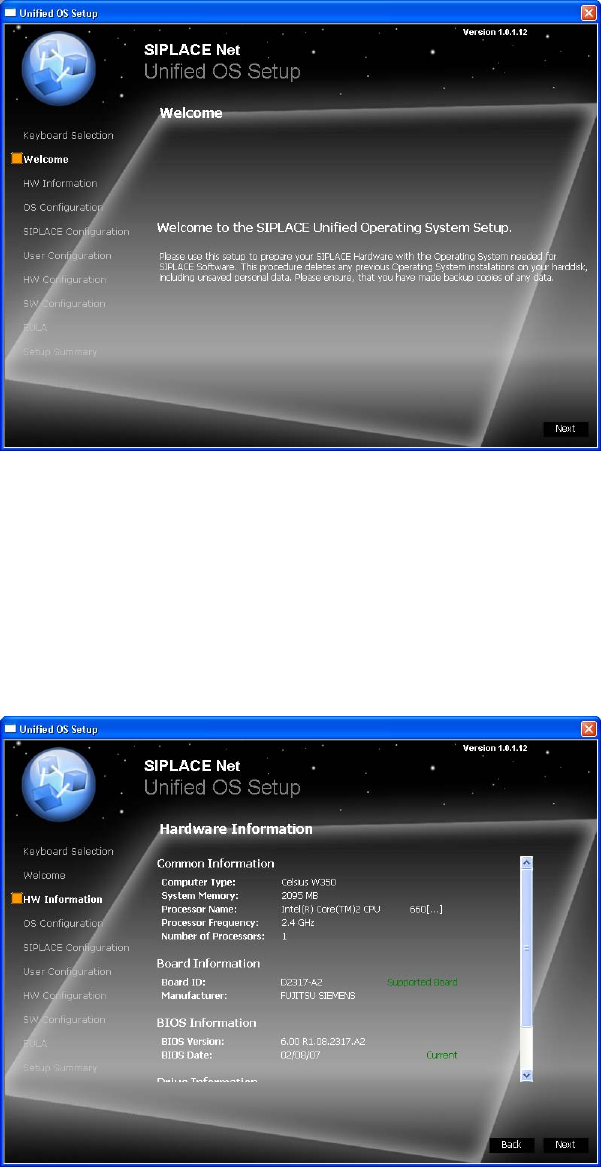
5.1.1 Auswahl des Tastatur-Layouts
Der folgende Dialog wird angezeigt:
Abb. 1 Tastatur Layout
→ Wählen Sie das Tastatur Layout.
Das gewählte Layout wird unmittelbar für die folgenden Dialoge verwendet.
→ Klicken Sie auf Next, um fortzufahren.
26 41 /
Installation Manual for Windows Vista (unattended setup) 11/2007 US+DE
Installationsanleitung für Windows Vista (unattended setup)
5.1.2 Begrüßungsfenster
Der folgende Dialog wird angezeigt:
Abb. 2 Begrüßungsfenster
→ Klicken Sie auf Next, um fortzufahren.
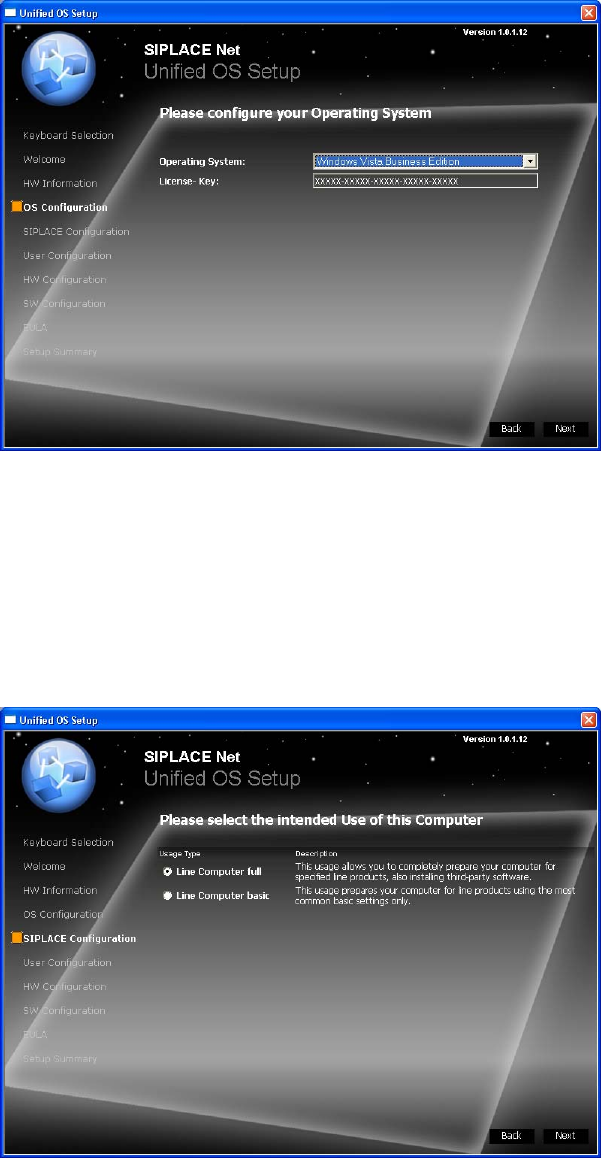
5.1.3 Hardware Information
Die Hardware-Konfiguration wird ermittelt. Es werden Überprüfungen zu möglichen Konfigurationsproblemen
durchgeführt. Dies kann einige Zeit in Anspruch nehmen.
Der folgende Dialog wird angezeigt:
Abb. 3 Hardware Information
→ Klicken Sie auf Next, um fortzufahren
27 / 41
Installation Manual for Windows Vista (unattended setup) 11/2007 US+DE
Installationsanleitung für Windows Vista (unattended setup)
5.1.4 Betriebssystem-Konfiguration
Der folgende Dialog wird angezeigt:
Abb. 4 Betriebssystem-Konfiguration
→ Wählen Sie das zu installierende Betriebssystem aus der Liste aus.
→ Geben Sie den Lizenzschlüssel für das zu installierende Betriebssystem ein.
→ Klicken Sie auf Next, um fortzufahren.
5.1.5 SIPLACE-Konfiguration
Der folgende Dialog wird angezeigt:
Abb. 5 SIPLACE-Konfiguration
→ Wählen Sie Line Computer full, wenn die Installation für ausgewählte SIPLACE Produkte angepasst werden
soll.
→ Wählen Sie Line Computer basic für eine Standard-Installation ohne Auswahl bestimmter SIPLACE
Produkte.
→ Klicken Sie auf Next, um fortzufahren.
28 41 /