00196068_Install_Vista_unattended.pdf - 第28页
Installation Manual for Windows Vista (unattended setup) 11/2007 US+DE Installationsanleitung für Windows Vista (unattended setup) 5.1.4 Betriebssystem-Konfiguration Der folgende Dialog wird angezeigt: Abb. 4 Betriebssys…
Installation Manual for Windows Vista (unattended setup) 11/2007 US+DE
Installationsanleitung für Windows Vista (unattended setup)
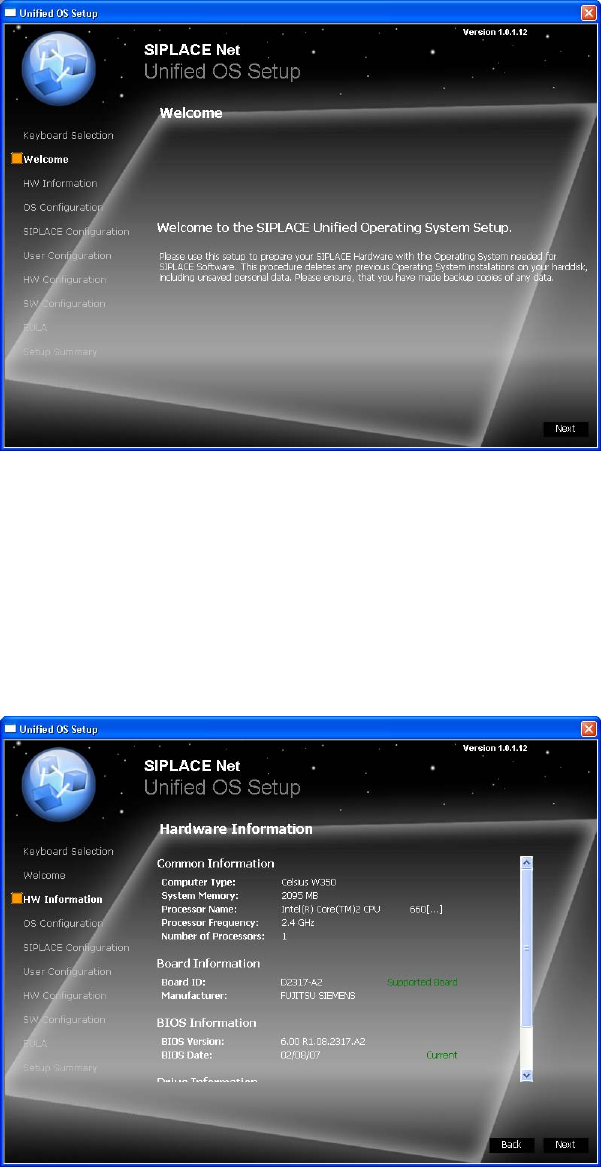
5.1.2 Begrüßungsfenster
Der folgende Dialog wird angezeigt:
Abb. 2 Begrüßungsfenster
→ Klicken Sie auf Next, um fortzufahren.
5.1.3 Hardware Information
Die Hardware-Konfiguration wird ermittelt. Es werden Überprüfungen zu möglichen Konfigurationsproblemen
durchgeführt. Dies kann einige Zeit in Anspruch nehmen.
Der folgende Dialog wird angezeigt:
Abb. 3 Hardware Information
→ Klicken Sie auf Next, um fortzufahren
27 / 41
Installation Manual for Windows Vista (unattended setup) 11/2007 US+DE
Installationsanleitung für Windows Vista (unattended setup)
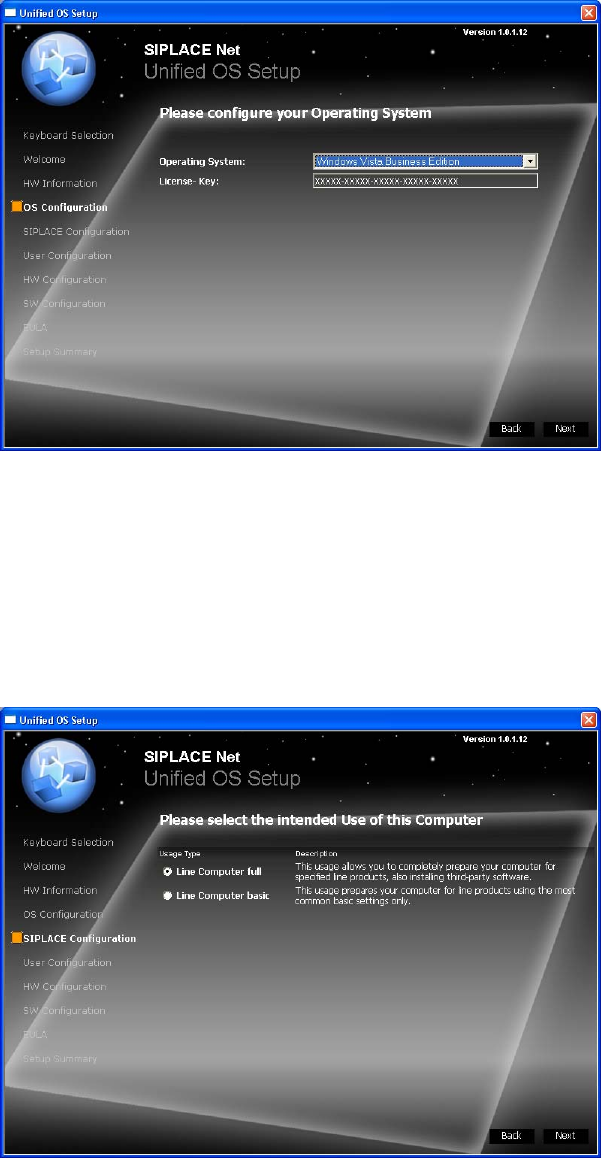
5.1.4 Betriebssystem-Konfiguration
Der folgende Dialog wird angezeigt:
Abb. 4 Betriebssystem-Konfiguration
→ Wählen Sie das zu installierende Betriebssystem aus der Liste aus.
→ Geben Sie den Lizenzschlüssel für das zu installierende Betriebssystem ein.
→ Klicken Sie auf Next, um fortzufahren.
5.1.5 SIPLACE-Konfiguration
Der folgende Dialog wird angezeigt:
Abb. 5 SIPLACE-Konfiguration
→ Wählen Sie Line Computer full, wenn die Installation für ausgewählte SIPLACE Produkte angepasst werden
soll.
→ Wählen Sie Line Computer basic für eine Standard-Installation ohne Auswahl bestimmter SIPLACE
Produkte.
→ Klicken Sie auf Next, um fortzufahren.
28 41 /
Installation Manual for Windows Vista (unattended setup) 11/2007 US+DE
Installationsanleitung für Windows Vista (unattended setup)
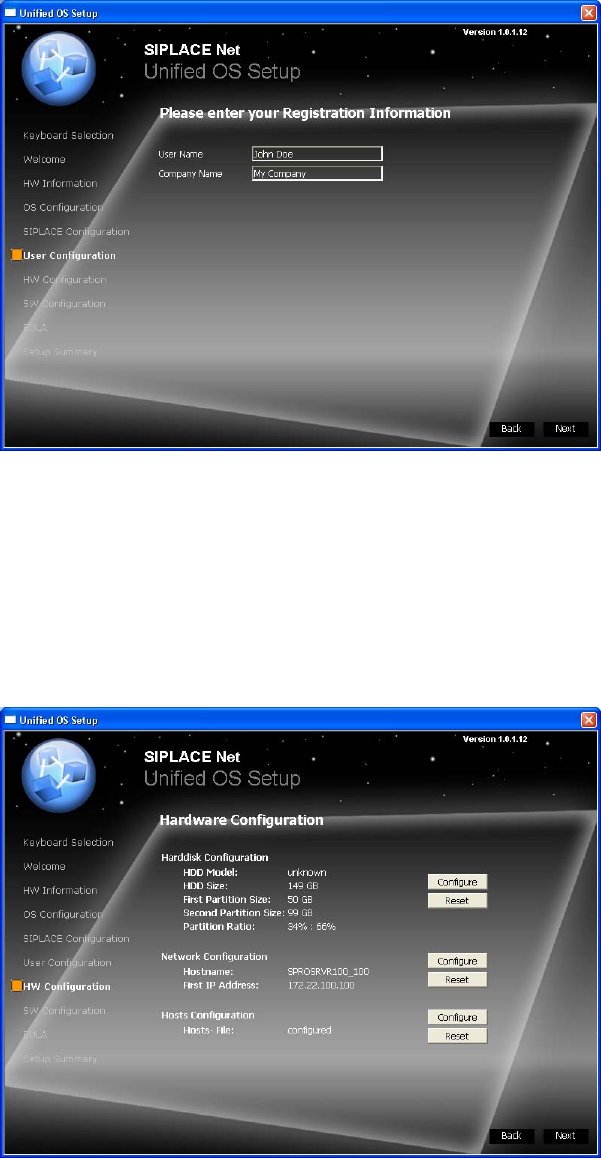
5.1.6 Benutzer-Konfiguration
Der folgende Dialog wird angezeigt:
Abb. 6 Benutzer-Konfiguration
→ Geben Sie den Benutzernamen ein.
→ Geben Sie den Firmennamen ein.
→ Klicken Sie auf Next, um fortzufahren.
5.1.7 Hardware-Konfiguration
Der folgende Dialog wird angezeigt:
Abb. 7 Hardware-Konfiguration
Wenn Sie die Konfiguration einer Option ändern wollen, klicken Sie auf die Schaltfläche Configure.
Wenn Sie die Konfiguration zurücksetzen wollen, klicken Sie auf die Schaltfläche Reset.
→ Klicken Sie auf Next, sobald Sie die Konfiguration beendet haben.
29 / 41