00196068_Install_Vista_unattended.pdf - 第31页
Installation Manual for Windows Vista (unattended setup) 11/2007 US+DE Installationsanleitung für Windows Vista (unattended setup) Abb. 9 Netz werk-Konfiguration → Geben Sie den Rechnernamen Ihres Computers ein. → Geben …
Installation Manual for Windows Vista (unattended setup) 11/2007 US+DE
Installationsanleitung für Windows Vista (unattended setup)
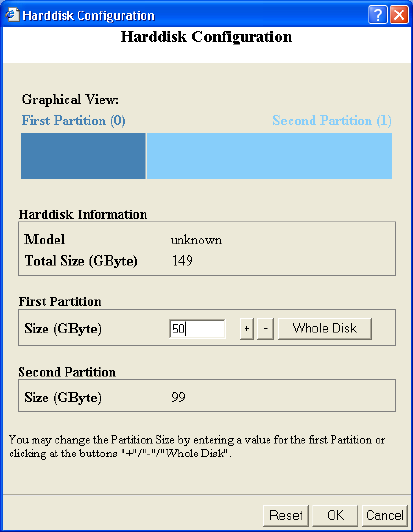
1. Festplatten-Konfiguration
→ Um die Festplatten-Konfiguration der primären Festplatte zu ändern, klicken Sie auf die Schaltfläche
Configure der Option Harddisk Configuration.
Abb. 8 Festplatten-Konfiguration
Ihre Einstellungen werden über die grafische Darstellung veranschaulicht.
→ Geben Sie im Feld Size die Größe der ersten Partition ein. Sie können Sie Größe mit den „+/-“ Schaltflächen
anpassen oder den numerischen Wert direkt eingeben.
→ Klicken Sie auf Whole Disk um die gesamte Festplatte mit nur einer Partition zu nutzen.
→ Klicken Sie auf die Schaltfläche OK, um Ihre Einstellungen zu speichern.
→ Um die Standard-Einstellungen wiederherzustellen, klicken Sie auf die Schaltfläche Reset.
→ Um die Konfiguration abzubrechen und zur Hauptseite zurückzukehren, klicken Sie auf die Schaltfläche
Cancel.
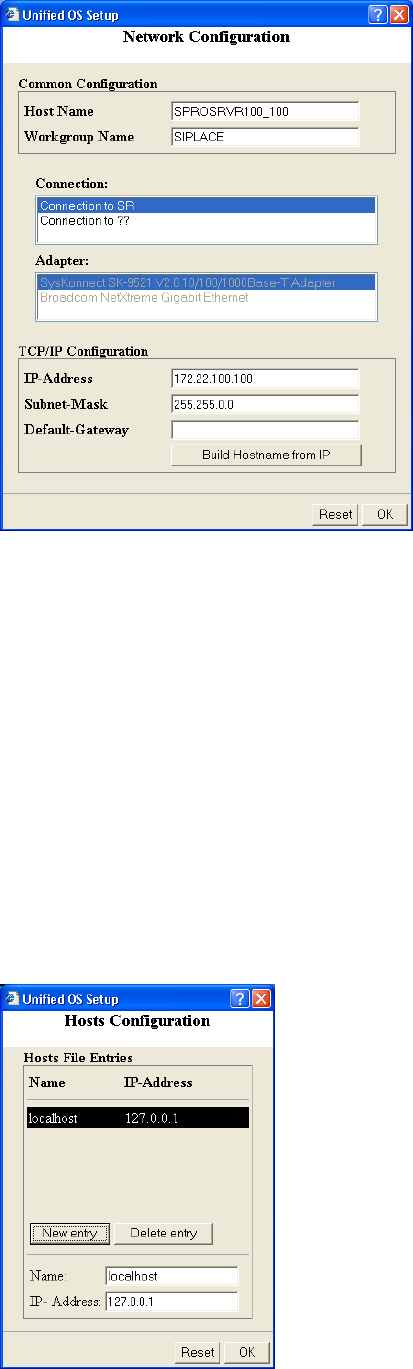
2. Netzwerk-Konfiguration
→ Um die Netzwerk-Konfiguration zu ändern, klicken Sie auf die Schaltfläche Configure der Option Network
Configuration.
30 41 /
Installation Manual for Windows Vista (unattended setup) 11/2007 US+DE
Installationsanleitung für Windows Vista (unattended setup)
Abb. 9 Netzwerk-Konfiguration
→ Geben Sie den Rechnernamen Ihres Computers ein.
→ Geben Sie den Namen der Workgroup ein.
→ Wählen Sie die Verbindung aus, die Sie konfigurieren wollen.
→ Geben Sie die IP-Adresse der ausgewählten Verbindung ein.
→ Geben Sie die Subnetz-Maske der ausgewählten Verbindung ein
→ Geben Sie den Standard-Gateway der ausgewählten Verbindung ein.
→ Wenn Sie den Rechnernamen um die letzten beiden Stellen der IP-Adresse der ausgewählten Verbindung
erweitern möchten, klicken Sie auf die Schaltfläche Build Hostname from IP.
→ Klicken Sie auf die Schaltfläche OK, um Ihre Einstellungen zu speichern.
→ Um die Standard-Einstellungen wiederherzustellen, klicken Sie auf die Schaltfläche Reset.
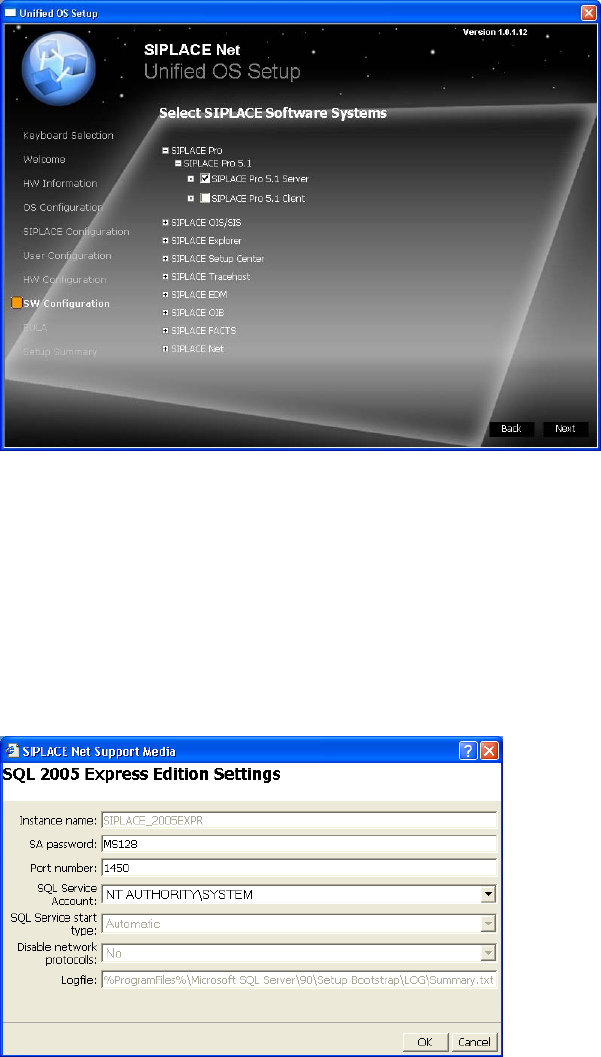
3. Hosts-Konfiguration
→ Um die Einträge in der Host-Datei zu ändern, klicken Sie auf die Schaltfläche Configure der Option Hosts
Configuration.
31 / 41
Abb. 10 Hosts-Konfiguration
Installation Manual for Windows Vista (unattended setup) 11/2007 US+DE
Installationsanleitung für Windows Vista (unattended setup)
→ Wählen Sie einen Eintrag aus
→ Um einen Eintrag hinzuzufügen, klicken Sie auf die Schaltfläche New entry.
→ Um einen Eintrag zu entfernen, klicken Sie auf die Schaltfläche Delete entry.
→ Den Namen des gewählten Eintrags können Sie im Feld Name ändern.
→ Die IP-Adresse des gewählten Eintrags können Sie im Feld IP-Address ändern.
→ Klicken Sie auf die Schaltfläche OK, um Ihre Einstellungen zu speichern.
→ Um die Standard-Einstellungen wiederherzustellen, klicken Sie auf die Schaltfläche Reset.
5.1.8 Software-Konfiguration
Der folgende Dialog wird angezeigt:
Abb. 11 Software-Konfiguration
Die Software-Konfiguration ist abhängig von der gewählten Verwendung.
→ Wählen Sie die SIPLACE Produkte, die Sie auf dem Computer einsetzen möchten, indem Sie die
Kontrollkästchen der Produkte aktivieren.
→ Um detaillierte Software-Produkte anzuzeigen, klicken Sie in der Baumstruktur auf die „+“ Schaltflächen
→ Klicken Sie auf Next, um fortzufahren.
Einige der gewählten Produkte erfordern die Konfiguration von bestimmten „Prerequisites“.
In diesem Fall wird der folgende Dialog angezeigt:
Abb. 12 Prerequisite Konfiguration (Beispiel)
32 41 /