DE_Nordson_EFD_E_Series_Operating_Manual.pdf - 第114页
E Series Automatisiertes Dosiersystem 114 www.nordsonefd.com/de info.de@nordsonefd.com +49 89 2000 338 600 Nordson EFD Verkaufs- und Kundendienst für Dosiersysteme stehen Ihnen weltweit zur Verfügung. 27 Park Position T …
E Series Automatisiertes Dosiersystem
113
www.nordsonefd.com/de info.de@nordsonefd.com +49 89 2000 338 600 Nordson EFD Verkaufs- und Kundendienst für Dosiersysteme stehen Ihnen weltweit zur Verfügung.
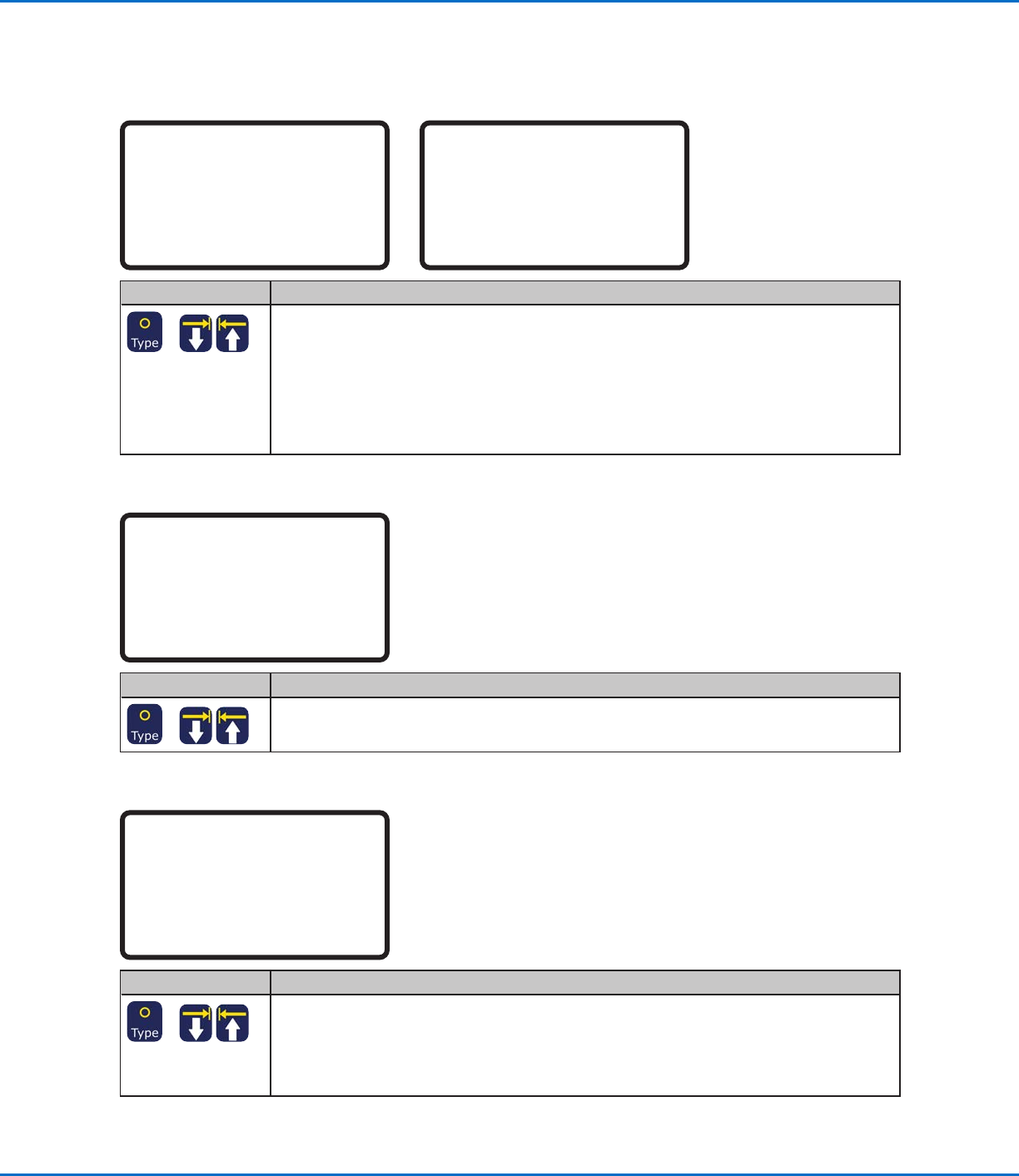
24 Hilfspunkt (Dummy Point)
Dummy Point 1/2
------------------------------
X: 130.93 mm
Y: 37.39 mm
Z: 45.54 mm
[F1] OK [F2] Next [F3] Current
Dummy Point 2/2
------------------------------
Speed: 10.0 mm/s
[F1] OK [F2] Next
Tastenfolge Funktion
>
Registriert die aktuelle Adresse als Hilfspunkt. Die Dosierdüse fährt durch diesen Punkt. Ein Hilfspunkt
ist nützlich, um Hindernissen auf dem Werkstück zu umgehen.
• Drücken Sie F1 (OK), um den Hilfspunkt an den angezeigten Koordinaten zu setzen.
• Drücken Sie F3 (Current), um den Hilfspunkt an der aktuellen Düsenposition zu setzen und die XYZ
Koordinaten entsprechend anzupassen.
SPEED die Geschwindigkeit, mit der der Roboter durch den Hilfspunkt fährt.
Bereich: 0–500 (mm/s)
25 Wartezeit (Wait Time)
Wait Time
------------------------------
Value: 1.0 s
[F1] OK
Tastenfolge Funktion
>
Fügt am aktuellen XYZ Standort eine Verzögerungszeit hinzu. Wenn dieser Befehl auftritt, stoppt das
System die Dosierung und wartet entsprechend des angegebenen Wertes der Wartezeit.
Bereich: 0–99999 (s)
26 Haltepunkt (Stop Point)
Stop Point
------------------------------
X: 130.93 mm
Y: 37.39 mm
Z: 45.54 mm
[F1] OK [F3] Current
Tastenfolge Funktion
>
Setzt an der aktuellen XYZ Position einen Haltepunkt. Wenn dieser Befehl auftritt, bewegt sich die
Dosierdüse zur angegebenen Position und pausiert das System, bis die START Taste gedrückt wird.
• Drücken Sie F1 (OK), um an den angezeigten XYZ Koordinaten den Haltepunkt zu setzen.
• Drücken Sie F3 (Current), um den Haltepunkt an der aktuellen Düsenposition zu setzen und die XYZ
Koordinaten entsprechend anzupassen.
Anhang A, Typmenü Referenz (Fortsetzung)
E Series Automatisiertes Dosiersystem
114
www.nordsonefd.com/de info.de@nordsonefd.com +49 89 2000 338 600 Nordson EFD Verkaufs- und Kundendienst für Dosiersysteme stehen Ihnen weltweit zur Verfügung.
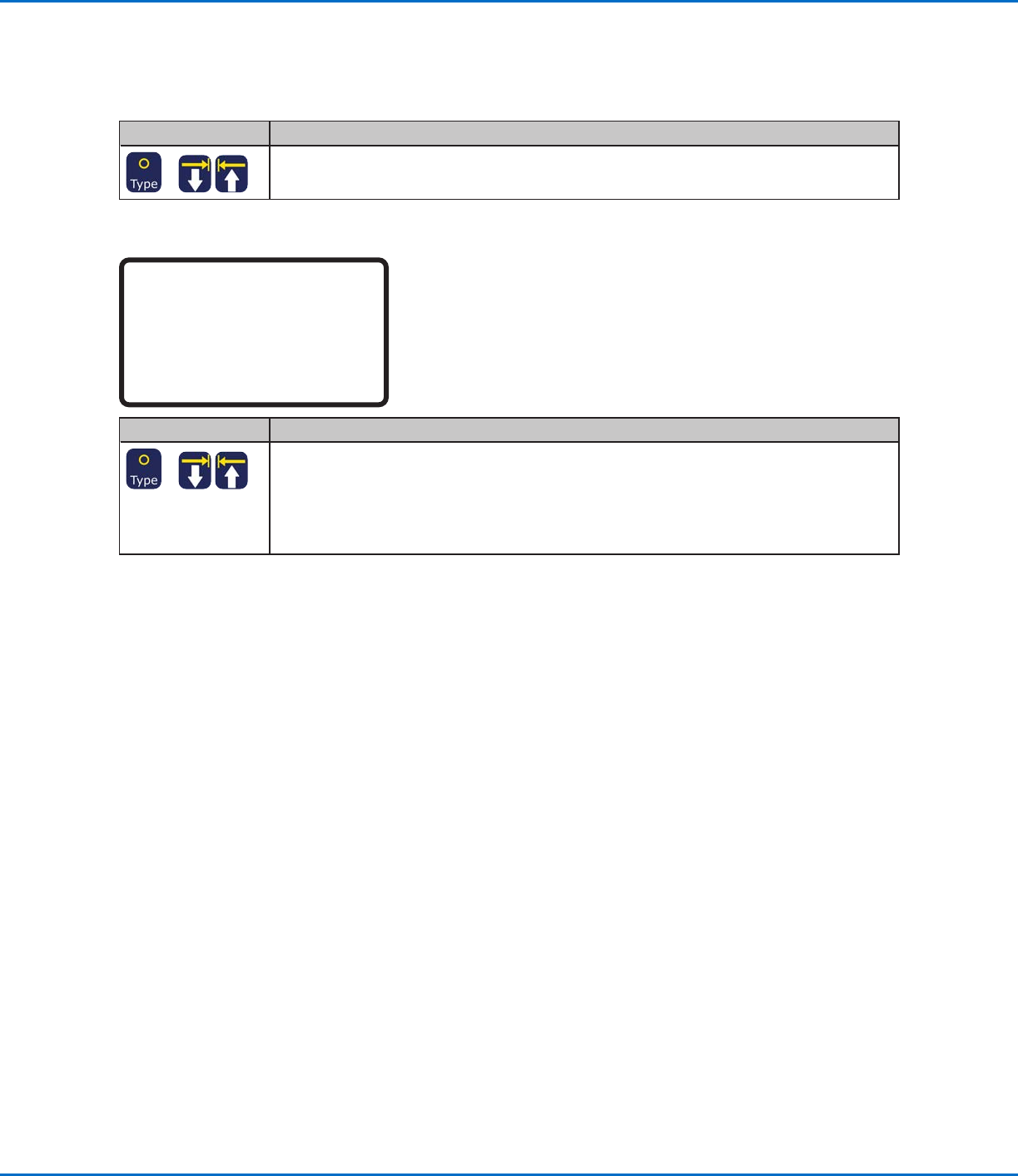
27 Park Position
Tastenfolge Funktion
>
Bewegt die Dosierdüse an die angegebene Position und pausiert das System, bis die START Taste
gedrückt wird.
28 Height Sensor (Höhensensor)
[Height Sensor]
01 Setup
02 Sensor Position
03 Initial Height Detect
04 Offset Program
Tastenfolge Funktion
>
Misst die Höhe eines Objektes auf einem Werkstück, an der der Dosierpunkt platziert werden soll; die
gemessenen Daten werden dann dazu verwendet, die Dosierung entsprechend anzupassen, wenn
zwischen den Werkstücken Änderungen in der Höhe auftreten.
HINWEIS: Für diese Funktion muss der optionale Höhensensor installiert und eingerichtet sein. Siehe
“Anhang D, Aufbau und Verwendung des Höhensensors” auf Seite 130 für weitere Informationen zu
dem Höhensensor.
Anhang A, Typmenü Referenz (Fortsetzung)
E Series Automatisiertes Dosiersystem
115
www.nordsonefd.com/de info.de@nordsonefd.com +49 89 2000 338 600 Nordson EFD Verkaufs- und Kundendienst für Dosiersysteme stehen Ihnen weltweit zur Verfügung.
Anhang B, RS-232 Kommunikationsprotokoll
(Communication Protocol)
Sie können einige Operationen des Roboters aus der Ferne mit einem PC (Personal Computer) oder einer SPS
(Speicherprogrammierbare Steuerung, engl. PLC) steuern.
Einstellen des Systems für Fernsteuerung/Remote Betrieb
1. Verbinden Sie das DB9 direkte Kabel mit (1) dem RS232 Anschluss auf der
Rückseite des Roboters und (2) mit PC/SPS.
HINWEIS: Falls Ihr PC keine serielle Schnittstelle Onboard hat,
verwenden Sie einen USB zu Seriell – Adapter mit dem DB9-Kabel. Siehe
“Vorkonfigurierte Ausgangskabel” auf Seite80 für die Teilnummern.
2. Aktivieren Sie Remote Command im Setup Menü. Siehe “Aktivieren oder
Deaktivieren der Remoteverbindung” unten.
3. Beachten Sie auch die in diesem Abschnitt beschriebenen, zusätzlichen
Informationen:
• “Kommunikationsspezifikationen” auf Seite116
• “Befehle” auf Seite116
RS232 Anschluss
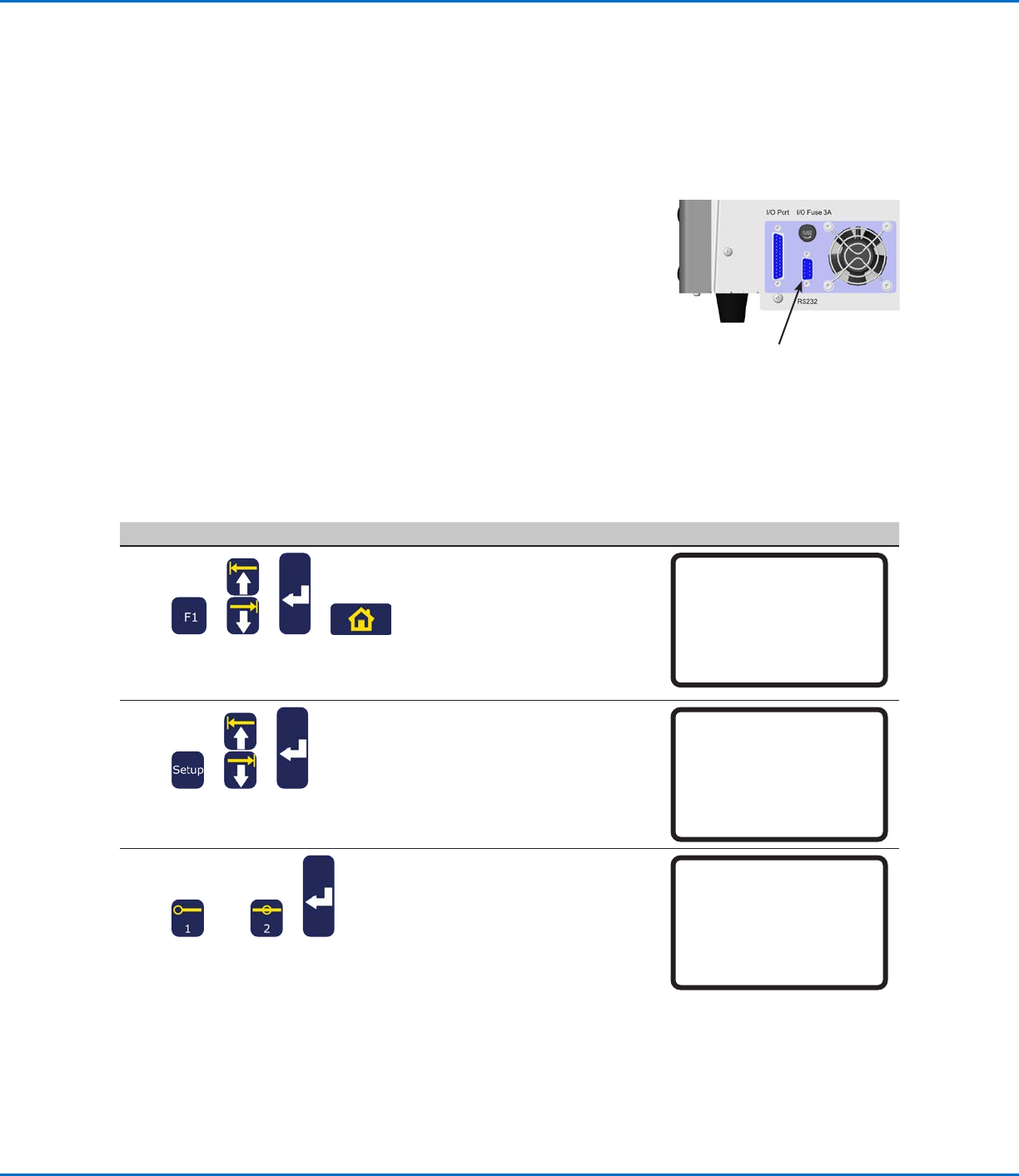
Aktivieren oder deaktivieren der Remoteverbindung
# Tastenfolge Schritt Display Programmierhandgerät
1
> > >
• Drücken Sie F1.
• Bewegen Sie sich auf-/abwärts
zu TEACH/RUN.
• Drücken Sie ENTER.
• Drücken Sie HOME. Bei
Aufforderung geben Sie ein
Passwort ein.
[PROGRAM MENU] 1/1
01*Teach/Run
02 Program List
03 Reset Counter
04 Program Offset
05 Needle Adjust
06 Auto Needle Adjust
2
> >
• Drücken Sie SETUP.
• Bewegen Sie sich auf-/abwärts
zu REMOTE COMMAND.
• Drücken Sie ENTER.
[SETUP] 3/3
15 Measurement Unit
16 Password Setup
17*Remote Command
18 Height Sensor
19 Language
20 System Information
3
oder >
• Drücken Sie 1 ENABLE, um die
Remoteverbindung zu aktivieren.
• Drücken Sie 2 DISABLE, um
die Remoteverbindung zu
deaktivieren.
• Drücken Sie F1 zum Speichern
oder Schließen.
Remote Command
Disable
-----------------------------
1 Enable
2 Disable
Select: _
[F1] OK