DE_Nordson_EFD_E_Series_Operating_Manual.pdf - 第64页
E Series Automatisiertes Dosiersystem 64 www.nordsonefd.com/de info.de@nordsonefd.com +49 89 2000 338 600 Nordson EFD Verkaufs- und Kundendienst für Dosiersysteme stehen Ihnen weltweit zur Verfügung. # T astenfolge Schri…
E Series Automatisiertes Dosiersystem
63
www.nordsonefd.com/de info.de@nordsonefd.com +49 89 2000 338 600 Nordson EFD Verkaufs- und Kundendienst für Dosiersysteme stehen Ihnen weltweit zur Verfügung.
Erstellen von Mustern (Fortsetzung)
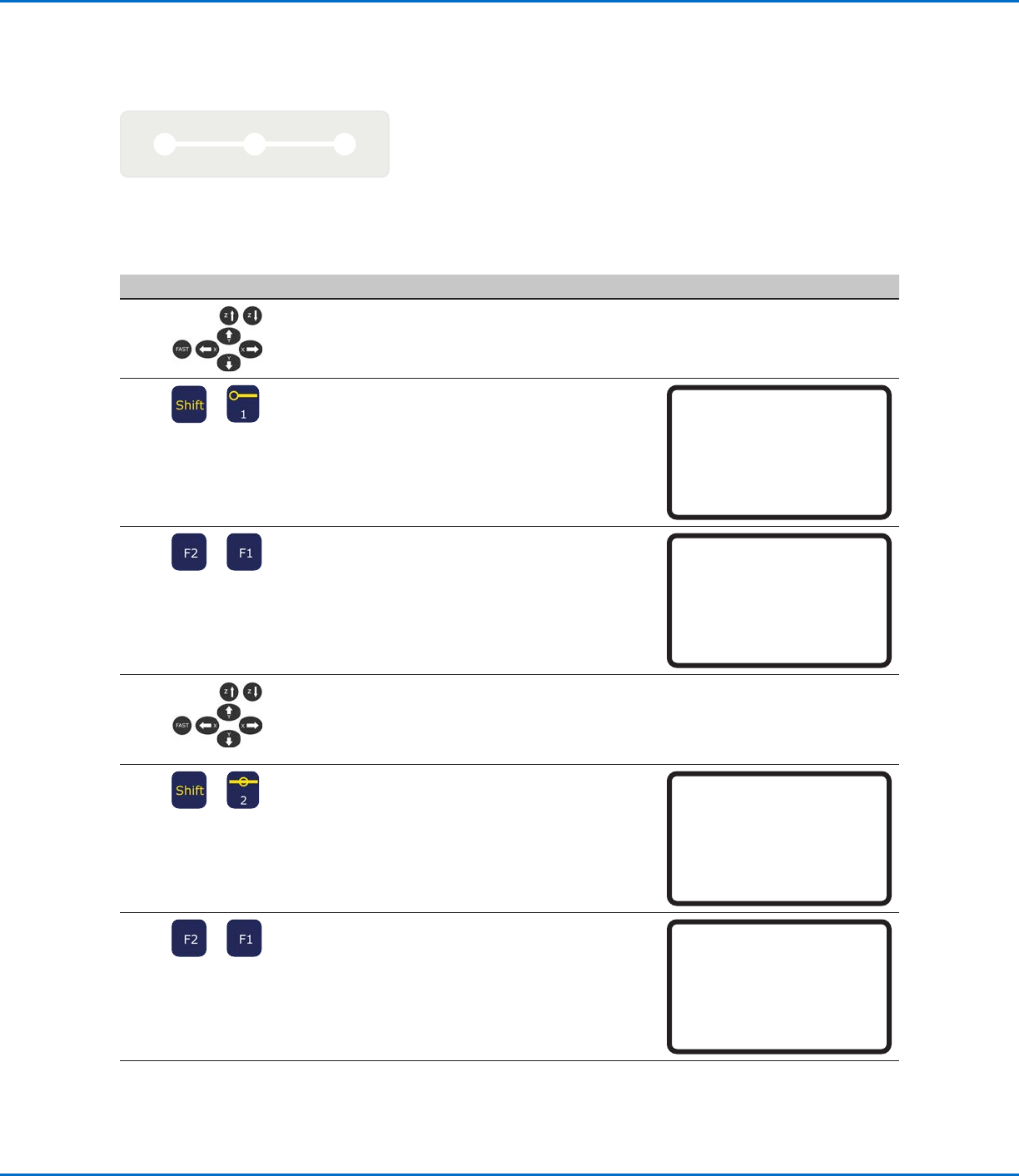
Wie erstellt man eine Linie?
Passierpunkt
Linienbeginn Linienende
VORAUSSETZUNGEN
Das System befindet sich im Programmiermodus. Siehe “Wechsel vom Betriebs- in den Programmiermodus” auf
Seite46.
# Tastenfolge Schritt Display Programmierhandgerät
1
• Bewegen Sie die Düse an die
gewünschte Position für den
Dosierlinienstart.
2
>
• Drücken Sie SHIFT > 1, um die Position
als Linienstartpunkt zu registrieren.
• Ändern Sie die XYZ Koordinaten wenn
nötig.
Line Start 1/2
------------------------------
X: 130.93 mm
Y: 37.39 mm
Z: 45.54 mm
[F1] OK [F2] Next [F3] Current
3
>
• Drücken Sie F2, um zum Linienstart-
parameter Bildschirm zu wechseln.
• Drücken Sie F1 zum Speichern und
Schließen.
Line Start 2/2
------------------------------
Line Speed: 10.0 mm/s
Pre-move Delay: 0.00 s
Settling Distance: 0.00 mm
Dispenser Off(0)/On(1): 1
[F1] OK [F2] Next
4
• Bewegen Sie die Düse zur XYZ Position
des zweiten Punktes (Line Passing).
5
>
• Drücken Sie SHIFT > 2, um die Position
als Linienpassierpunkt zu registrieren.
• Ändern Sie die XYZ Koordinaten wenn
nötig.
Line Passing 1/2
------------------------------
X: 130.93 mm
Y: 37.39 mm
Z: 45.54 mm
[F1] OK [F2] Next [F3] Current
6
>
• Drücken Sie F2, um zum Linienpassier-
punktparameter Bildschirm zu gelangen.
• Drücken Sie F1 zum Speichern und
Schließen.
Line Passing 2/2
------------------------------
Line Speed: 10.0 mm/s
Node Time: 0.00 s
Dispenser Off(0)/On(1): 1
[F1] OK [F2] Next
Fortsetzung auf der nächsten Seite
E Series Automatisiertes Dosiersystem
64
www.nordsonefd.com/de info.de@nordsonefd.com +49 89 2000 338 600 Nordson EFD Verkaufs- und Kundendienst für Dosiersysteme stehen Ihnen weltweit zur Verfügung.
# Tastenfolge Schritt Display Programmierhandgerät
7
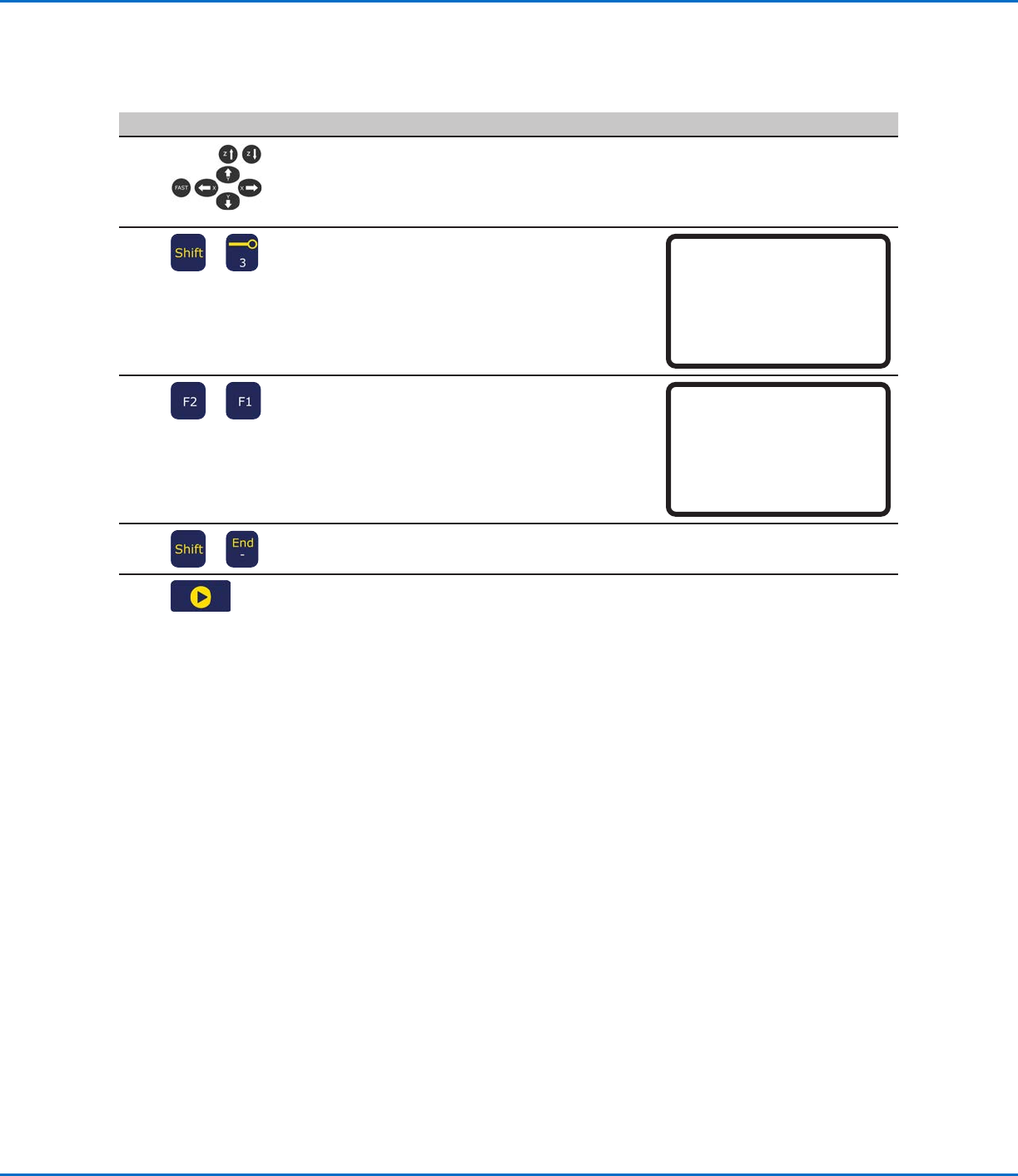
• Bewegen Sie die Düse an die Position
des letzten Dosierpunktes (Line End).
8
>
• Drücken Sie SHIFT > 3, um die Position
als Linienendpunkt zu markieren.
• Ändern Sie die XYZ Koordinaten wenn
nötig.
Line End 1/4
------------------------------
X: 130.93 mm
Y: 37.39 mm
Z: 45.54 mm
[F1] OK [F2] Next [F3] Current
9
>
• Drücken Sie F2, um zum Linienend-
punktparameter Bildschirm zu gelangen.
• Drücken Sie F1 zum Speichern und
Schließen.
Line End 4/4
------------------------------
Retract Distance: 0.00 mm
Retract Low: 20.0 mm/s
Retract High: 80.0 mm/s
[F1] OK [F2] Next
10
>
• Drücken Sie SHIFT > END, um das
Programmende zu markieren.
11
• Drücken Sie START, um das Programm
auszuführen.
Erstellen von Mustern (Fortsetzung)
Wie erstellt man einen Bogen? (Fortsetzung)
E Series Automatisiertes Dosiersystem
65
www.nordsonefd.com/de info.de@nordsonefd.com +49 89 2000 338 600 Nordson EFD Verkaufs- und Kundendienst für Dosiersysteme stehen Ihnen weltweit zur Verfügung.
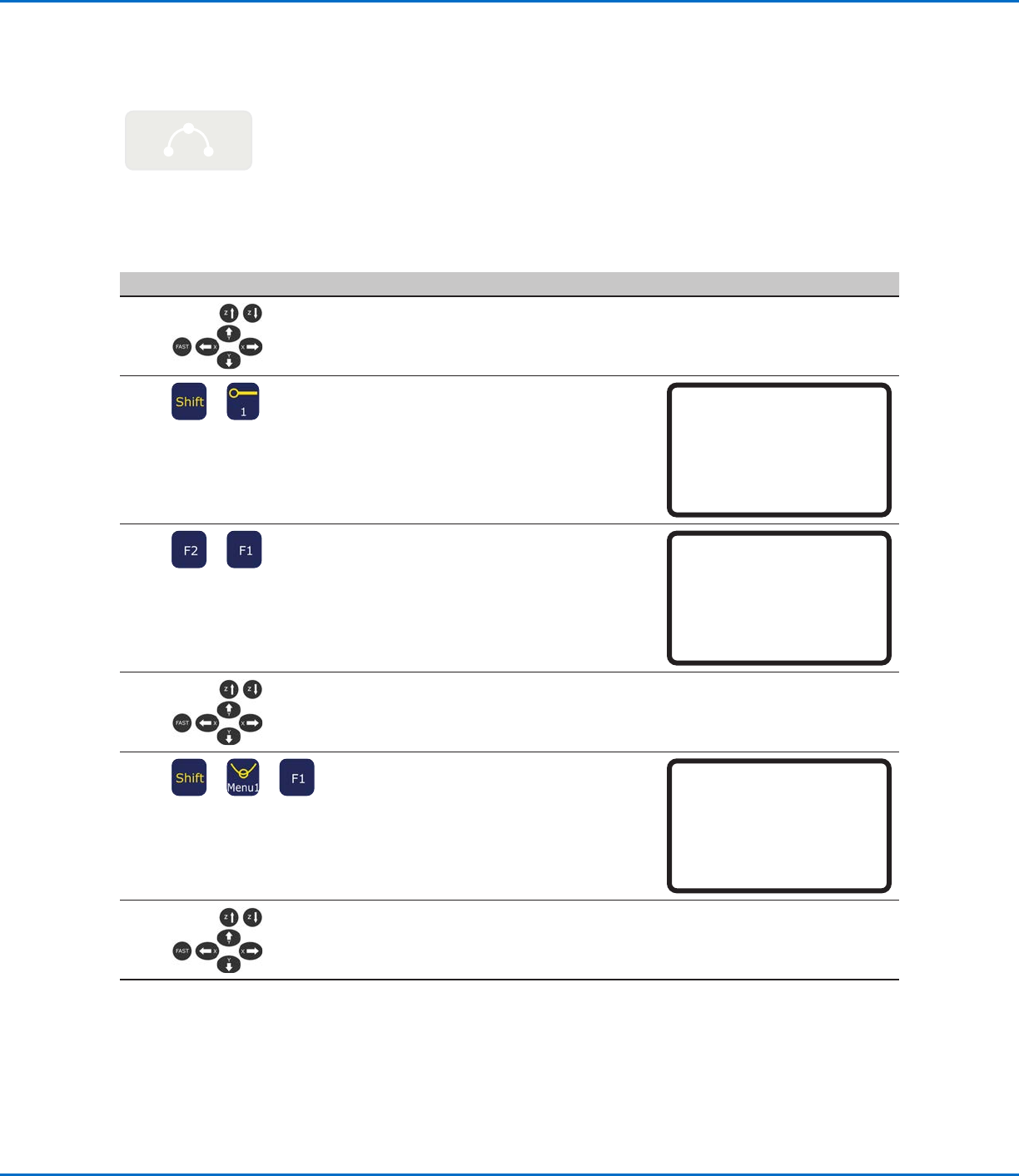
Wie erstellt man einen Bogen?
Linienbeginn Linienende
Bogenpunkt
VORAUSSETZUNGEN
Das System befindet sich im Programmiermodus. Siehe “Wechsel vom Betriebs- in den Programmiermodus” auf
Seite46.
# Tastenfolge Schritt Display Programmierhandgerät
1
• Bewegen Sie die Dosierdüse zum XYZ
Bereich für den ersten Dosierpunkt
(Linienstart).
2
>
• Drücken Sie SHIFT > 1, um die Position
als Linienstartpunkt zu registrieren.
• Ändern Sie die XYZ Koordinaten wenn
nötig.
Line Start 1/2
------------------------------
X: 130.93 mm
Y: 37.39 mm
Z: 45.54 mm
[F1] OK [F2] Next [F3] Current
3
>
• Drücken Sie F2, um zum Linienstart-
parameter Bildschirm zu wechseln.
• Drücken Sie F1 zum Speichern und
Schließen.
Line Start 2/2
------------------------------
Line Speed: 10.0 mm/s
Pre-move Delay: 0.00 s
Settling Distance: 0.00 mm
Dispenser Off(0)/On(1): 1
[F1] OK [F2] Next
4
• Bewegen Sie die Düse an die XYZ
Position, an der der Bogen erstellt
werden soll - Bogenpunkt (Arc Point).
5
> >
• Drücken Sie SHIFT > MENU1, um diese
Position als Arc Point zu registrieren.
• Ändern Sie die XYZ Koordinaten wenn
nötig.
• Drücken Sie F1 zum Speichern und
Schließen.
Arc Point
------------------------------
X: 130.93 mm
Y: 37.39 mm
Z: 45.54 mm
[F1] OK [F3] Current
6
• Bewegen Sie die Düse an die XYZ
Position, an der der Bogen enden soll
(Linienende).
Fortsetzung auf der nächsten Seite
Erstellen von Mustern (Fortsetzung)