00191805-01.pdf - 第110页
3 Introducción y conc eptos básicos Instrucciones de serv icio SIPLACE S -23 HM 3.3 Interfaz de usuario - Ventanas y menús Versión de software SR.406.xx Edición 02/00 ES 110 Procesar 3 La col ocac ión de la s tarjetas d …
Instrucciones de servicio SIPLACE S-23 HM 3 Introducción y conceptos básicos
Versión de software SR.406.xx Edición 02/00 ES 3.3 Interfaz de usuario - Ventanas y menús
109
3.3 Interfaz de usuario - Ventanas y menús
3.3.1 Ventanas
Para poder ejecutar las operaciones necesarias mediante el interfaz de usuario, éste deberá con-
mutarse a otra ventana, de requerirse. Esto puede realizarse haciendo clic sobre el símbolo co-
rrespondiente de la barra de símbolos (véase apartado 3.2.2.2
) o seleccionando la respectiva
opción del menú "Visualización" (véase el apartado 3.3.2.2
). 3
NOTA
Si desea obtener una descripción de las funciones de las ventanas, consulte los capítulos en los
que también se describe el procedimiento para ejecutar las operaciones (p.ej. "Llenar pistas va-
cías", capítulo 4). 3
3.3.2 Menús
3.3.2.1 Menú "Servicio"
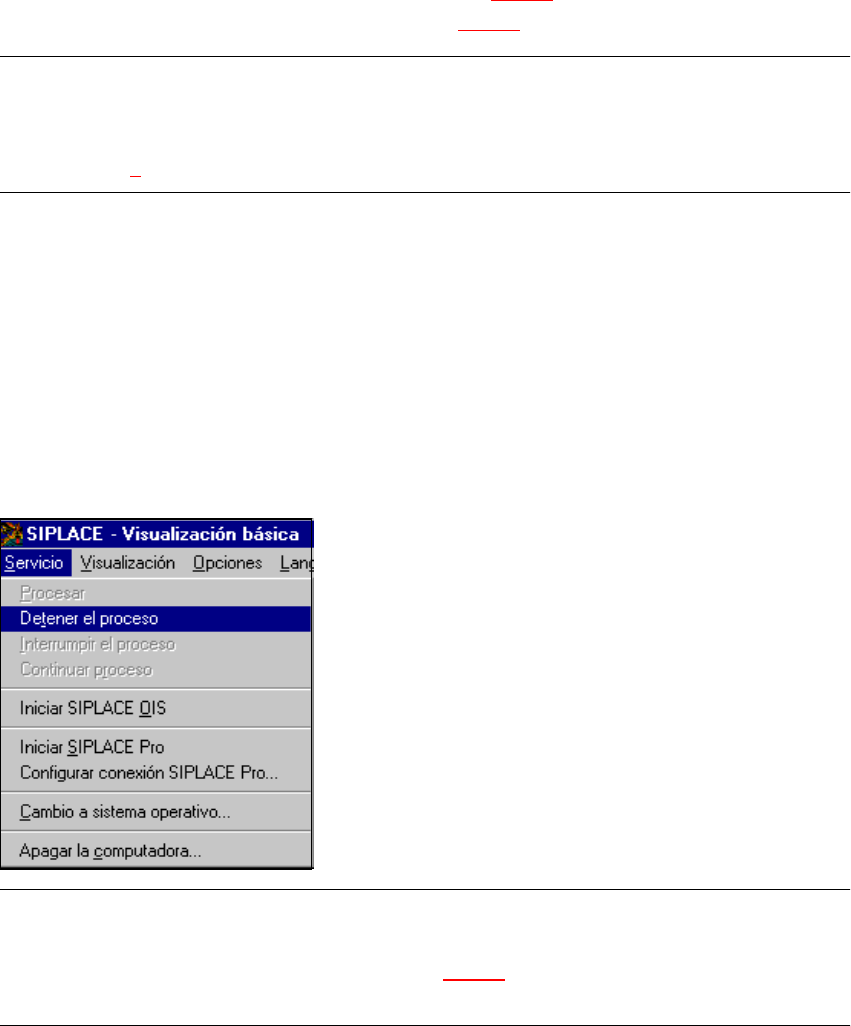
El menú "Servicio" sólo esta disponible con todas las funciones de menú en la visualización
básica.
En las ventanas "Setup ...", "Error ..." y "Transportador" y sus subventanas sólo están disponibles
las funciones de menú "Detener el proceso" y "Procesar". En las demás ventanas no se visualiza
el menú "Servicio". 3
3
3
3
3
3
3
3
3
3
3
3
3
NOTA
Para obtener una descripción detallada de las funciones de menú "Detener el proceso", "Proce-
sar" y "Continuar el proceso", consulte el apartado 3.2.2.1
, ya que estas funciones se activan nor-
malmente a través de los símbolos correspondientes del área de operación. 3
3 Introducción y conceptos básicos Instrucciones de servicio SIPLACE S-23 HM
3.3 Interfaz de usuario - Ventanas y menús Versión de software SR.406.xx Edición 02/00 ES
110
Procesar 3
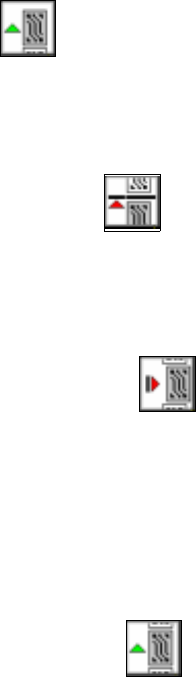
La colocación de las tarjetas de circuitos se inicia o continúa después de una interrupción. 3
Å Haga clic sobre la función de menú Procesar (o sobre el símbolo correspondiente).
3
Detener el proceso 3
El actual proceso de colocación se para. 3
Å Haga clic sobre la función de menú Detener el proceso (o sobre el símbolo correspondiente).
3
Interrumpir el proceso 3
Mediante esta función de menú pueden interrumpirse procesos de trabajo como, p.ej., reconoci-
miento de instalaciones de transporte o cambio de pipetas en el caso de parada de la máquina
(error grave, pulsar la tecla de parada). 3
Å Haga clic sobre la función de menú Interrumpir el proceso.
La operación actual se interrumpe después de confirmar el cuadro de diálogo visualizado.
3
Continuar el proceso 3
El proceso de colocación interrumpido anteriormente a causa de un error, se continúa después
de eliminar con éxito el mismo. 3
Å Haga clic sobre la función de menú Continuar el proceso o el símbolo correspondiente.
Iniciar OIS 3
Mediante esta función de menú se inicia el Sistema de información para el operador OIS (Opera-
tor Information System), siempre que el software necesario se haya instalado y configurado pre-
viamente. 3
Mediante el interfaz de usuario del sistema OIS, Ud. puede obtener información sobre la opera-
ción de toda una línea o de cada una de las estaciones en cualquier momento durante la produc-
ción. 3
Iniciar SIPLACE Pro 3
Mediante esta función de menú se inicia el sistema de programación SIPLACE Pro. 3
El sistema SIPLACE Pro permite programar y optimizar máquinas automáticas de colocación o
líneas de colocación SIPLACE. 3
Instrucciones de servicio SIPLACE S-23 HM 3 Introducción y conceptos básicos
Versión de software SR.406.xx Edición 02/00 ES 3.3 Interfaz de usuario - Ventanas y menús
111
Configurar conexión SIPLACE Pro ... 3
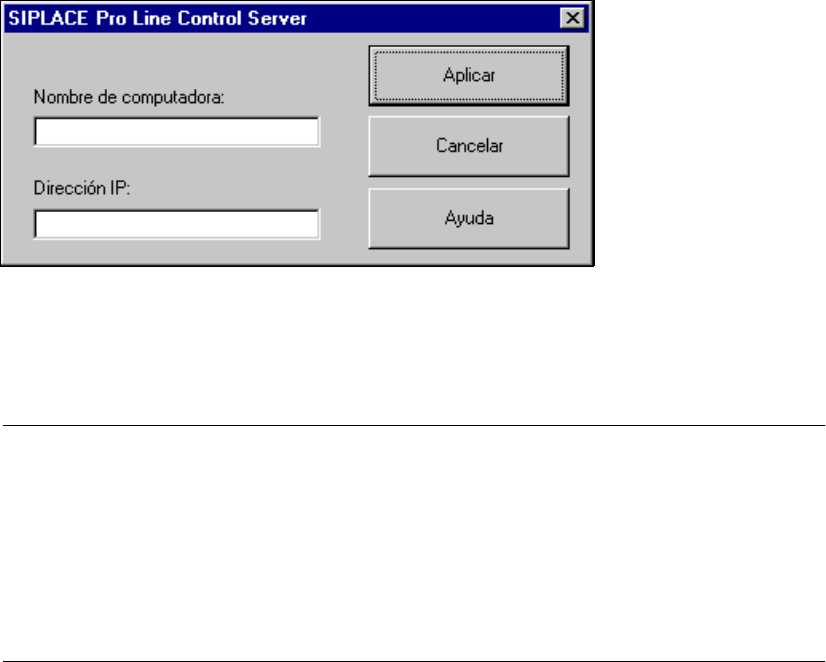
Mediante esta función de menú se abre una ventana de diálogo en la que puede especificarse la
computadora que debe proporcionar datos a la computadora de estación actual.
Si no se realiza ninguna entrada, la computadora de la estación acepta la primera computadora
que establezca una conexión. 3
Å Haga clic sobre la función de menú Configurar conexión SIPLACE Pro ....
Se abre el siguiente cuadro de entrada.
3
Å Introduzca en el campo "Nombre de computadora“ el nombre de la computadora en la que
está instalado el servidor de control de línea SIPLACE Pro.
Å Introduzca en el campo de entrada "Dirección IP“ la dirección IP de esta computadora.
NOTA
Para obtener información sobre las entradas, abra la ventana de diálogo "Network" (Start ->
Settings -> Control Panel -> Network / Inicio -> Configuración -> Panel de control-> Red) en
la computadora que tiene instalado el servidor de control de línea SIPLACE Pro pertinente.
El nombre de la computadora se visualiza en la ficha "Identification“. La dirección IP se
obtiene a través de la ficha "Protocols“ haciendo doble clic sobre el registro "TCP/IP“ en la
lista de Protocolos de red.
Å Haga clic sobre el botón Aplicar.
Las entradas se asumen y la conexión SIPLACE Pro se configura.
3