00196966-04-BA-SX12-V2-PT.pdf - 第244页
5Tarefas na máquina Manual de operaçãoSIPLACE SX1/SX2 5.5A Interface de operação A partir da versão de software SR.706.1 SP1 Edição 10/2014 PT 244 5.5.5 Configurações Na tela "Configurações" você pode al terar …
Manual de operaçãoSIPLACE SX1/SX2 5Tarefas na máquina
A partir da versão de software SR.706.1 SP1 Edição 10/2014 PT 5.5A Interface de operação
243
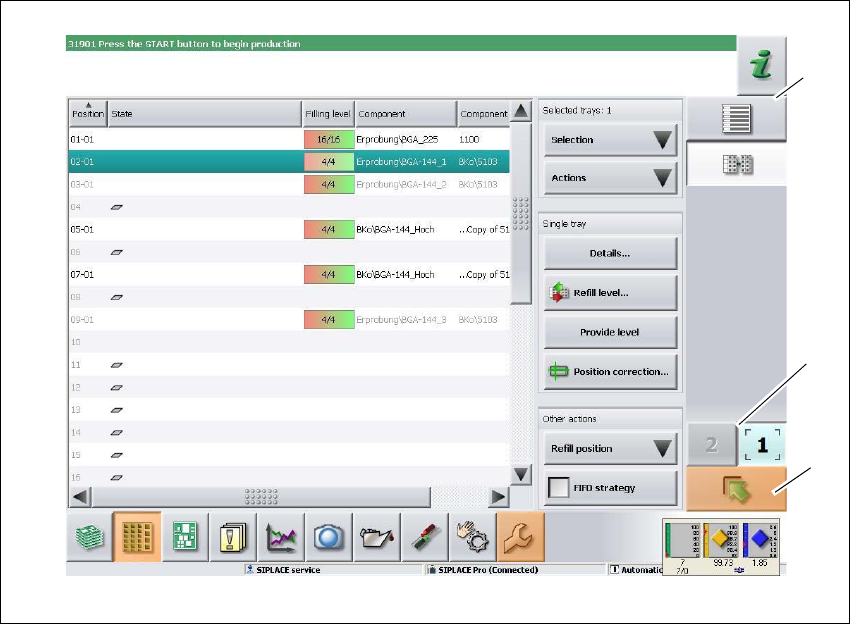
Será aberta a seguinte tela
5
Fig. 5.5 - 4 Interface de operação na tela "WPC" (no exemplo da SIPLACE SX2)
Legenda
(1) Barra de ícones vertical "WPC"
(2) Botão "Um nível acima", para retornar à tela anterior (aqui: Tela “Alimentador, componentes
e pipetas", veja figura anterior)
(3) Botões para a comutação direta para outro portal
(1)
(2)
(3)
5Tarefas na máquina Manual de operaçãoSIPLACE SX1/SX2
5.5A Interface de operação A partir da versão de software SR.706.1 SP1 Edição 10/2014 PT
244
5.5.5 Configurações
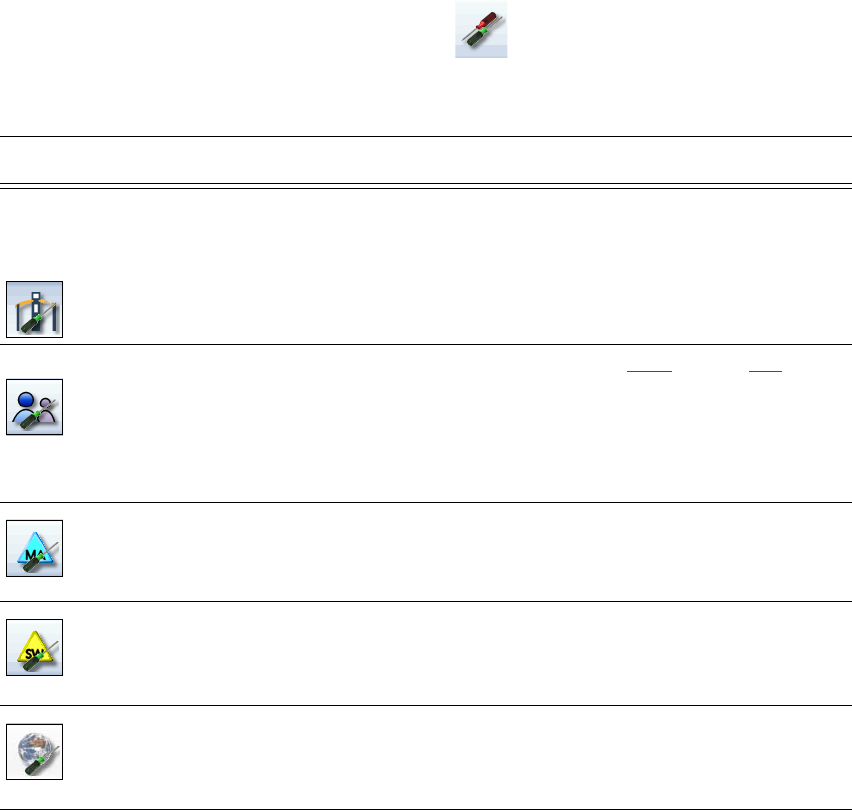
Na tela "Configurações" você pode alterar as diversas configurações de usuário, opções de sof-
tware e opções de máquina.
Na barra de ícones clique em "Configurações" .
No lado direito é apresentada uma barra de ícones adicional. Na tabela seguinte encontram-se
brevemente descritos os ícones e as configurações.
Ícone Configurações Descrição
Configurações
da máquina
Somente para "Produção avançada", "Assistência técnica cliente"
ou "Assistência técnica SIPLACE".
Configuração do tipo de operação e opções (por exemplo, opções
de funcionamento).
Encerrar a máquina.
Alternar para o sistema operacional.
Configurações
de usuário
Ajuste do nível de operação (veja seção 5.3.3
, página 233).
Definição do idioma. Por padrão você pode selecionar "Alemão"
ou "Inglês". Terá ainda à sua disposição um CD de idiomas para
a instalação de idiomas adicionais.
Poderá configurar opções adicionais a partir do nível de operação
"Produção avançada".
Opções da má-
quina
No nível de operação "Produção" não é possível alterar opções.
Configuração de opções da máquina.
Opções de sof-
tware
Somente para "Assistência técnica cliente" ou "Assistência técnica
SIPLACE".
Aqui pode-se ativar diferentes funções de teste.
Visão geral dos
sistemas exter-
nos interligados
Indicação de todos os sistemas externos interligados (por exemplo,
OIS, SetupCenter). Indicação do status de conexão e da memória
ocupada, ou eliminação dos sistemas interligados.
Manual de operaçãoSIPLACE SX1/SX2 5Tarefas na máquina
A partir da versão de software SR.706.1 SP1 Edição 10/2014 PT 5.6Informações de alarme e Ajuda online
245
5.5.6 Operação orientada para o usuário através de marcações coloridas
Na interface de operação é possível realçar ícones, botões e telas com determinadas cores. Os
diferentes realces coloridos possibilitam ver imediatamente, por exemplo, quando existe a neces-
sidade de intervenção do operador ou quando há avisos.
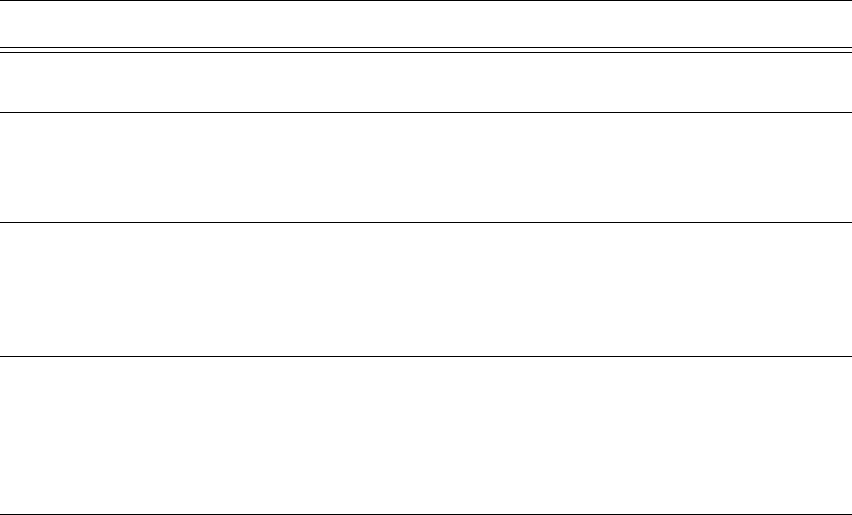
No software da estação são usadas as seguintes marcações coloridas:
5
5.6 Informações de alarme e Ajuda online
Se durante o trabalho na estação de montagem ocorrerem alarmes, a mensagem de alarme será
apresentada em vermelho no campo de status da interface de operação. O ícone de Informação
de alarme encontra-se ativo.
O botão realçado em vermelho na barra de ícones sinaliza que é necessária uma intervenção do
operador.
Cor Estado Significado
Vermelho Alarme É necessária a intervenção do operador.
Apenas na tela "alimentador, componentes e pipetas".
Alaranjado Aviso Há uma nota para o operador.
No entanto, não é necessária uma intervenção imediata do
operador.
Apenas na tela "alimentador, componentes e pipetas".
Verde em processa-
mento
A máquina encontra-se controlada através dos ícones e bo-
tões, o estado está OK.
Apenas nas telas "Produção", "alimentador,, componentes e
pipetas", "Placa de circuitos impressos", "Verificar sensores
e funções" e "Assistência técnica".
Verde intermi-
tente
À espera da pla-
ca de circuitos
impressos
Substitui o estado "Busy" (ocupado) se a máquina estiver
pronta em modo de operação, mas não estiver produzindo
devido ao fato de não ter qualquer placa de circuitos impres-
sos.
Coloque uma placa de circuitos impressos.
Apenas na tela "Produção".