KE-2070_80_80R_Operation_Manual2_Rev10_C.pdf - 第274页
操作手册Ⅱ 4-26 4-1-2 IS数据库 4-1-2-1 IS元件数据库的使用方法 在“ 编辑生产程序 ”中,可运用数据库来制作元件数据。 (1) 已经知道元件名 时 元件名已被注册到数据库时, 只要在 “贴片数据” 中输入元件名, 数据库的内容即被注册到正在 制作的生产程序中。 在此输入元件名,即可完成元件数据。 (2) 不知道元件名时 显示数据库列表,从列表中选择要注册的元件。( 命令列表 功能) <步骤> ① 请单…
操作手册Ⅱ
4-25
4-1-1-7 制作图像数据
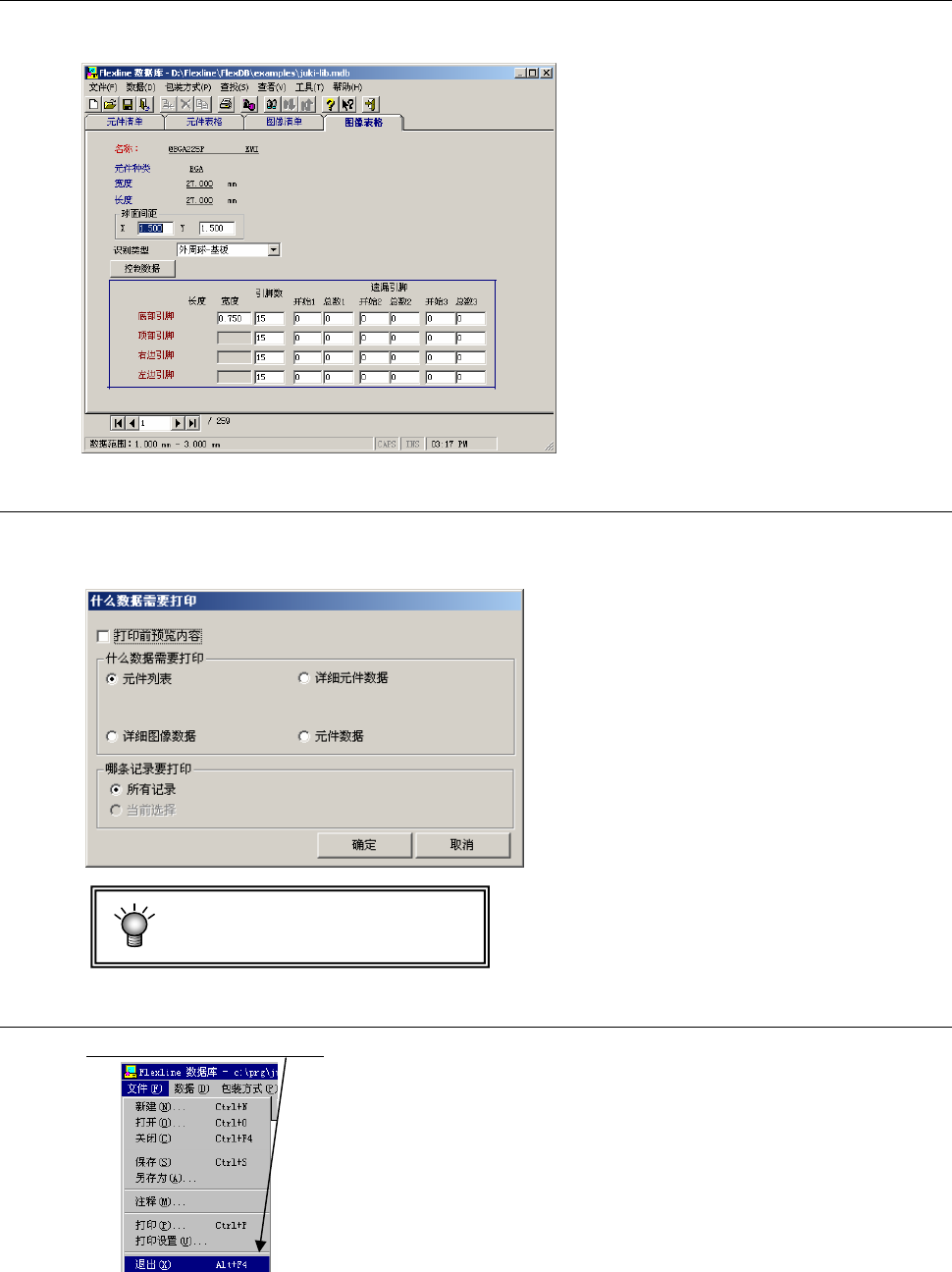
单击“图像表格”标签后,可显示制作图像数据的画面。
关于制作方法,请参见“4-3-7 图像数据”。
4-1-1-8 打印
从菜单栏中单击“文件”/“打印”后,显示如下画面。
设置打印条件,单击“确定”后,即可打印。
打印需要安装打印机驱动程序。
4-1-1-9 退出数据库
单击“文件”/“退出”。
操作手册Ⅱ
4-26
4-1-2 IS数据库
4-1-2-1 IS元件数据库的使用方法
在“编辑生产程序”中,可运用数据库来制作元件数据。
(1) 已经知道元件名时
元件名已被注册到数据库时,只要在“贴片数据”中输入元件名,数据库的内容即被注册到正在
制作的生产程序中。
在此输入元件名,即可完成元件数据。
(2) 不知道元件名时
显示数据库列表,从列表中选择要注册的元件。(命令列表功能)
<步骤>
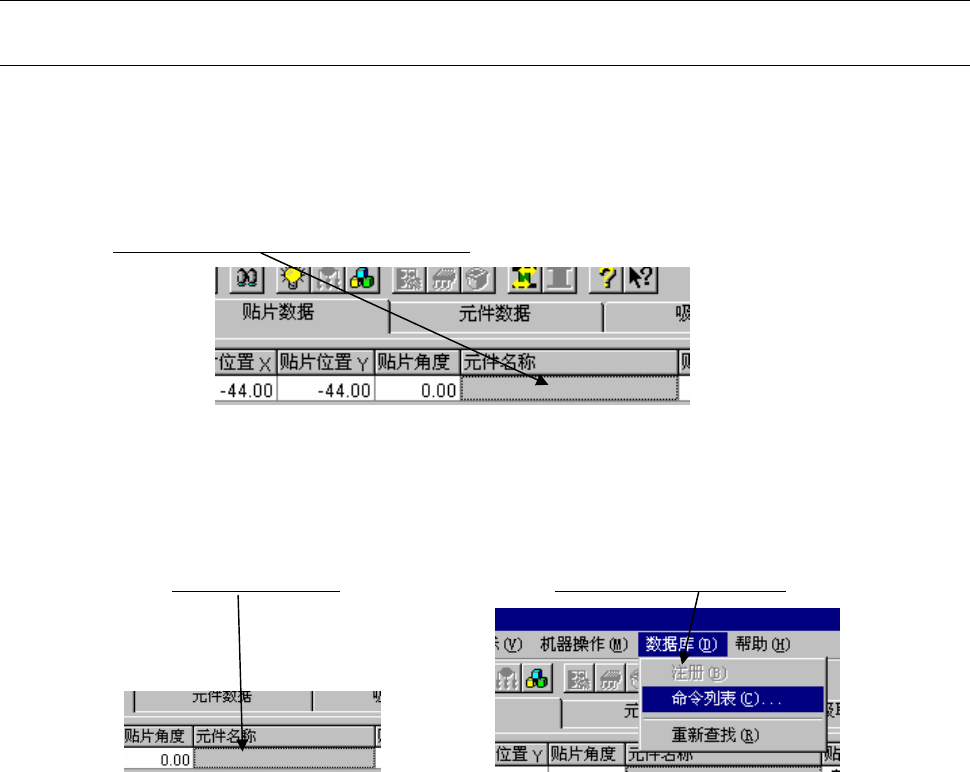
① 请单击空白的元件名称栏
。 ② 请单击“数据库”/“命令列表”。
操作手册Ⅱ
4-27
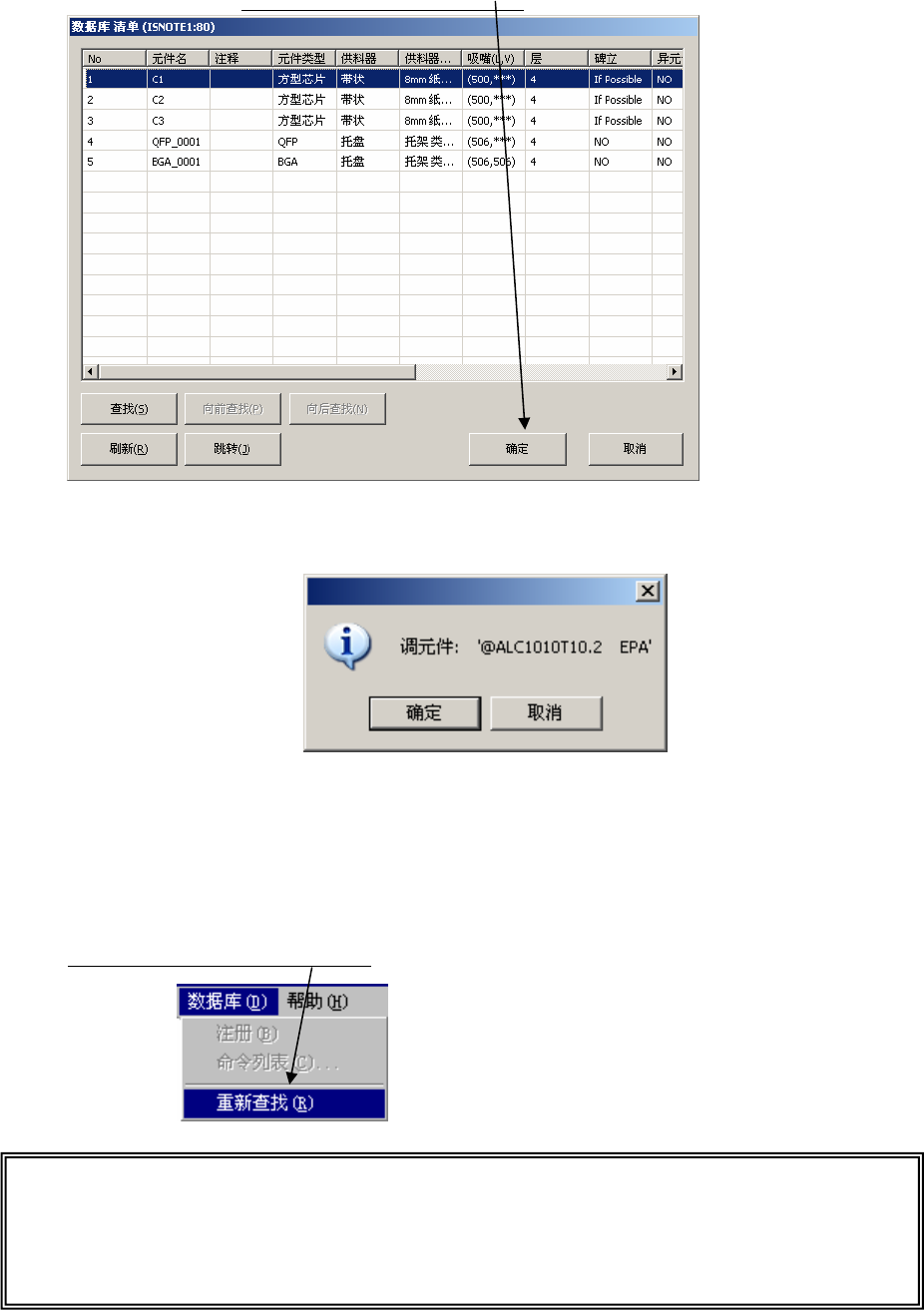
③ 显示数据库清单。请选择元件名,单击“确定”。
图 4-1-2-1-1 数据库清单
④ 显示如下画面。单击“确定”后,即被注册。
(3) 在贴片数据中已输入过元件名时(CAD 转换的数据等)
如果数据库中已经注册了“贴片数据”的元件名,可将数据库的元件数据统一注册到程序里。(重
新查找
※
功能)
单击“数据库”/“重新查找“。
※ 重新查找:用数据库和贴片数据核对元件名,如果有相同的元件名,则从数据库中调用元件
数据,并注册到生产程序的元件数据中。执行过一次“重新查找”后,可对贴片
数据中的所有元件名进行核对,并进行注册(覆盖)。