0197786-01_BA_HeadVerification_708_DE.pdf - 第13页
SIPLACE „Head Ver ification“ Bedienungsanleitun g Ausgabe 01/2015 13 2.2.6 Ende der Messung – Ergebnis Abbildung 6: Ende der Messung – Ergebnis Nach Abschluss a ller Messungen, erf olgt autom atisch das Menü „S umm ary “…
SIPLACE „Head Verification“
Bedienungsanleitung Ausgabe 01/2015
12
2.2.5 Während der Messung - Progress
Nach dem Drücken des „Start“-Buttons wechselt die Maschine automatisch in den Messmodus und
arbeitet sequenziell die unter „Selection of Measurements“ (Kapitel 4.2.3) angewählten Messungen
ab.
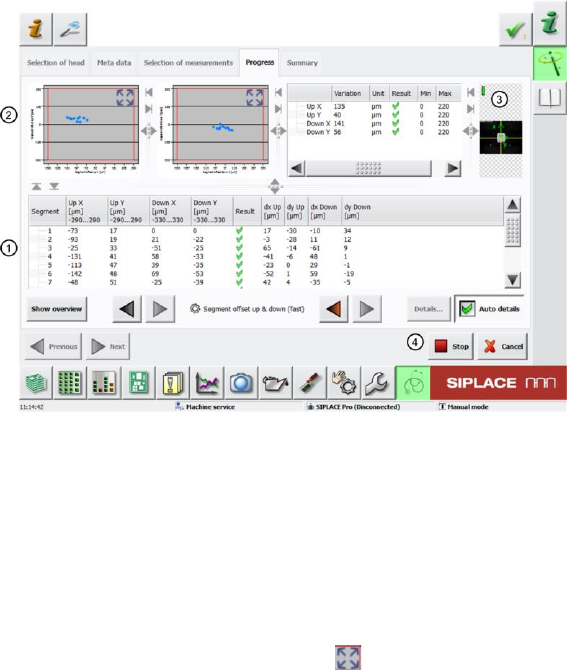
Im Folgenden ist ein Beispiel zu sehen, wie das Bild in der GUI während der Messung ausschaut.
Abbildung 5: Während der Messung
Im Fenster (1) wird angezeigt, welches Segment vermessen wurde und welches Ergebnis die
einzelnen Teilmessungen haben. Zudem kann man auch sehen, ob die Messung für dieses Segment
erfolgreich war (OK grüner Hacken / NOK rotes X).
Die Diagramme (2) visualisieren Ergebnisse der einzelnen Teilmessungen.
Durch Anwahl des Extrahier-Buttons wird das Diagramm vergrößert und man kann an den
Diagrammbalken sehen, welche Messwerte abgebildet werden.
Falls bei der Messung ein Bildeinzug mit der Kamera (LP oder BE) gemacht wird, kann man das
Livebild (3) sehen. Dies ist aber nicht bei jeder Messung der Fall!
Falls die Messung unter- oder abgebrochen werden soll, kann man dies mithilfe des „Stop“-Buttons (4)
machen.
Die Messung bricht nicht unmittelbar ab, die angefangene Sequenz für ein Segment wird noch
abgearbeitet.
Nach dem Stop wechselt der Button in „Continue“ und man kann die Messung wieder starten. Die
Teilmessung startet komplett neu, und setzt nicht an der Abbruchposition fort.
Im Falle eines Notstops sind die Stop-Taste und/oder die Nothalt-Taste zu betätigen, da der „Stop“-
Button zu träge ist!
SIPLACE „Head Verification“
Bedienungsanleitung Ausgabe 01/2015
13
2.2.6 Ende der Messung – Ergebnis
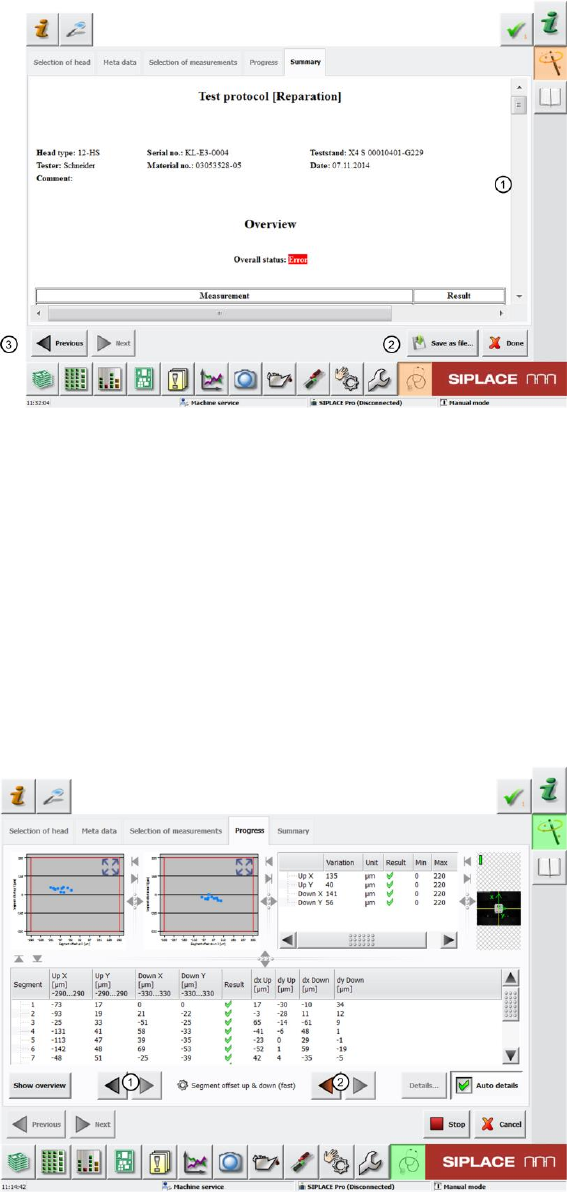
Abbildung 6: Ende der Messung – Ergebnis
Nach Abschluss aller Messungen, erfolgt automatisch das Menü „Summary“ und das
Ergebnisprotokoll (1) für die gesamten Messungen wird angezeigt.
Unter Overview werden alle kopfrelevanten Daten und der „Overall Status“ angezeigt.
Konnte für einen Messschritt eine Teilmessung nicht erfolgreich beendet werden, wird die
gesamt Messungen als fehlerhaft (Error) ausgegeben.
Mit dem Button „Save as File“ (2) kann das Ergebnis als PDF Datei unter einem frei wählbaren
Speicherort gespeichert werden. Der Messablauf kann über den „Done“-Button beendet werden, das
Ergebnis wird gelöscht und alle Messwerte gehen verloren.
Mit dem Button „Previous“ (3) kann wieder in das vorherige Menü „Progress“ gewechselt werden. In
diesem Menü kann man dann die einzelnen Messergebnisse nochmals detailliert anschauen, wie
unter Punkt 4.2.5 beschrieben.
Abbildung 7: Scroll durch Ergebnisse
Wenn man nun wieder im „Progress“ Menü ist, kann man mithilfe der Pfeiltasten (1) zwischen den
einzelnen Messergebnissen navigieren. Mithilfe der roten Pfeile (2) navigiert man direkt zu den
Messungen, welche einen Fehler haben. Falls die Gesamtmessung ohne Fehler verlaufen ist, bleiben
die roten Pfeile inaktiv.

SIPLACE „Head Verification“
Bedienungsanleitung Ausgabe 01/2015
14
3 Voraussetzungen für „Head Verification“
3.1 Vorbereitende Tätigkeiten
Führt man die „Head Verification“ systematisch in seiner Fertigung durch, so empfiehlt es sich,
komplette Magazine mit den notwendigen Pipettentypen vorzubereiten. Die Umrüstzeit für den PPW
kann somit reduziert werden.
3.2 Hinweis bei Vakuumpumpenbetrieb
Dies ist überwiegend bei Köpfen des Typs CP20P der Fall, da diese Köpfe standardmäßig mit
Vakuumpumpe funktionieren.
3.3 Hinweis zu deaktivierten Segmenten
Hinweis bei deaktivierten Segmenten (Disable/Not in Use):
Wurden Segmente deaktiviert, so lässt auch die „Head Verification“ diese Segmente aus. Die
Messungen werden an den deaktivierten Segmenten nicht durchgeführt.
Jedoch erscheint bei jeder Messung ein Fehler (rotes Kreuz), da Messwerte fehlen.
Segment 1 darf jedoch nicht deaktiviert werden, dieses Segment ist für eine generelle Funktion des
Kopfes notwendig.
Die restlichen Segmente dürfen deaktivierte Segmente (Disable/Not in Use) beinhalten.
Achtung:
Bei Maschinen, die in einem Bearbeitungsbereich mit Vakuumpumpe ausgestattet sind, muss man
folgendes berücksichtigen.
Da das Vakuum nicht mehr am Kopf erzeugt wird, sondern mit einer Vakuumpumpe für den
kompletten Bearbeitungsbereich, beeinflusst jegliche Öffnung im geschlossenen
Vakuumpumpensystem die Vakuumwerte negativ.
Bei Maschinen, die mit einer Vakuumpumpe ausgestattet sind, wird empfohlen, dass das andere
Portal im Bearbeitungsbereich, an dem keine „Head Verification“ durchgeführt wird, folgende
Pipettenkonfiguration hat:
geschlossenen roten Vakuumpipetten (Vakuumsystem geschlossen optimale Lösung)
Pipetten mit einem kleinen Querschnitt, z.B. 4104 oder 4105 (geringe Öffnung durch
Pipettenquerschnitt Einfluss auf Vakuumsystem akzeptabel)
Dies bedeutet, dass man eventuell die doppelte Anzahl an geschlossenen roten Pipetten benötigt.