00197883-03_UM_SX12-V2_IT.pdf - 第232页
5 Operazioni da svolgere sulla macchina Istruzioni per l'uso SIPLACE SX1/SX2 5.5 Interfaccia utente A partire dalla versione software SR.710.0 Edizione 12/2016 232 Ispezione del test bench Disponibile solo nel livel…
Istruzioni per l'uso SIPLACE SX1/SX2 5 Operazioni da svolgere sulla macchina
A partire dalla versione software SR.710.0 Edizione 12/2016 5.5 Interfaccia utente
231
Videata del livello
di riempimento
Durante il montaggio l'operatore può vedere, in qualsiasi momento,
quando i singoli convogliatori sono vuoti e devono essere nuova-
mente riempiti.
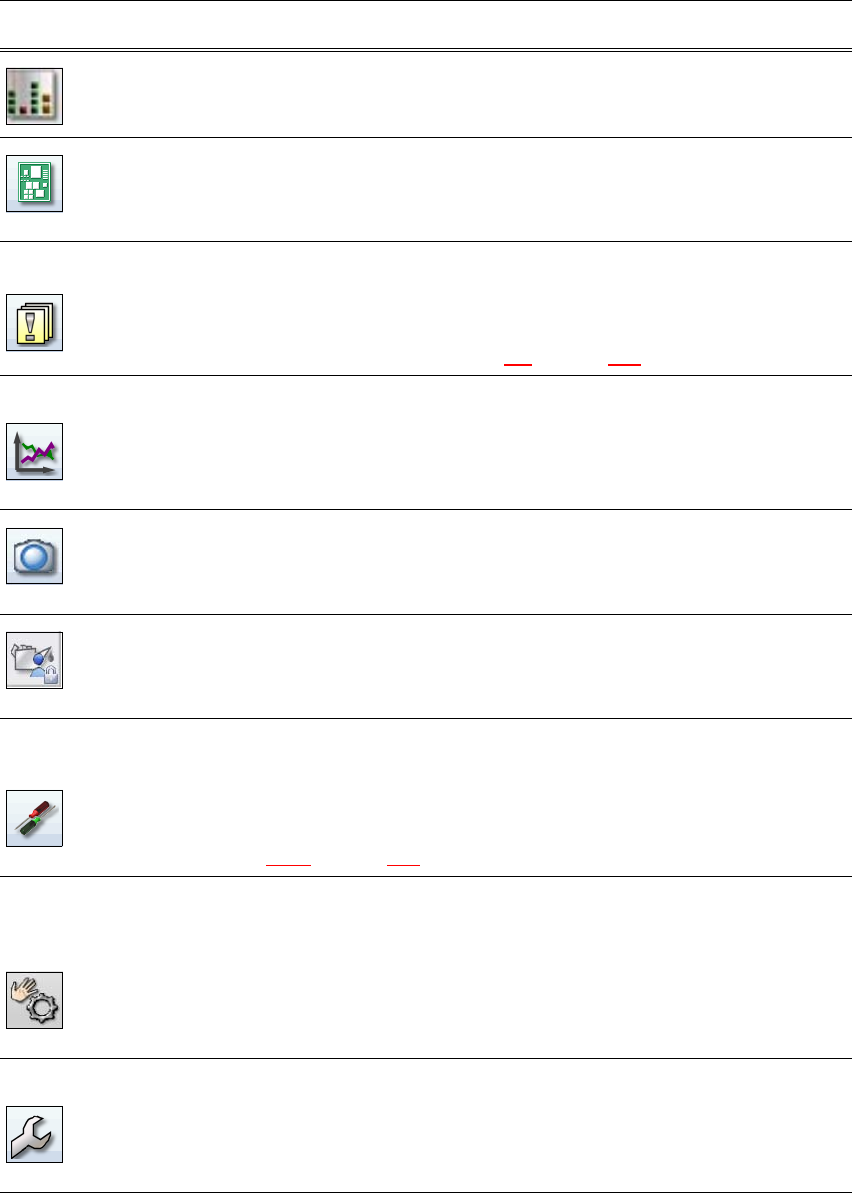
Circuiti stampati Visualizza i circuiti stampati e la lista delle posizioni di montaggio.
Controllo e allestimento dei circuiti stampati e dei componenti.
Teaching delle mire.
Messaggi Visualizza messaggi relativi a eventi precedenti o attuali. I messag-
gi sono suddivisi per tipologie. Si possono richiamare diverse
tabelle: una per gli errori traccia, gli errori di trasporto, gli errori
relativi alla macchina, di tipo generale e le segnalazioni di errore
concatenate (vedi sezione 5.6
, pagina 237).
Statistiche Visualizza statistiche relative a prestazioni, qualità e materiale
scartato. Visualizza le prestazioni della macchina e i circuiti stam-
pati.
Avvia il sistema OIS (Operator Information System); per ulteriori
informazioni si rimanda alla documentazione relativa a OIS.
Immagine live du-
rante il montaggio
Visualizza le singole immagini live della videocamera.
Solo a partire dal livello di comando "Produzione avanzata" :
visualizza e memorizza i dump di Vision.
Stato di manuten-
zione
Contiene informazioni sullo stato di manutenzione della macchina.
Per ulteriori informazioni consultare le istruzioni di manutenzione.
Impostazioni Contiene tutte le impostazioni e opzioni.
Consente di impostare il livello di comando, la lingua dell'interfaccia
utente.
Visualizza e modifica le impostazioni della macchina, impostazioni
utente, opzioni della macchina e opzioni software, vedi sezione
5.5.5
, pagina 235.
Controllo sensori
e funzioni
Contiene informazioni e funzioni per test e diagnosi.
Impostazione delle funzioni del tasto di avvio della macchina.
Disponibile solo a partire dal livello di comando "Produzione avan-
zata":
Corsa di riferimento globale, test delle funzioni della testa C&P20.
Funzioni singole e corse a ciclo continuo. Ogni portale viene
pilotato singolarmente.
Assistenza Strumenti per l'assistenza.
Solo a partire dal livello di comando "Assistenza (cliente)".
Allestimento e calibratura della macchina per il montaggio di com-
ponenti SIPLACE, download di versioni software embedded, cali-
bratura e configurazione dell'intera macchina.
Icona Vista Descrizione

5 Operazioni da svolgere sulla macchina Istruzioni per l'uso SIPLACE SX1/SX2
5.5 Interfaccia utente A partire dalla versione software SR.710.0 Edizione 12/2016
232
Ispezione del test
bench
Disponibile solo nel livello di comando Assistenza macchina.
Per una descrizione dettagliata delle singole funzioni si rimanda
alla guida on-line.
Icona Vista Descrizione
Istruzioni per l'uso SIPLACE SX1/SX2 5 Operazioni da svolgere sulla macchina
A partire dalla versione software SR.710.0 Edizione 12/2016 5.5 Interfaccia utente
233
5.5.4 Uso del software della stazione all'interno delle viste
La maggior parte delle viste che si attivano dalla barra degli strumenti (vedi sezione 5.5.3, pagina
230
) mettono a disposizione, sul lato destro della finestra di dialogo, un'ulteriore barra degli stru-
menti verticale che dà accesso a viste secondarie e ad altre funzioni.
5
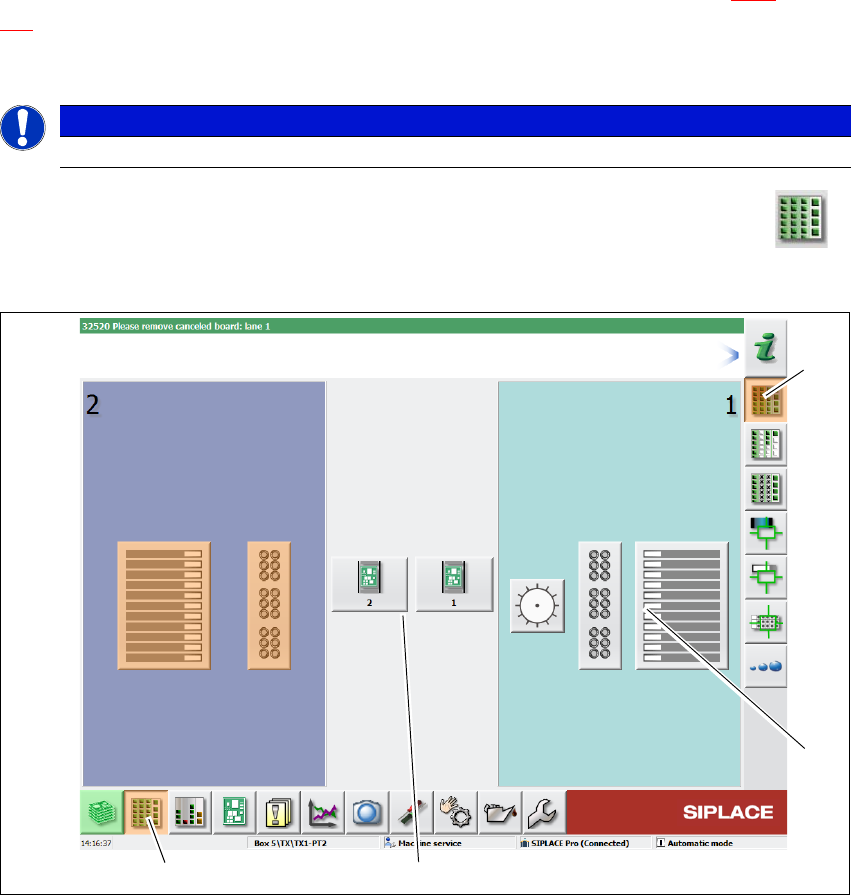
Esempio: Vista "Convogliatori, componenti e pipette"
Fare clic sulla barra degli strumenti sull'icona "Convogliatori, componenti e pipette" .
Appare la seguente vista:
5
Fig. 5.5 - 3 Interfaccia utente nella vista "Convogliatori, componenti e pipette" (esempio riferito alla SIPLACE SX2)
Legenda
(1) Barra degli strumenti (pulsante "Convogliatori, componenti e pipette")
(2) Barra degli strumenti verticale della vista "Convogliatori, componenti e pipette"
(3) Riquadro relativo alla lavorazione con 2 portali
(4) Pulsante per il cambio pipette sul portale 2
Fare clic, ad es. sul WPC del portale 1 (pulsante 4) per verificare la configurazione.
NOTA
Per una descrizione dettagliata delle singole funzioni si rimanda alla guida on-line.
(1)
(2)
(3)
(4)