00193687-04.pdf - 第105页
Ins ta llat ion s- und Kon figu rat i onsan lei tung SI PLA CE E x plore r 4 K onf ig ura tio n Au sgab e 12 /200 5 D E 4. 1 Sta ndar d M oni toring Ap plic atio n (Ü berw achu ngsan wen dung ) 105 – Sch ri tt 3 - Datenb…
4 Konfiguration Installations- und Konfigurationsanleitung SIPLACE Explorer
4.1 Standard Monitoring Application (Überwachungsanwendung) Ausgabe 12/2005 DE
104
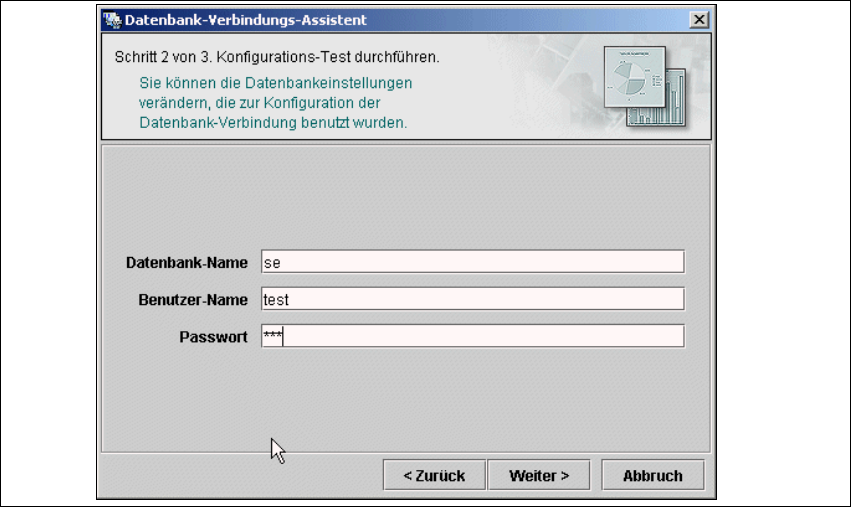
– Schritt 2 - Konfigurations-Test durchführen
→ In Schritt 2 können Sie Ihre Angaben ändern. Hier definieren Sie den Namen der SE-
Systemdatenbank für die Linie. Desweiteren definieren Sie einen Benutzer und das
zugehörige Passwort, mit dem auf diese Datenbank zugegriffen werden soll.
4
Abb. 4 - 35 Schritt 2 - Datenbank-Verbindungs-Assistent
→ Haben Sie alle Eingaben gemacht und überprüft, klicken Sie Weiter an.
Installations- und Konfigurationsanleitung SIPLACE Explorer 4 Konfiguration
Ausgabe 12/2005 DE 4.1 Standard Monitoring Application (Überwachungsanwendung)
105
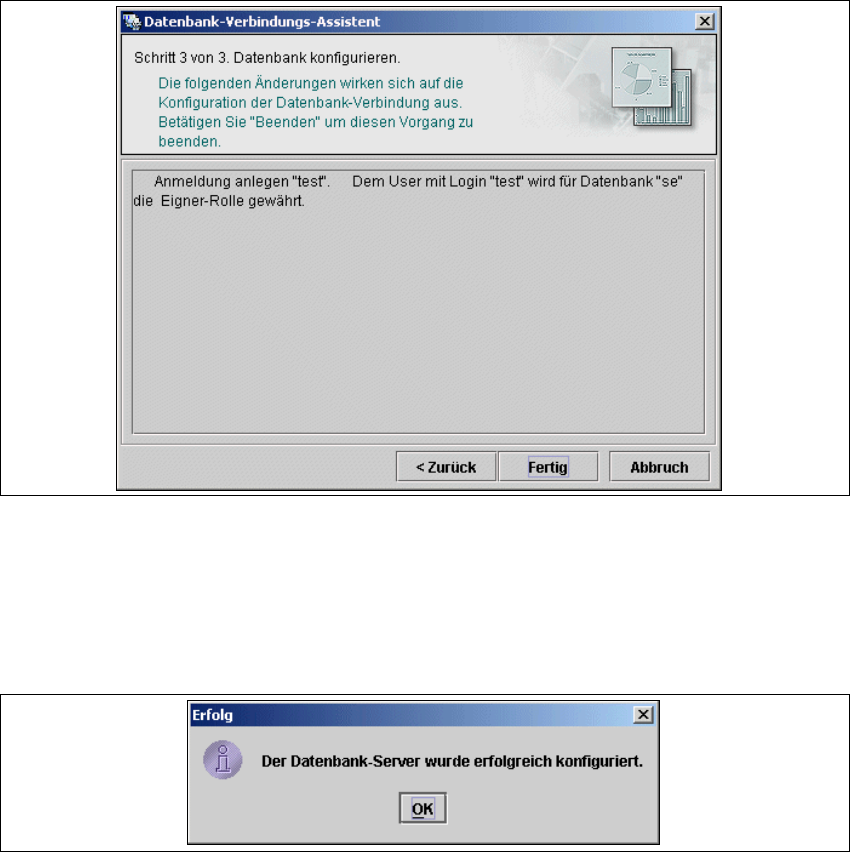
– Schritt 3 - Datenbank konfigurieren
→ In Schritt 3 werden Ihre Änderungen aus Schritt 2 für die Konfiguration der Datenbank-
Verbindung verwendet.
4
Abb. 4 - 36 Schritt 3 - Datenbank-Verbindungs-Assistent
→ Klicken Sie Fertig an, der Wizard führt die erforderliche Konfiguration durch. Die DB-
Einstellungen werden jetzt korrekt für Ihr Projekt spezifiziert. Die Datenbank und der
spezifizierte Benutzer werden jetzt angelegt.
→ Sie erhalten eine Erfolgsmeldung:
4
Abb. 4 - 37 Schritt 3 - Datenbank-Verbindungs-Assistent
→ Klicken Sie OK. Sie können wieder Schritt 7 - Konfigurieren der System-Datenbank
fortführen.
→ Nachdem die System-Datenbank konfiguriert wurde, klicken Sie Weiter an. Sie gelangen zum
nächsten Schritt.
4
4 Konfiguration Installations- und Konfigurationsanleitung SIPLACE Explorer
4.1 Standard Monitoring Application (Überwachungsanwendung) Ausgabe 12/2005 DE
106
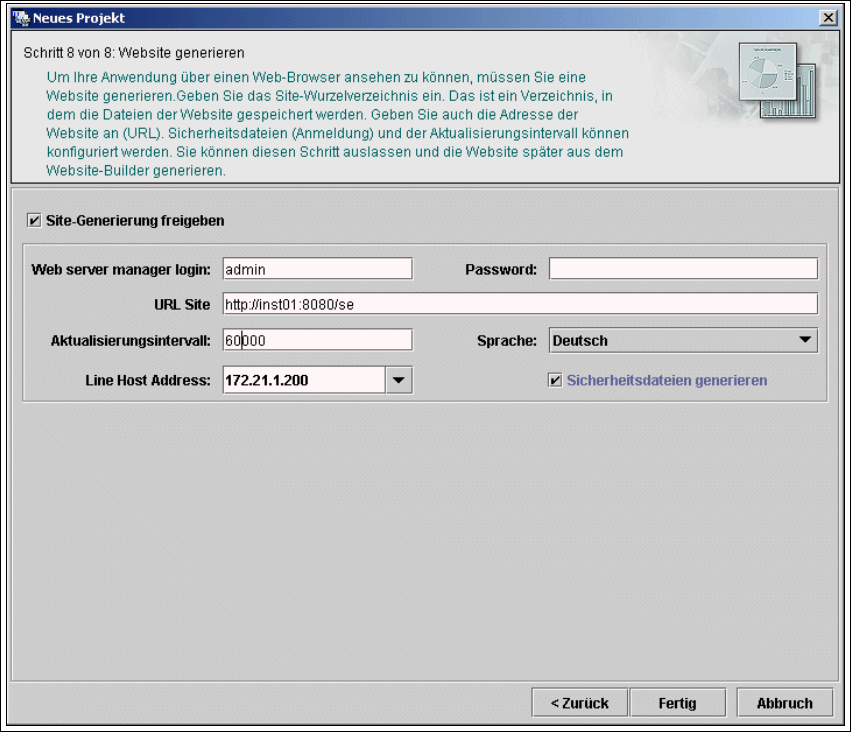
4.1.2.9 Schritt 8 - Website generieren
→ Um Ihre Fertigungslinie im Webbrowser zu überwachen, müssen Sie eine Website generieren.
Dazu benötigen Sie Webserver-Manager-Rechte (Tomcat-Administrator) und das
dazugehörige Passwort.
4
Abb. 4 - 38 Schritt 8: Website generieren
→ Geben Sie die Zugangsdaten für den Tomcat-Administrator an. Haben Sie bei der Tomcat-
Konfiguration
admin und ein leeres Passwort angegeben, werden diese Zugangsdaten hier
automatisch als Standardlogin verwendet. Ansonsten verwenden Sie die Zugangsdaten, die
Sie bei der Tomcat-Konfiguration angegeben haben.