00193687-04.pdf - 第120页
4 K onfi gurat ion I nsta llati ons- und K on figur ati onsa nlei tung SIP LACE Expl ore r 4. 2 K onfig ur ieren der W erk s-Ko nfi gurat ions -Uti lity Au sga be 12 /200 5 DE 120 4. 2. 6 SM TP-S er ve r Hier leg en S i …
Installations- und Konfigurationsanleitung SIPLACE Explorer 4 Konfiguration
Ausgabe 12/2005 DE 4.2 Konfigurieren der Werks-Konfigurations-Utility
119
→ Legen Sie unter Benutzer-Rechte Profile für jede Fertigungslinie die Rechte des Benutzers
fest. Haben Sie für eine Fertigungslinie das Feld
Standard-Benutzer-Rechte verwenden
aktiviert, werden automatisch alle Rechte, die Sie für den Benutzer unter
Standard-Benutzer-
Rechte
angegeben haben aktiviert bzw. deaktiviert. Die Ankreuzfelder zu diesen Rechten sind
ausgegraut, sie können diese nicht aktivieren oder deaktivieren.
→ Überprüfen Sie Ihre Angaben und bestätigen Sie diese mit OK.
→ Definieren Sie jeden weiteren Benutzer ebenso.
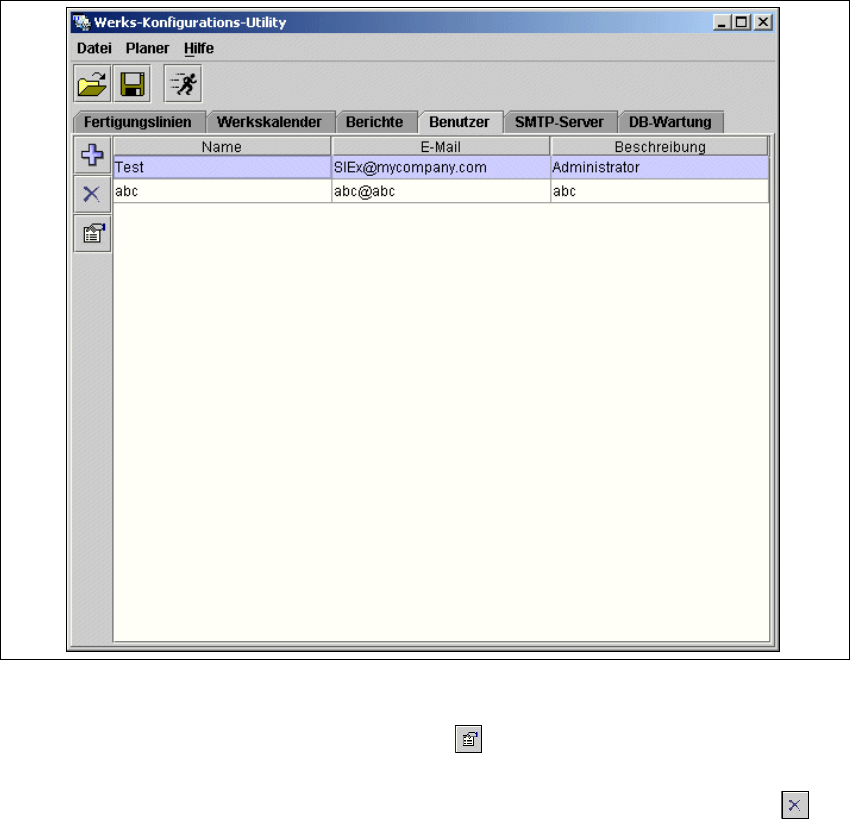
In dem Dialogfenster
Werks-Konfigurations-Utility - Benutzer werden alle definierten
Benutzer angezeigt.
4
4
Abb. 4 - 50 Werks-Konfigurations-Utility - Benutzer
→ Um die Anwender-Details zu bearbeiten, markieren Sie aus der Liste den entsprechenden
Benutzer und betätigen Sie das Symbol
Details . Das Dialogfenster Benutzer Details
öffnet sich, Sie können die Benutzer-Details bearbeiten.
→ Um Benutzer aus der Liste zu löschen, betätigen Sie das Symbol Benutzer löschen .
4 Konfiguration Installations- und Konfigurationsanleitung SIPLACE Explorer
4.2 Konfigurieren der Werks-Konfigurations-Utility Ausgabe 12/2005 DE
120
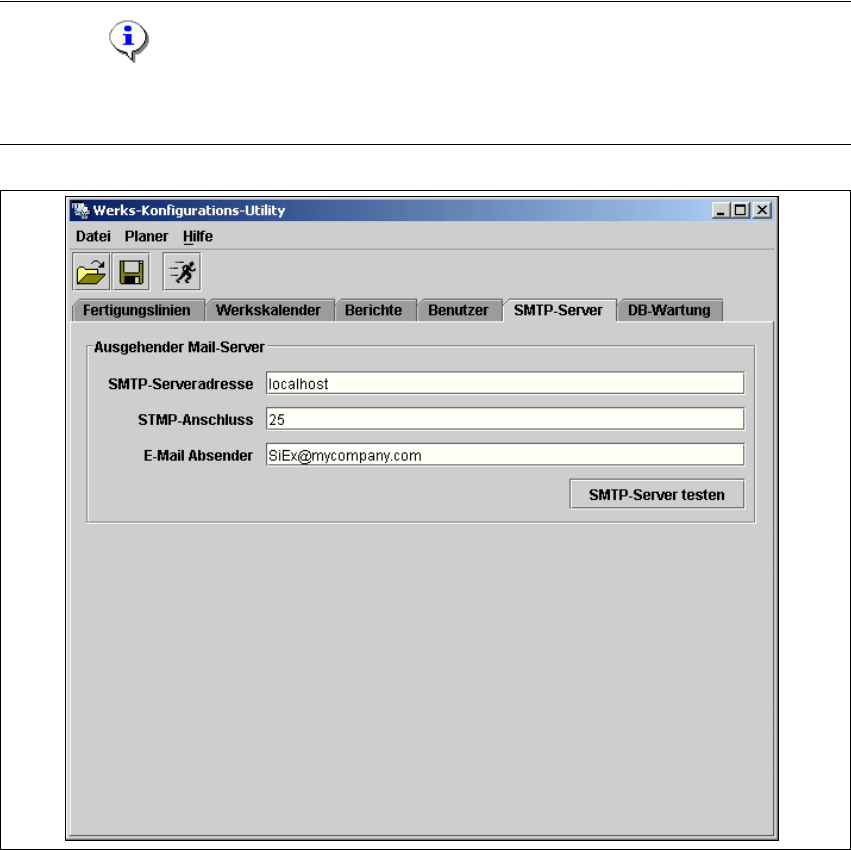
4.2.6 SMTP-Server
Hier legen Sie die Mail-Server-Konfiguration fest. 4
HINWEIS
Die Festlegung der Mail-Server-Konfiguration sollte unbedingt von einem System-Administrator
ausgeführt werden, da es bei falscher Konfiguration zu Konflikten kommen kann. 4
4
Abb. 4 - 51 Werks-Konfigurations-Utility - SMTP-Server
Installations- und Konfigurationsanleitung SIPLACE Explorer 4 Konfiguration
Ausgabe 12/2005 DE 4.2 Konfigurieren der Werks-Konfigurations-Utility
121
4.2.7 DB-Wartung
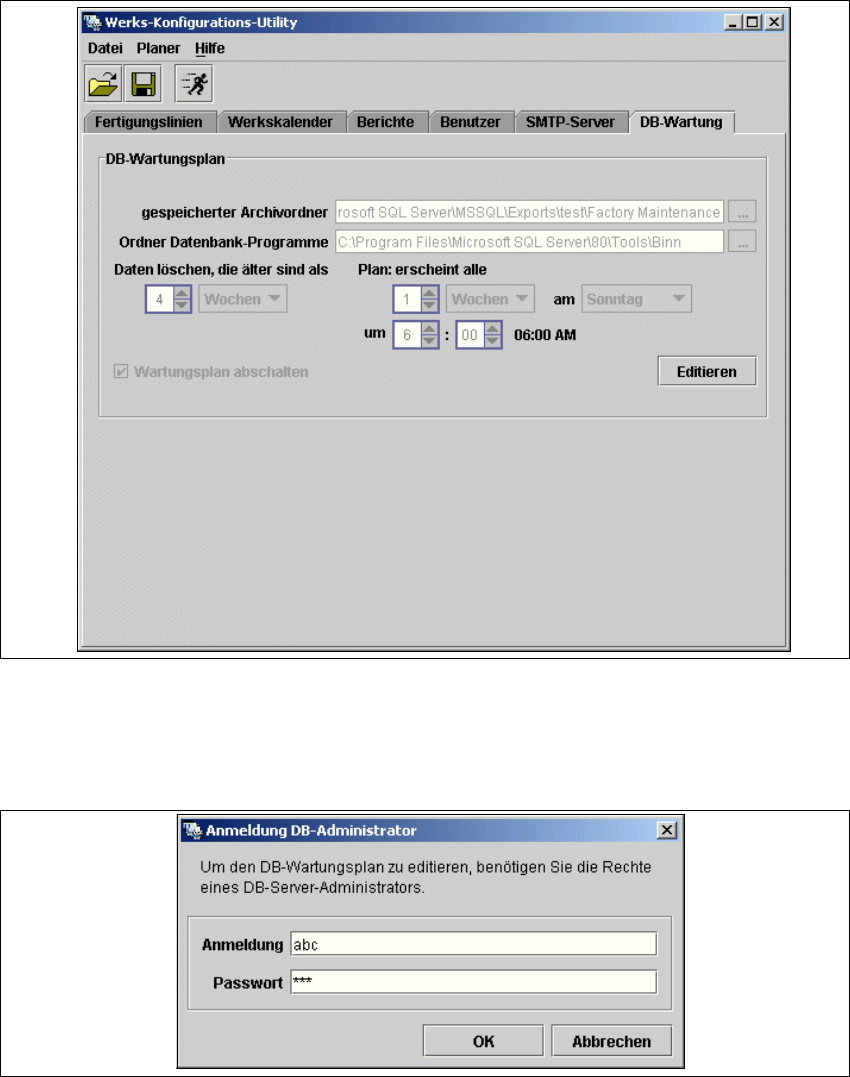
Definieren Sie hier die Wartung für die Werks-Datenbank. 4
→ Wählen Sie das Register DB-Wartung aus.
4
Abb. 4 - 52 Werks-Konfigurations-Utility - DB-Wartung
→ Sie können noch keine Daten eingeben. Dazu müssen Sie sich erst als Datenbank-
Administrator anmelden. Dazu betätigen Sie die Schaltfläche
Editieren. Das Dialogfenster
Anmeldung DB-Administrator öffnet sich.
4
Abb. 4 - 53 Anmeldung DB-Administrator