00193687-04.pdf - 第92页
4 K onfi gurat ion I nsta llati ons- und K on figur ati onsa nlei tung SIP LACE Expl ore r 4.1 S t anda rd Mo ni tori ng A ppl icat io n (Übe rwac hungs anwen du ng) A usgab e 1 2/20 05 DE 92 → Ö f fnen Sie den Anwendun …
Installations- und Konfigurationsanleitung SIPLACE Explorer 4 Konfiguration
Ausgabe 12/2005 DE 4.1 Standard Monitoring Application (Überwachungsanwendung)
91
4.1.2 Development Environment: Erstellung einer SMA mit Hilfe des
Anwendungsassistenten
Um eine SMA mit dem Anwendungsassistenten erstellen zu können, müssen Sie SIPLACE
Explorer Development Environment installiert haben. Die Erstellung einer SMA besteht aus
folgenden Schritten:
4
– Anwendungsassistent (Assistent mit 8 Schritten)
– Verbindung zur Datenbank herstellen (Assistent mit 3 Schritten)
4.1.2.1 Anwendungsassistent starten
→ Starten Sie das SIPLACE Explorer Developer Studio. Dazu wählen Sie aus dem Windows-
Menü
Programme → SIPLACE Explorer 2.0 → Developer Tools → SE Developer Studio.
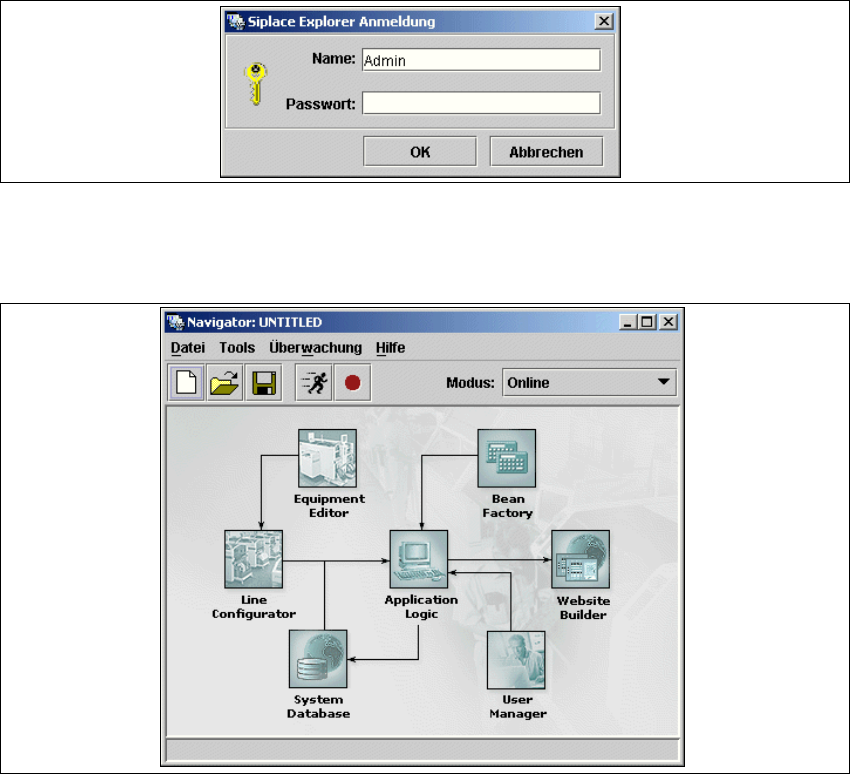
Es erscheint der Anmelde-Dialog:
4
Abb. 4 - 21 Login
→ Melden Sie sich als Admin mit leerem Passwort an, und klicken Sie die Schaltfläche OK an.
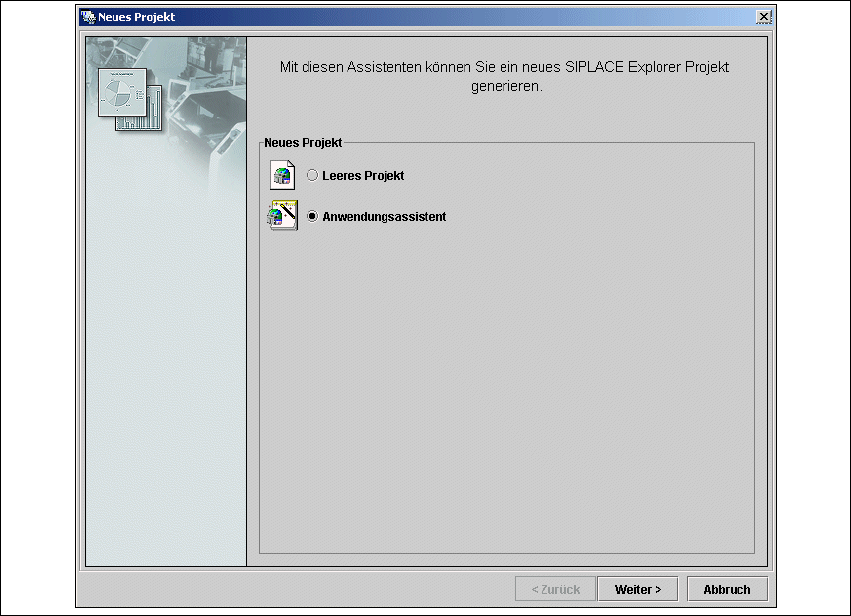
Der SIPLACE Explorer Navigator wird eingeblendet.
4
Abb. 4 - 22 SIPLACE Explorer Navigator
4 Konfiguration Installations- und Konfigurationsanleitung SIPLACE Explorer
4.1 Standard Monitoring Application (Überwachungsanwendung) Ausgabe 12/2005 DE
92
→ Öffnen Sie den Anwendungsassistenten.
Dazu wählen Sie aus dem Menü
Datei → Neu. Oder klicken Sie die entsprechende Schalt-
fläche in der Symbolleiste des SIPLACE Explorer Navigators an.
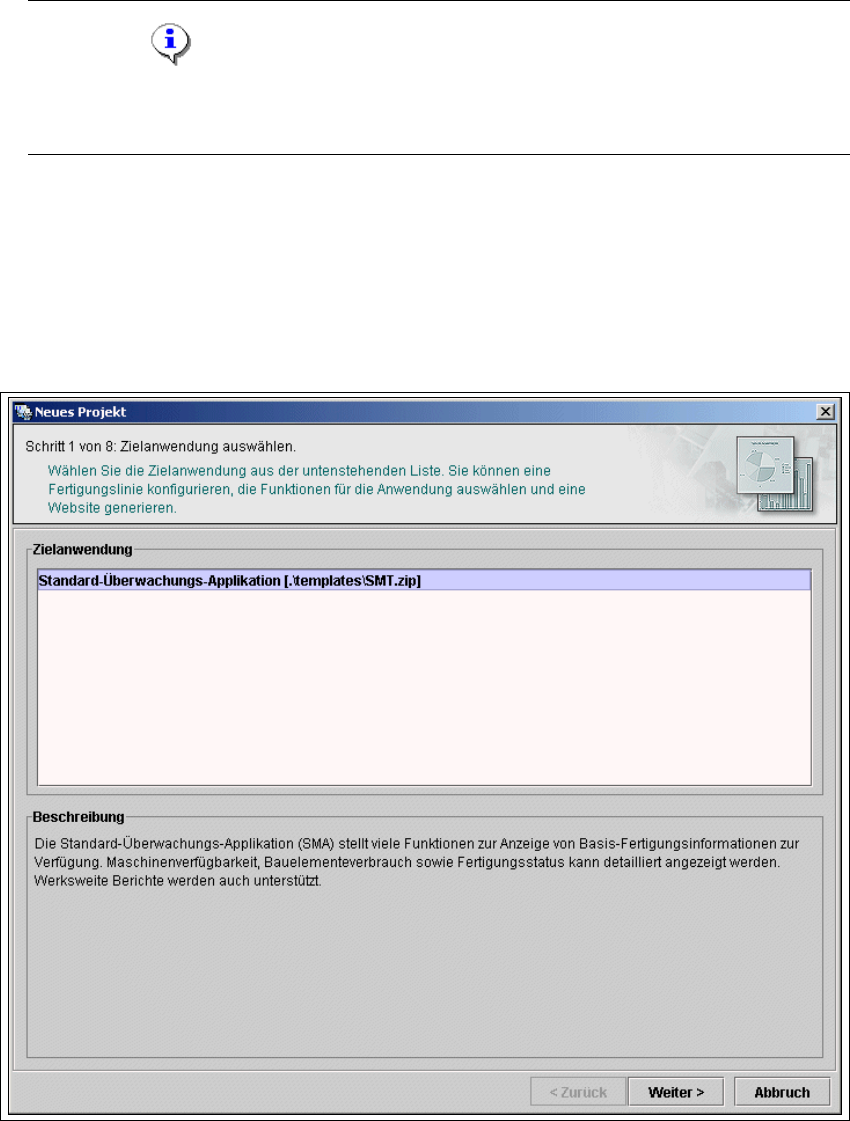
→ Das Dialogfenster Neues Projekt öffnet sich.
4
Abb. 4 - 23 Fenster Neues Projekt
→ Um eine SMA zu erstellen, haben Sie zwei Möglichkeiten:
– Wählen Sie
Leeres Projekt aus, um eine komplett neue Anwendung zu konfigurieren.
– Wählen Sie
Anwendungsassistent, um mit Hilfe eines Wizards eine Anwendung auf Ihre
Bedürfnisse zu konfigurieren.
→ In diesem Kapitel wird ein Beispiel mit Hilfe des Anwendungsassistenten beschrieben.
→ Nachdem Sie Anwendungsassistent ausgewählt und Weiter angeklickt haben, wird Ihnen
ein Assistent mit 8 Schritten präsentiert, der Sie bei der Erstellung einer SIPLACE Explorer-
Anwendung unterstützt. Diese Anwendung wird auf die Fertigungslinie zugeschnitten.
Installations- und Konfigurationsanleitung SIPLACE Explorer 4 Konfiguration
Ausgabe 12/2005 DE 4.1 Standard Monitoring Application (Überwachungsanwendung)
93
HINWEIS
Sie können die Schritte 5-8 überspringen und können die erforderliche Konfiguration später
durchführen. 4
4.1.2.2 Schritt 1 - Zielanwendung auswählen
→ Wählen Sie die benötigte Zielanwendung aus (damit wird eine Reihe Masken definiert, die
benötigt werden, um eine maßgeschneiderte Anwendung zu erstellen). Im Beschreibungsfeld
wird die betreffende Zielanwendung erklärt. Mit Hilfe dieser Beschreibung können Sie eine
Auswahl aus der Liste der
Zielanwendungen treffen.
4
Abb. 4 - 24 Schritt 1: Zielanwendung auswählen
→ Nachdem Sie die gewünschte Anwendung ausgewählt haben, klicken Sie die Schaltfläche
Weiter an. Sie gelangen zum nächsten Schritt.