00193687-04.pdf - 第94页
4 K onfi gurat ion I nsta llati ons- und K on figur ati onsa nlei tung SIP LACE Expl ore r 4.1 S t anda rd Mo ni tori ng A ppl icat io n (Übe rwac hungs anwen du ng) A usgab e 1 2/20 05 DE 94 4.1. 2.3 Schritt 2 - Wählen …
Installations- und Konfigurationsanleitung SIPLACE Explorer 4 Konfiguration
Ausgabe 12/2005 DE 4.1 Standard Monitoring Application (Überwachungsanwendung)
93
HINWEIS
Sie können die Schritte 5-8 überspringen und können die erforderliche Konfiguration später
durchführen. 4
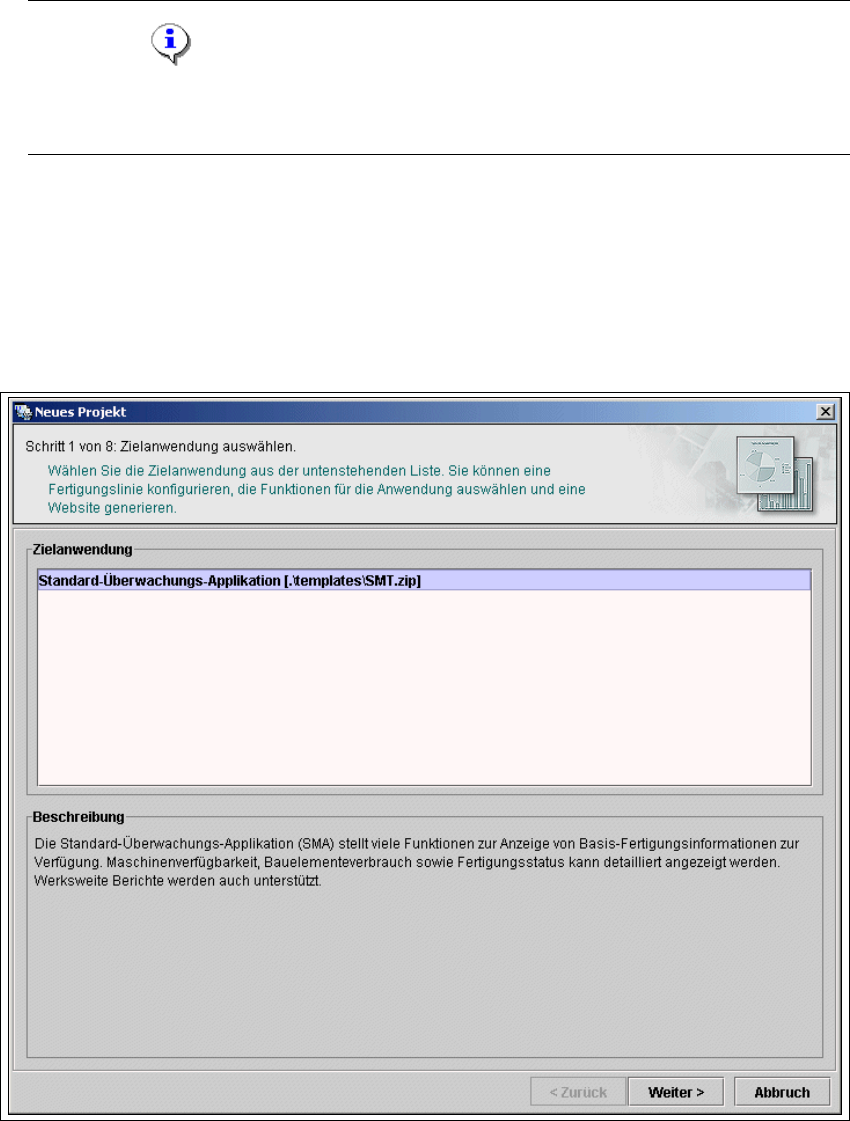
4.1.2.2 Schritt 1 - Zielanwendung auswählen
→ Wählen Sie die benötigte Zielanwendung aus (damit wird eine Reihe Masken definiert, die
benötigt werden, um eine maßgeschneiderte Anwendung zu erstellen). Im Beschreibungsfeld
wird die betreffende Zielanwendung erklärt. Mit Hilfe dieser Beschreibung können Sie eine
Auswahl aus der Liste der
Zielanwendungen treffen.
4
Abb. 4 - 24 Schritt 1: Zielanwendung auswählen
→ Nachdem Sie die gewünschte Anwendung ausgewählt haben, klicken Sie die Schaltfläche
Weiter an. Sie gelangen zum nächsten Schritt.
4 Konfiguration Installations- und Konfigurationsanleitung SIPLACE Explorer
4.1 Standard Monitoring Application (Überwachungsanwendung) Ausgabe 12/2005 DE
94
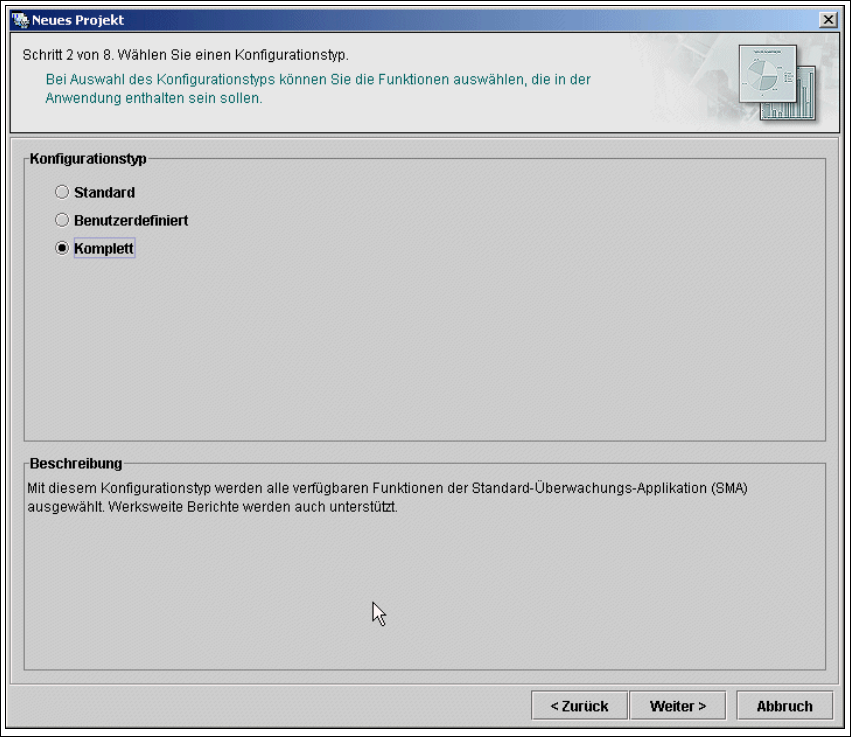
4.1.2.3 Schritt 2 - Wählen Sie einen Konfigurationstyp
→ Sie können unter einer der nachfolgenden Konfigurationsarten für die zu erstellende
Anwendung auswählen:
– Standard:
die neue Anwendung wird Funktionen enthalten, die für das Factory Reporting
(Werksberichte) erforderlich sind.
– Benutzerdefiniert:
bietet dem Benutzer die Auswahl der Merkmale, die in der neuen Anwendung inbegriffen
sein sollen. Alle für die Betriebsmittel der Fertigungslinie zutreffenden Funktionen stehen
zur Auswahl zur Verfügung (siehe unten).
– Komplett:
alle für die Betriebsmittel der Fertigungslinie zutreffenden Funktionen werden in der neuen
Anwendung inbegriffen sein.
4
Abb. 4 - 25 Schritt 2: Wählen Sie einen Konfigurationstyp
Installations- und Konfigurationsanleitung SIPLACE Explorer 4 Konfiguration
Ausgabe 12/2005 DE 4.1 Standard Monitoring Application (Überwachungsanwendung)
95
→ Wählen Sie den gewünschten Konfigurationstyp aus und klicken Sie die Schaltfläche Weiter
an. Sie gelangen zum nächsten Schritt.
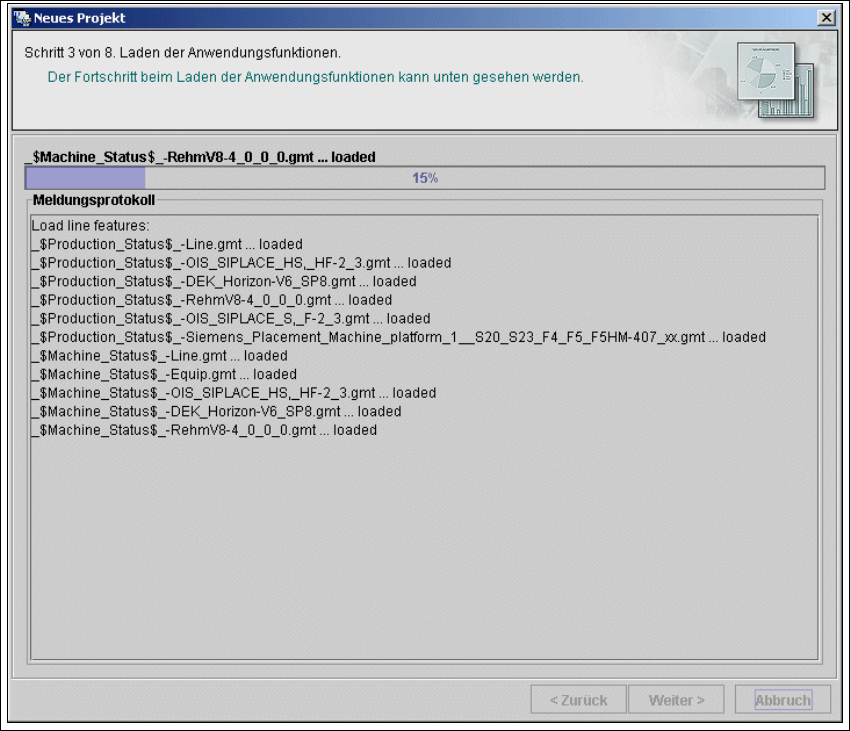
4.1.2.4 Schritt 3 - Laden der Anwendungsfunktionen
→ Die ausgewählte Zielanwendung mit allen Funktionen wird geladen.
4
Abb. 4 - 26 Schritt 3: Laden der Anwendungsfunktionen
→ Klicken Sie die Schaltfläche Weiter an. Sie gelangen zum nächsten Schritt.