00193687-04.pdf - 第97页
Ins ta llat ion s- und Kon figu rat i onsan lei tung SI PLA CE E x plore r 4 K onf ig ura tio n Au sgab e 12 /200 5 D E 4. 1 Sta ndar d M oni toring Ap plic atio n (Ü berw achu ngsan wen dung ) 97 → Sie müssen die '…
4 Konfiguration Installations- und Konfigurationsanleitung SIPLACE Explorer
4.1 Standard Monitoring Application (Überwachungsanwendung) Ausgabe 12/2005 DE
96
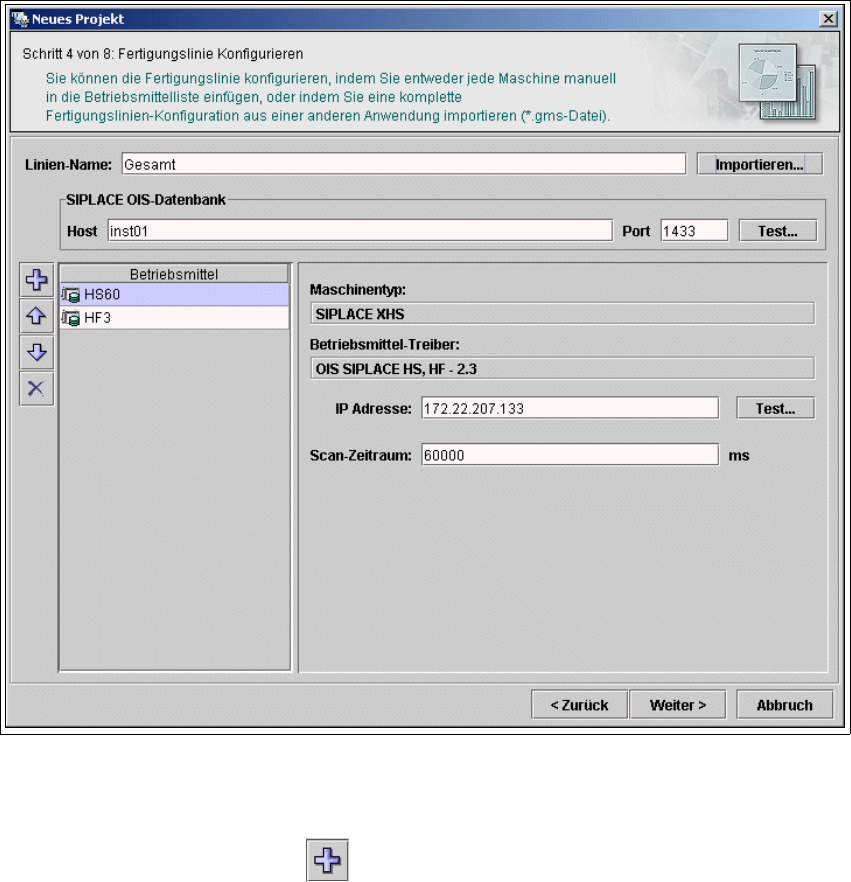
4.1.2.5 Schritt 4 - Fertigungslinie konfigurieren
→ Hier können Sie die Fertigungslinie konfigurieren. Geben Sie den Fertigungslinien-Namen ein,
und legen Sie die Parameter für den Zugriff auf die SIPLACE OIS Datenbank fest (falls
vorhanden).
→ Wenn für die Fertigungslinie eine andere Anwendung konfiguriert wurde, können Sie die
Linienkonfiguration von dieser bestehenden Anwendung (.gms-Datei) importieren. Die
Betriebsmittelinformationen werden aus diesen importierten Daten übernommen.
4
Abb. 4 - 27 Schritt 4: Konfigurieren der Fertigungslinie
→ Um alle Maschinen in der Fertigungslinie zu konfigurieren, müssen Sie die Prozedur für jede
Maschine der Fertigungslinie wiederholen.
– Klicken Sie auf das Symbol . Das Dialogfenster
Betriebsmittel auswählen... öffnet
sich.
– Wählen Sie die Betriebsmittelbeschreibung und editieren Sie den Namen für die
ausgewählte Maschine.
Installations- und Konfigurationsanleitung SIPLACE Explorer 4 Konfiguration
Ausgabe 12/2005 DE 4.1 Standard Monitoring Application (Überwachungsanwendung)
97
→ Sie müssen die 'machine properties' (Maschineneigenschaften) für jede Maschine der
Fertigungslinie wie folgt angeben:
– Wählen Sie aus der Liste
Betriebsmittel auf der linken Seite die Maschine aus.
– Legen Sie die Maschineneigenschaften aus dem Fenster rechts fest.
→ Für jede Art von Betriebsmitteln wird ein anderes Fenster mit Eigenschaften angezeigt. Sie
müssen die folgenden Werte festlegen:
–IP-Adresse
– IP-Adresse und Scan-Zeitraum für Betriebsmittel, die über die SIPLACE OIS-Datenbank
verfügbar sind. Es wird ein Scan-Zeitraum von mindestens 60 sec. empfohlen
→ Nachdem Sie alle Maschinen der Fertigungslinie definiert haben, klicken Sie die Schaltfläche
Weiter an. Sie gelangen zum nächsten Schritt.
4 Konfiguration Installations- und Konfigurationsanleitung SIPLACE Explorer
4.1 Standard Monitoring Application (Überwachungsanwendung) Ausgabe 12/2005 DE
98
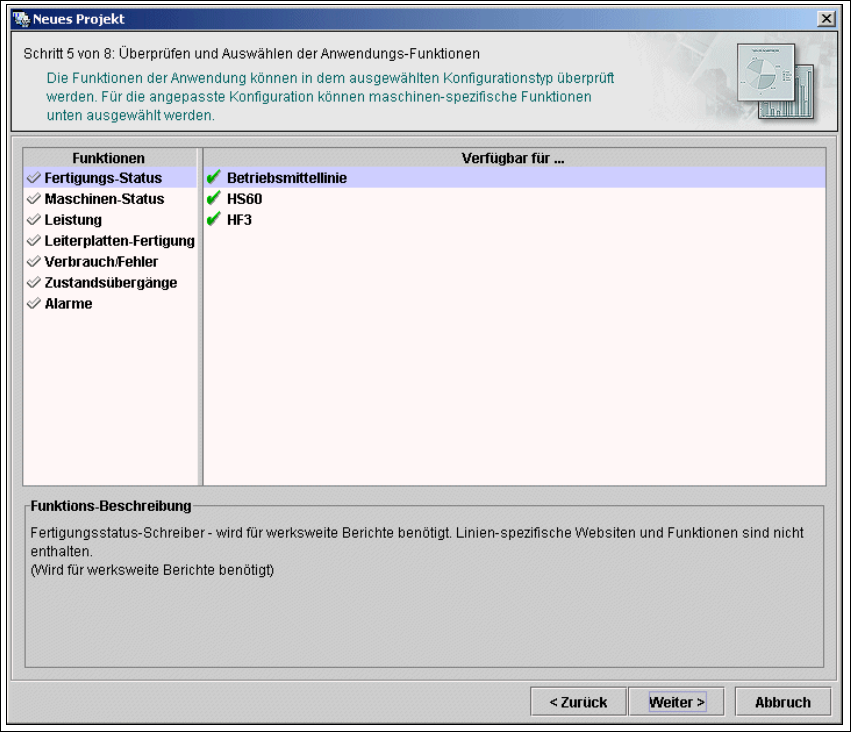
4.1.2.6 Schritt 5 - Überprüfen und Auswählen der Anwendungsfunktionen
Eine Liste mit Funktionen wird im linken Fenster angezeigt. Wenn Sie die Konfiguration nach
Bedarf ausgewählt hatten, können aus dieser Liste beliebige Funktionen ausgewählt werden.
Wenn nicht, wird eine Liste mit einer minimalen oder maximalen Anzahl an Funktionen angezeigt.
4
Im rechten Fenster wird eine Liste mit Maschinen angezeigt, für welche die ausgewählte Funktion
verfügbar ist. Ein Symbol neben dem Maschinennamen zeigt an, ob die ausgewählte Funktion für
diese Maschine implementiert ist oder nicht. Das Fenster
Funktions-Beschreibung zeigt einen
Kommentar der ausgewählten Funktion an.
4
4
Abb. 4 - 28 Schritt 5: Überprüfen und Auswählen der Anwendungsfunktionen
→ Aus der Liste im linken Fenster können Sie die Anwendungsfunktionen auswählen, die Sie der
zu erstellenden Anwendung hinzufügen möchten. Um eine Funktion auszuwählen, aktivieren
Sie das Ankreuzfeld neben dem Namen der Funktion. Nachdem Sie alle Funktionen für alle
Maschinen ausgewählt haben, klicken Sie
Weiter an. Sie gelangen zum nächsten Schritt.