00193687-04.pdf - 第35页
In stal latio ns- u nd K onf igura tio nsa nleit ung SIPL ACE Explo rer 3 I ns tall ation des SIP LACE Expl orer Au sgab e 12 /200 5 D E 3. 1 Erst ins tall ation von SI PLA CE Ex plor er 2 .0 SP 1 35 3.1. 3 Inst allation…
3 Installation des SIPLACE Explorer Installations- und Konfigurationsanleitung SIPLACE Explorer
3.1 Erstinstallation von SIPLACE Explorer 2.0 SP1 Ausgabe 12/2005 DE
34
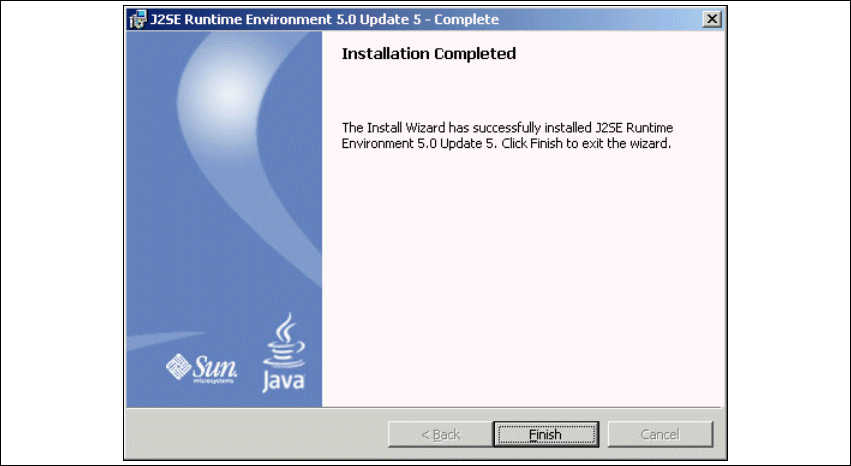
→ Wenn die Installation beendet ist, erscheint nachfolgendes Dialogfenster.
3
Abb. 3 - 12 Java 2SE Setup - Installation beendet
→ Klicken Sie auf Finish.
Installations- und Konfigurationsanleitung SIPLACE Explorer 3 Installation des SIPLACE Explorer
Ausgabe 12/2005 DE 3.1 Erstinstallation von SIPLACE Explorer 2.0 SP1
35
3.1.3 Installationsvorgang SIPLACE Explorer 2.0 SP1 - Erstinstallation
HINWEIS
Sie müssen über Windows 2000 Administrator-Rechte verfügen, um die Installation ausführen zu
können. 3
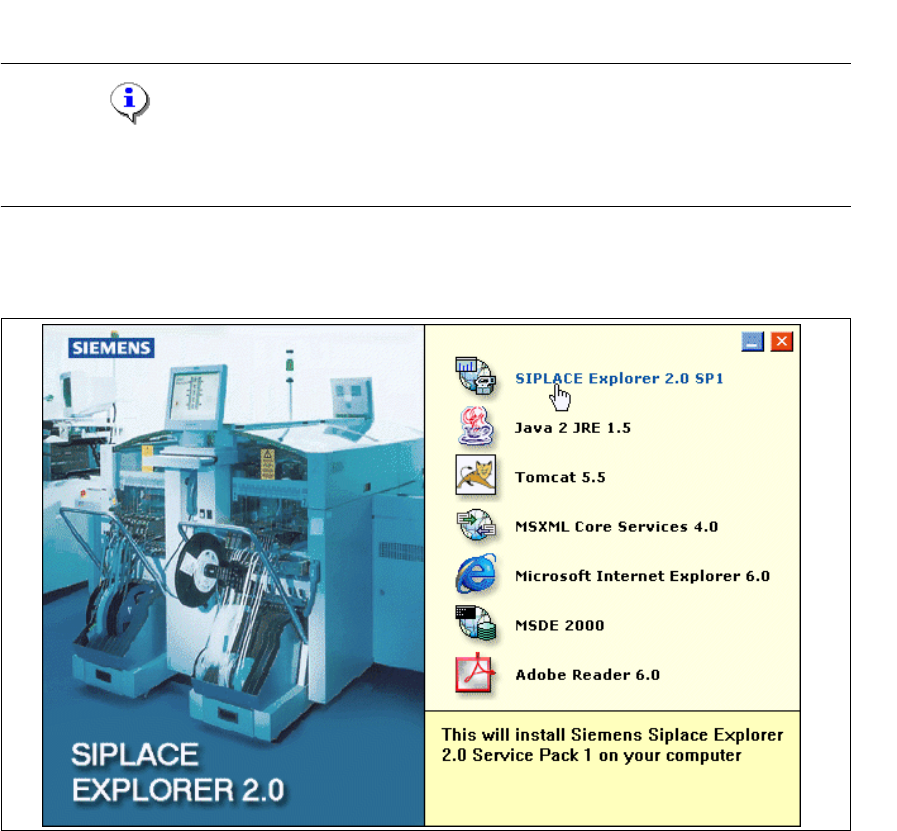
→ Legen Sie die SIPLACE Explorer CD in Ihr CD-Rom-Laufwerk ein. Es erscheint der Start
Screen.
3
Abb. 3 - 13 SIPLACE Explorer setup - Start Screen
→ Wählen Sie SIPLACE Explorer 2.0 SP1 aus.
3 Installation des SIPLACE Explorer Installations- und Konfigurationsanleitung SIPLACE Explorer
3.1 Erstinstallation von SIPLACE Explorer 2.0 SP1 Ausgabe 12/2005 DE
36
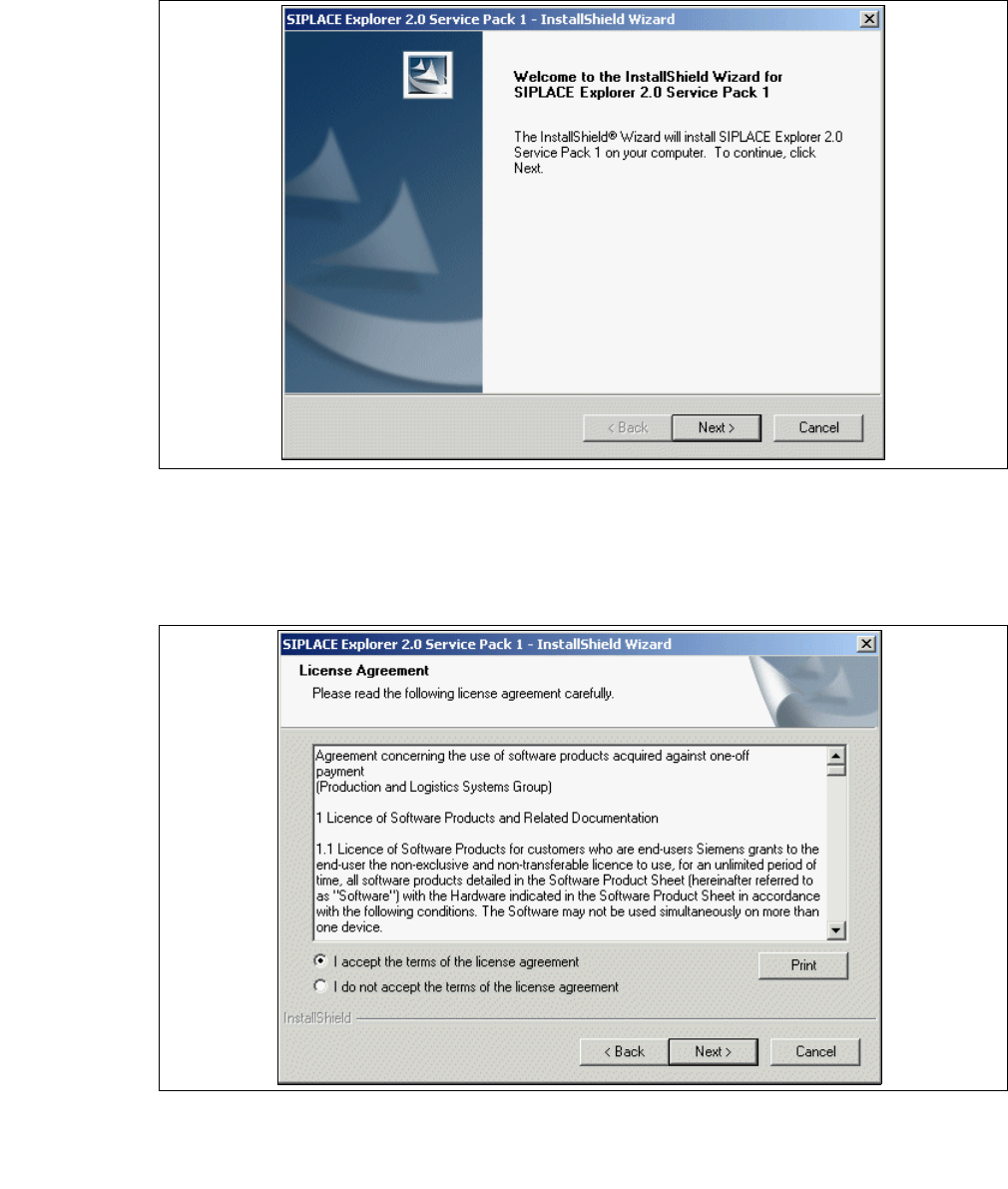
→ Die benutzergeführte Installation von SIPLACE Explorer wird gestartet.
3
Abb. 3 - 14 SIPLACE Explorer setup - Willkommen im SIPLACE Explorer
→ Beenden Sie alle anderen Programme und klicken Sie dann auf Next (Weiter).
→ Lesen Sie die Lizenzbestimmungen. Wenn Sie zustimmen, I accept ... anklicken, ansonsten I
do not accept ...
. Wenn Sie I do not accept ... anklicken, wird die Installation beendet.
3
Abb. 3 - 15 SIPLACE Explorer Setup - Lizenzvereinbarungen
→ Damit SIPLACE Explorer lauffähig ist, muss JAVA 2 JRE v.1.5 auf Ihrem PC installiert werden.
Wenn es bereits installiert ist beginnt die Installation des SIPLACE Explorer automatisch.