00193687-04.pdf - 第122页
4 K onfi gurat ion I nsta llati ons- und K on figur ati onsa nlei tung SIP LACE Expl ore r 4. 2 K onfig ur ieren der W erk s-Ko nfi gurat ions -Uti lity Au sga be 12 /200 5 DE 122 → G eben Sie hier die Zugangs daten ein …
Installations- und Konfigurationsanleitung SIPLACE Explorer 4 Konfiguration
Ausgabe 12/2005 DE 4.2 Konfigurieren der Werks-Konfigurations-Utility
121
4.2.7 DB-Wartung
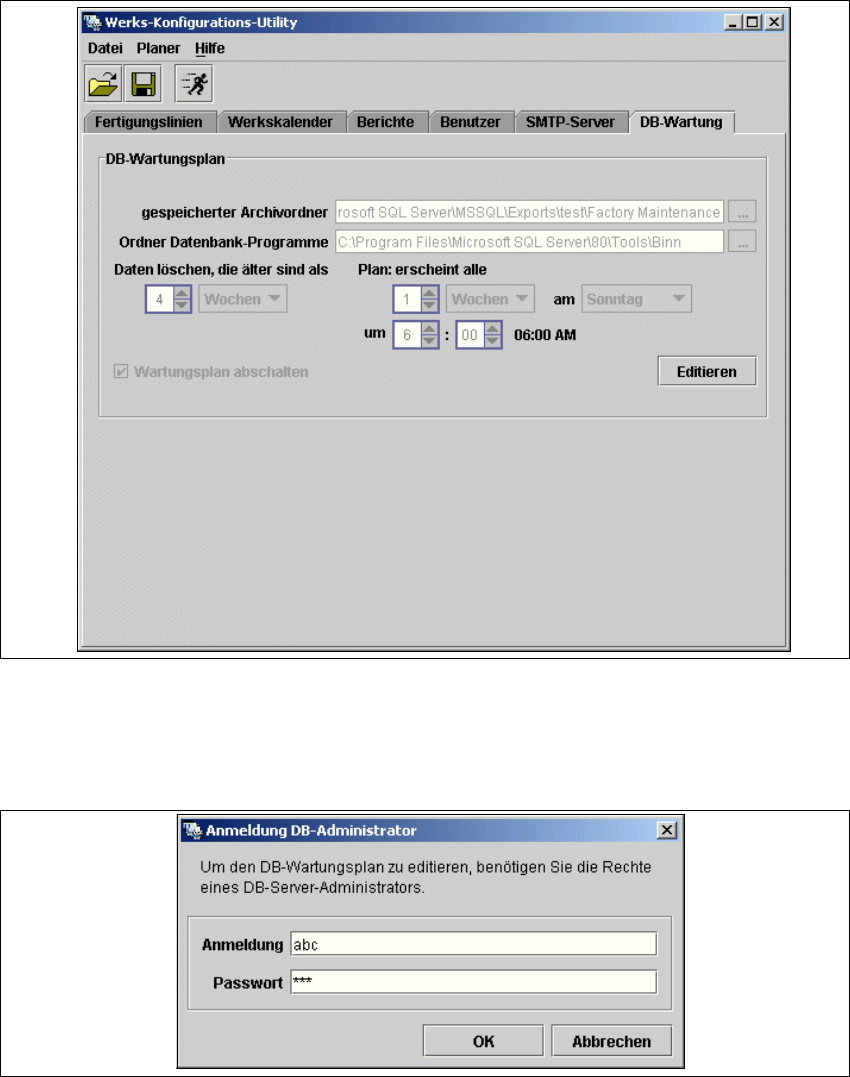
Definieren Sie hier die Wartung für die Werks-Datenbank. 4
→ Wählen Sie das Register DB-Wartung aus.
4
Abb. 4 - 52 Werks-Konfigurations-Utility - DB-Wartung
→ Sie können noch keine Daten eingeben. Dazu müssen Sie sich erst als Datenbank-
Administrator anmelden. Dazu betätigen Sie die Schaltfläche
Editieren. Das Dialogfenster
Anmeldung DB-Administrator öffnet sich.
4
Abb. 4 - 53 Anmeldung DB-Administrator
4 Konfiguration Installations- und Konfigurationsanleitung SIPLACE Explorer
4.2 Konfigurieren der Werks-Konfigurations-Utility Ausgabe 12/2005 DE
122
→ Geben Sie hier die Zugangsdaten ein und bestätigen Sie Ihren Eingaben mit OK.
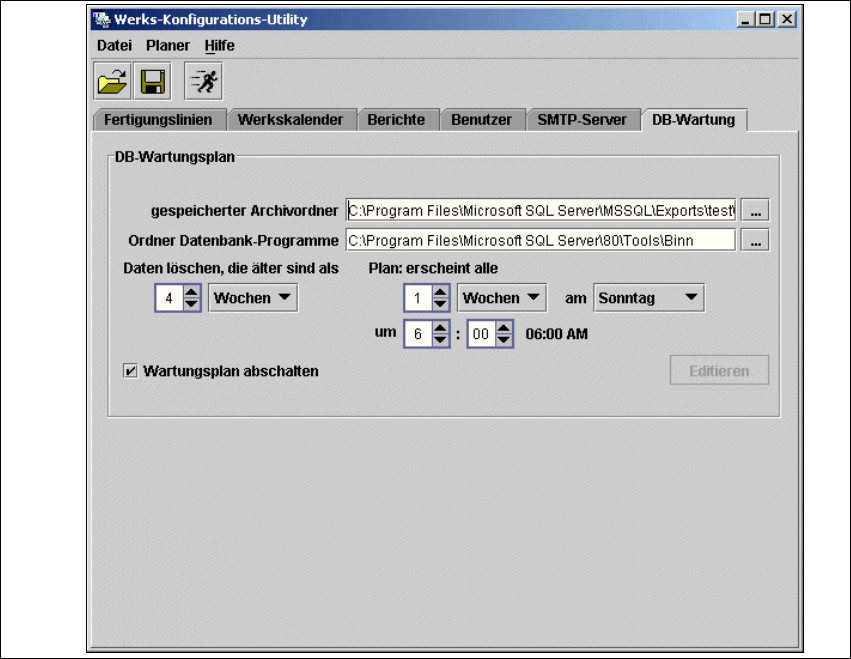
→ Im Dialogfenster DB-Wartung können Sie jetzt einen Archivierungsplan für die Werks-
Datenbank erstellen oder Sie können den Standard-Wartungsplan ändern. Die
Eingabefelder werden aktiv geschalten:
4
Abb. 4 - 54 DB-Wartung
→ Sie können folgendes festlegen:
– Datei- und Pfadangabe für die archivierten Daten
– Plan wann und in welchem Rhythmus die Daten aus der System-Datenbank der Linie
gelöscht und in einem Archiv gespeichert werden.
– Zeitpunkt der Ausführung des Archivierungsplans.
– Der hier definierte Archivierungsplan wird in der Datenbank gespeichert und ist jederzeit
abrufbar.
Installations- und Konfigurationsanleitung SIPLACE Explorer 4 Konfiguration
Ausgabe 12/2005 DE 4.2 Konfigurieren der Werks-Konfigurations-Utility
123
HINWEIS
Sie müssen für die Werks-Datenbank regelmäßig auch ein Datenbank-Backup ausführen. Führen
Sie das Datenbank-Backup über Ihr installiertes Datenbanktool aus, z.B. bei MS SQL Server mit
dem Enterprise Manager. 4
4.2.8 So generieren Sie eine Website
HINWEIS
Zur Generierung einer Werks-Website benötigen Sie Webserver-Manager-Rechte (Tomcat-
Administrator) und das dazugehörige Passwort. 4
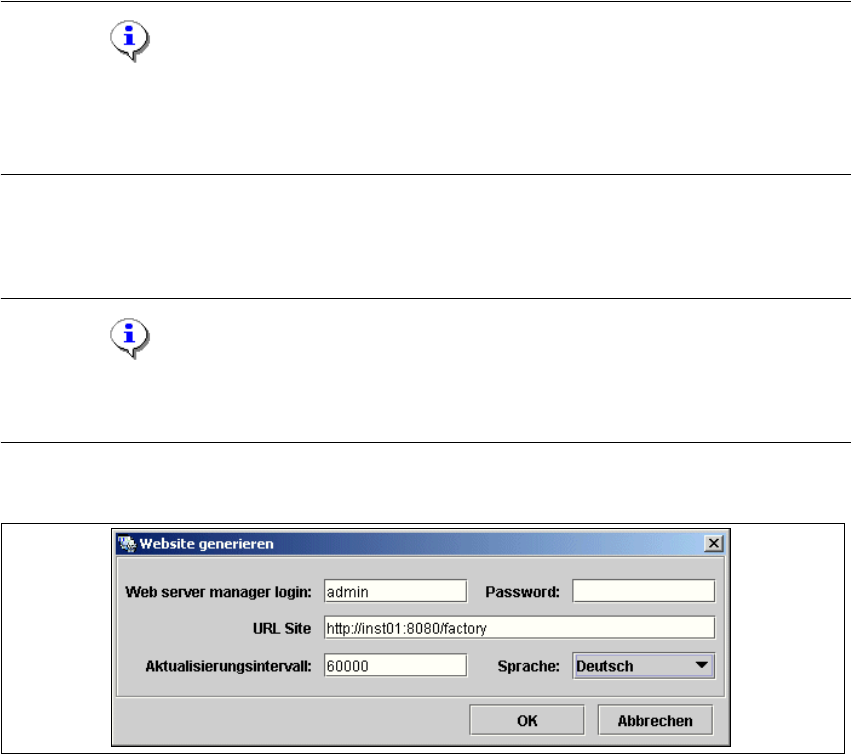
→ Wählen Sie im Menü Datei die Funktion Website generieren ....
4
Abb. 4 - 55 Werks-Konfigurations-Utility - Website generieren
→ Geben Sie die Zugangsdaten für den Tomcat-Administrator an. Haben Sie bei der Tomcat-
Konfiguration
admin und ein leeres Passwort angegeben, werden diese Zugangsdaten hier
automatisch als Standardlogin verwendet. Ansonsten verwenden Sie die Zugangsdaten, die
Sie bei der Tomcat-Konfiguration angegeben haben.
→ Tragen Sie folgende Informationen ein:
–URL Site
In dieser URL-Adresse ist eine Portnummer enthalten, die für den Webserver (Tomcat 5.5)
gültig ist, in diesem Beispiel "8080". Verändern Sie hier diese Portnummer, müssen Sie die
Portnummer des Webservers ebenfalls entsprechend aktualisieren, siehe “Port-
Konfiguration bei Veränderung der Tomcat-Portnummer” auf Seite 68.
– Aktualisierungsintervall
Aus Lastgründen wird ein Aktualisierungsintervall von mindestens einer Minute (60000 ms)
empfohlen.
– Sprache der Werks-Website