00193687-04.pdf - 第38页
3 In stal la tio n des S IPLAC E Expl ore r Inst all atio ns - und Konfi gu rat ions anle itun g SI PLA CE Exp lor er 3. 1 E rst inst allat ion v on S IPL ACE Exp lorer 2.0 SP 1 Au sga be 12 /2 005 DE 38 → Hab en Sie Can…
Installations- und Konfigurationsanleitung SIPLACE Explorer 3 Installation des SIPLACE Explorer
Ausgabe 12/2005 DE 3.1 Erstinstallation von SIPLACE Explorer 2.0 SP1
37
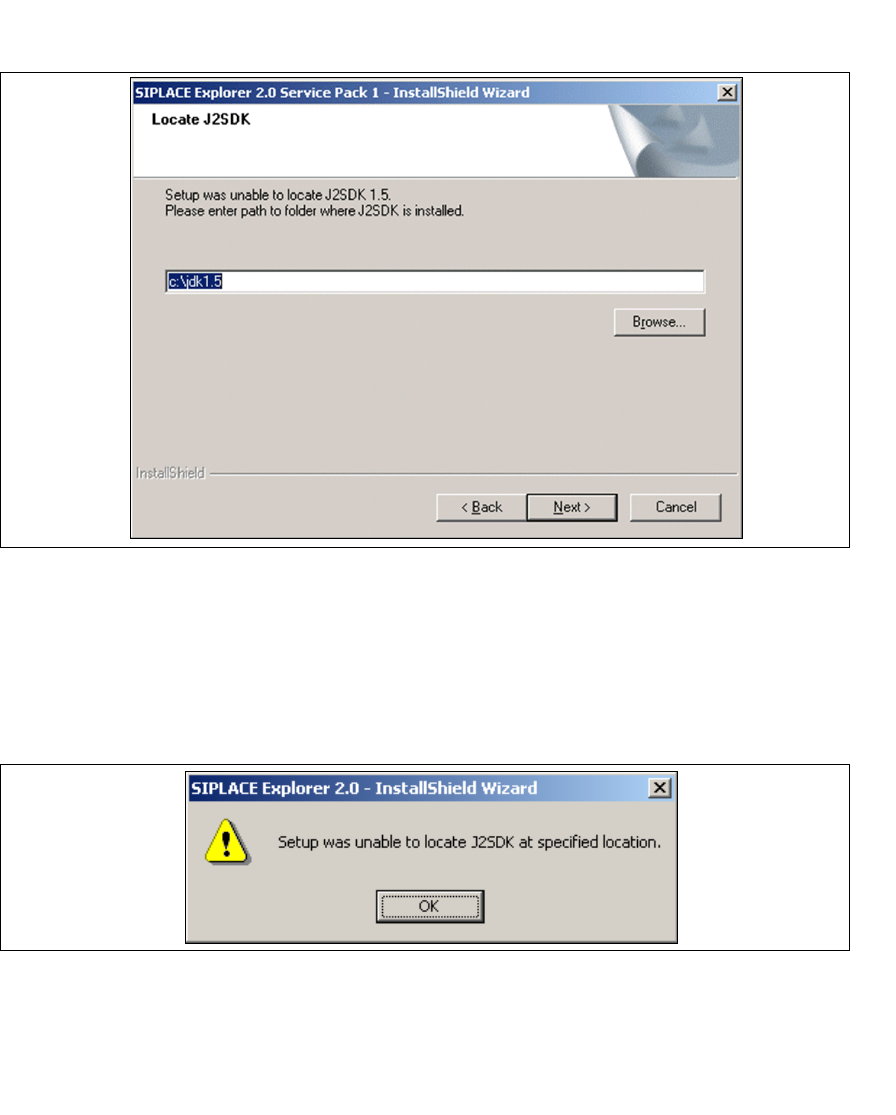
→ Wenn beim Installationsversuch J2 JRE v.1.5.X nicht gefunden wird, erscheint auf Ihrem
Bildschirm das Fenster
Locate J2SDK (Finden).
3
Abb. 3 - 16 SIPLACE Explorer Setup - JAVA 2 SDK finden
→ In diesem Fall können Sie entweder den Pfad direkt im Textfeld des Ordners JAVA 2 JRE v.1.5
eingeben oder die Schaltfläche
Browse (Durchsuchen) anklicken und mit Hilfe des
Dialogfensters
Open File (Datei öffnen) den Ordner JAVA 2 JRE suchen.
→ Wenn Sie den Ordner, in dem JAVA 2 JRE installiert ist, nicht korrekt angegeben haben,
erscheint das nachfolgende Dialogfenster.
3
Abb. 3 - 17 SIPLACE Explorer Setup - J2SE kann nicht gefunden werden
→ Klicken Sie OK, um zum vorangegangenen Dialogfenster zurückzukehren. SIPLACE Explorer
erfordert vor der Installation von SIPLACE Explorer, dass JAVA 2 JRE installiert wurde.
→ An dieser Stelle können Sie entweder den JAVA 2 JRE Ordner nochmals eingeben oder
Cancel (Abbrechen) anklicken, um die Installation des SIPLACE Explorer abzubrechen.
3 Installation des SIPLACE Explorer Installations- und Konfigurationsanleitung SIPLACE Explorer
3.1 Erstinstallation von SIPLACE Explorer 2.0 SP1 Ausgabe 12/2005 DE
38
→ Haben Sie Cancel (Abbrechen) gewählt, installieren Sie die auf der Installations-CD
enthaltene Version von JAVA 2 JRE (siehe Seite 29) oder die kostenlos erhältliche Version von
Sun Microsystems unter http://java.sun.com/j2se. Beginnen Sie anschließend die Installation
des SIPLACE Explorer erneut.
HINWEIS
Wenn auf Ihrem System die von Sun Microsystems unter http://java.sun.com/j2se erhältliche
J2 Runtime Umgebung (und nicht JAVA 2 JRE) installiert ist, funktioniert die von SIPLACE
Explorer Website Builder erstellte Website nicht einwandfrei, da diese auf JSP basiert, was
wiederum JAVA 2 JRE voraussetzt. 3
→ Die Installation von SIPLACE Explorer 2.0 SP1 wird nach Lokalisierung von JAVA 2 JRE v.1.5
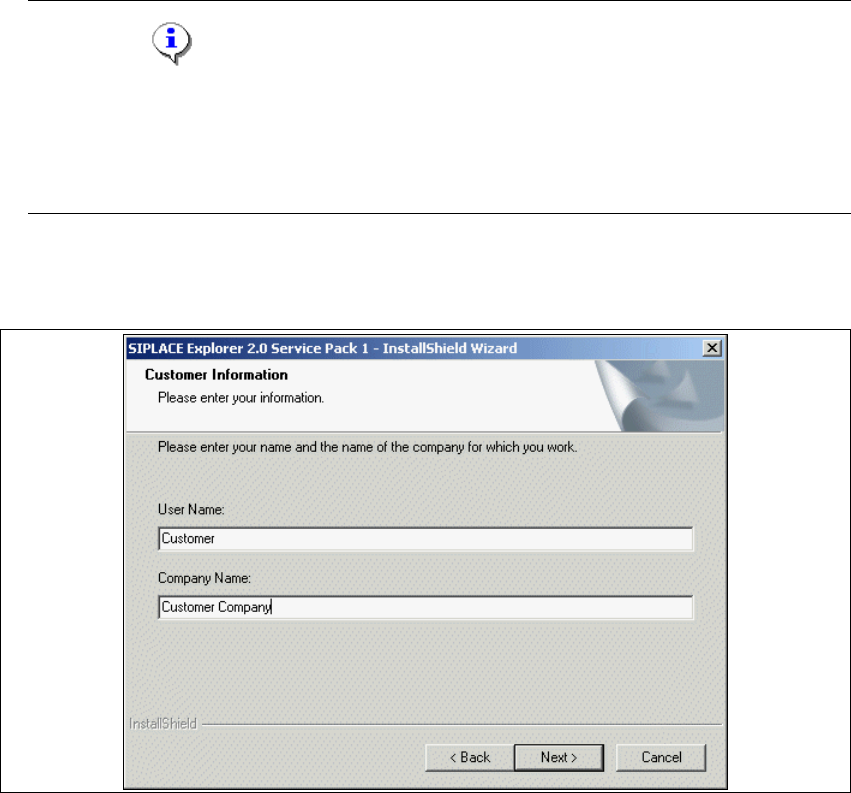
fortgesetzt. Sie erhalten das nachfolgende Dialogfenster.
3
Abb. 3 - 18 SIPLACE Explorer setup - Zielordner wählen
→ Geben Sie in dem Feld User Name Ihren Namen an und im Feld Company Name den Namen
Ihrer Firma. Klicken Sie dann auf
Next (Weiter).
Installations- und Konfigurationsanleitung SIPLACE Explorer 3 Installation des SIPLACE Explorer
Ausgabe 12/2005 DE 3.1 Erstinstallation von SIPLACE Explorer 2.0 SP1
39
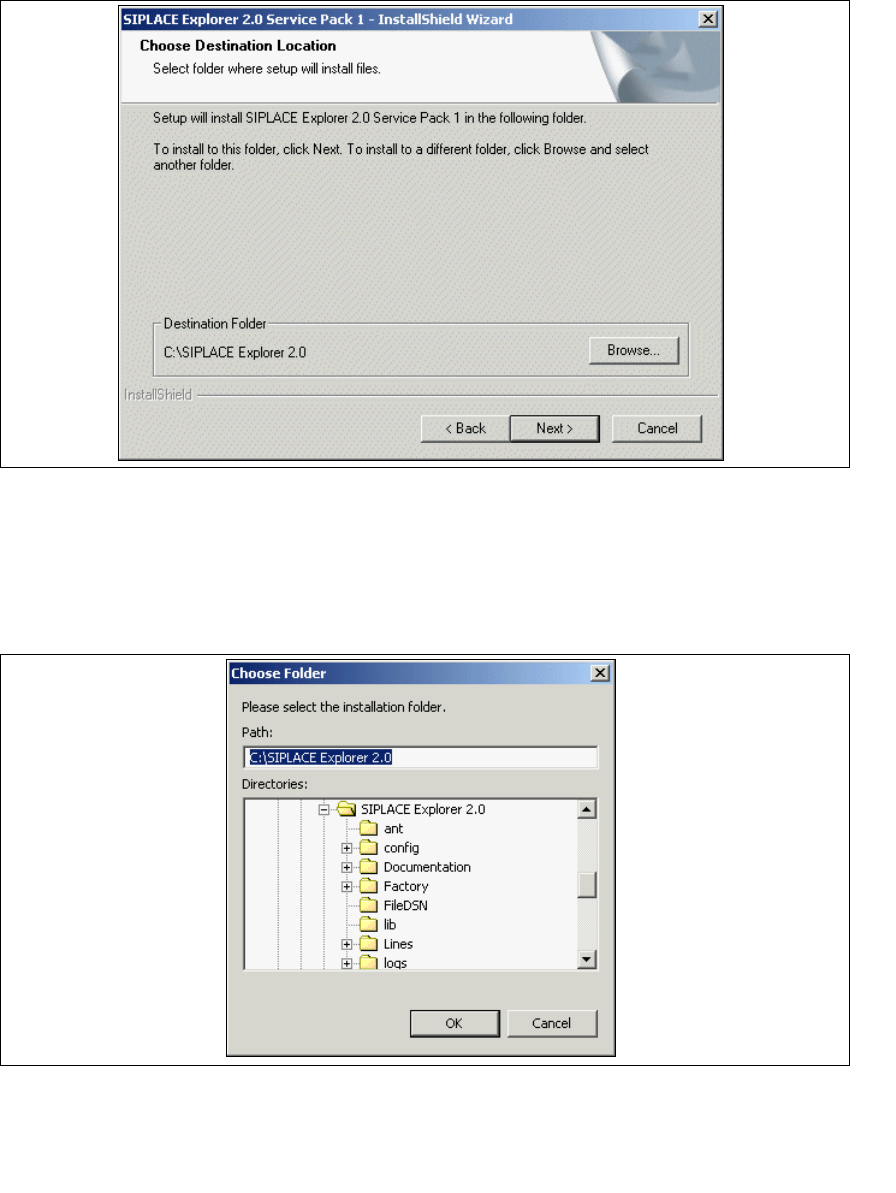
→ Geben Sie jetzt den Ordner an, in dem Sie die Anwendung installieren möchten. Der
standardmäßig eingestellte Ordner ist
C:\SIPLACE Explorer2.0.
3
Abb. 3 - 19 SIPLACE Explorer setup - Zielordner wählen
→ Sie können die Standardeinstellung durch Betätigung der Schaltfläche Browse (Durchsuchen)
verändern.
→ Das Dialogfenster Choose Folder (Ordner auswählen) erscheint, um den gewünschten
Ordner zu wählen.
3
Abb. 3 - 20 SIPLACE Explorer Setup - Dialogfenster 'choose folder' (’Ordner auswählen’)
→ Geben Sie den gewünschten Ordner an und klicken Sie OK, um Ihre Auswahl zu bestätigen.
Im Dialogfenster
Choose Destination Location (Zielinstallationsordner auswählen) wird der
ausgewählte Ordner angezeigt.