JM-20_维修调整要领书.pdf - 第186页
维修调整要领书 13 - 43 4 ) 于是在 D 驱动器下建立名为“ machine ”的文件夹。 再用同样方法在 machine 文件夹下建立“ P rg ”文件夹。 5 ) 右键点击 P rg 文件夹,请选择「共享和安全( H )」或「属性( R )」。 6 ) 会显示 “ Prg 属性”对话框,请显示该对话框的 [ 共享 ] 选项卡,选择 [ 高级共享 ] 。
维修调整要领书
13-42
13-2-3-2.
共有文件夹的设定
设定网络通讯的共有文件夹。
在 D 驱动器下,编制“
D:\
machine\Prg
”的文件夹,设定共有
Prg 文件夹
。
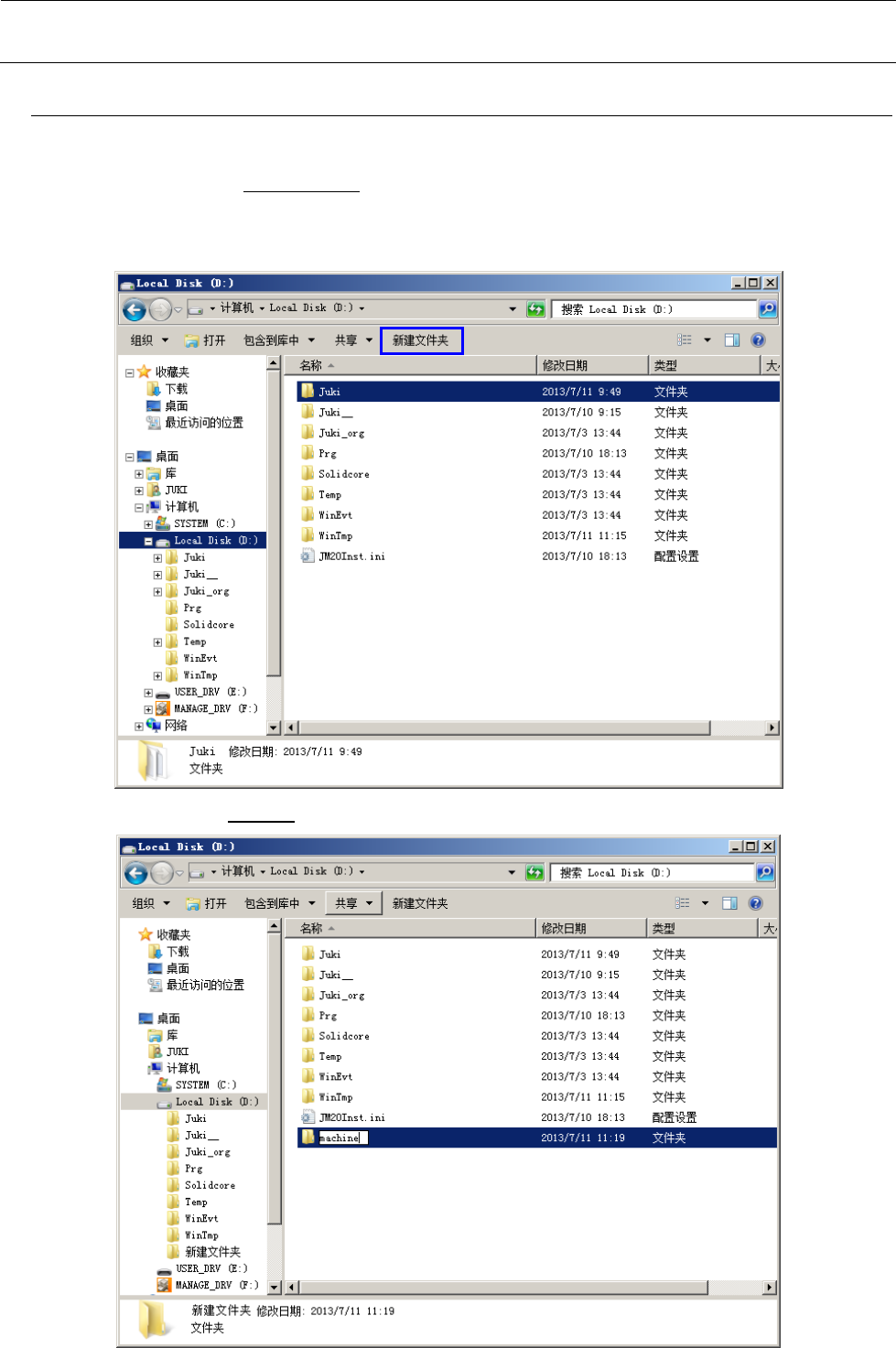
1) 起动浏览器。
2) 选择①[D 驱动器],选择「新建文件夹」。
3) 请输入文件夹名:machine。
维修调整要领书
13-43
4) 于是在 D 驱动器下建立名为“machine”的文件夹。
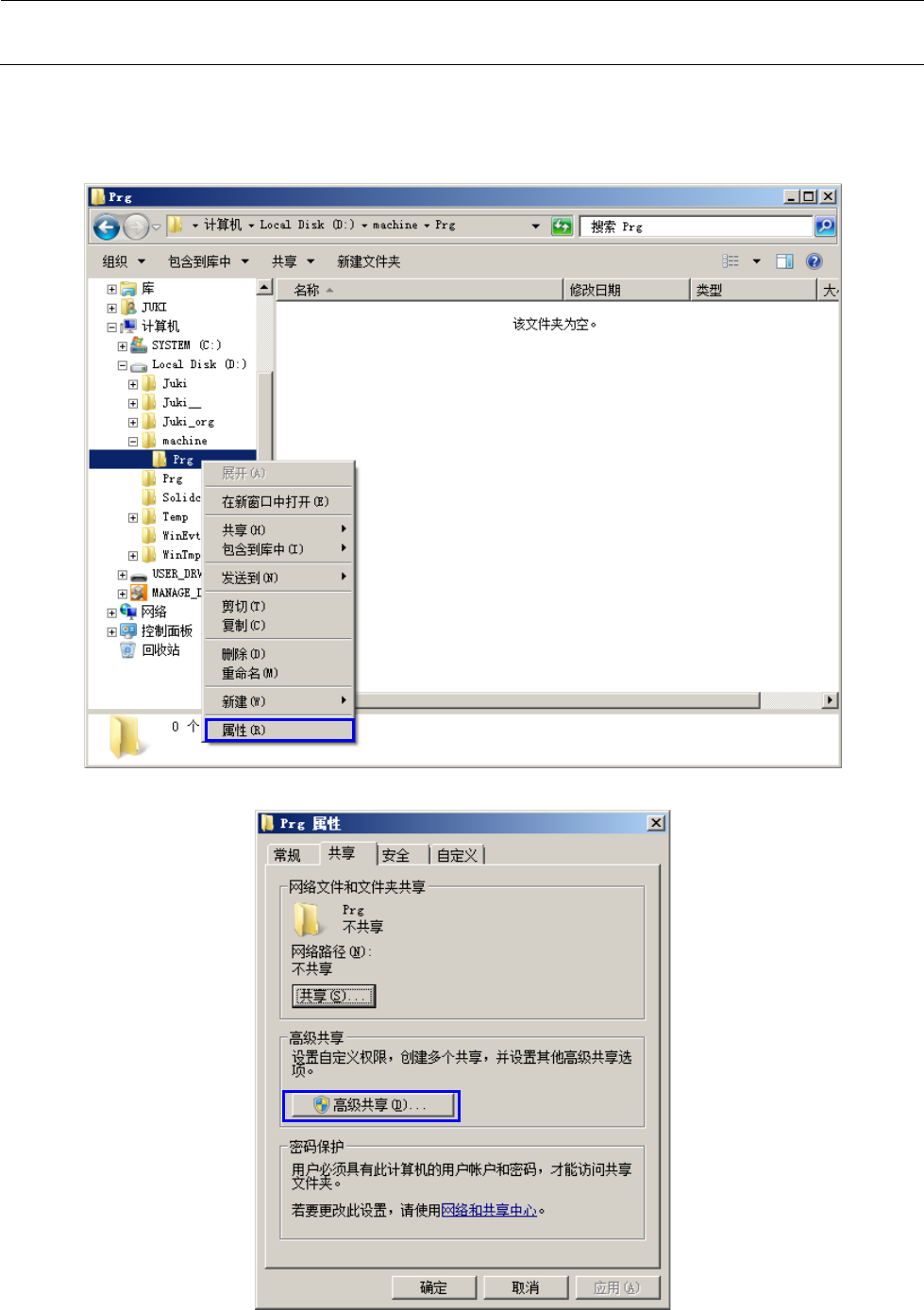
再用同样方法在 machine 文件夹下建立“Prg”文件夹。
5) 右键点击 Prg 文件夹,请选择「共享和安全(H)」或「属性(R)」。
6) 会显示“Prg 属性”对话框,请显示该对话框的[共享]选项卡,选择[高级共享]。
维修调整要领书
13-44
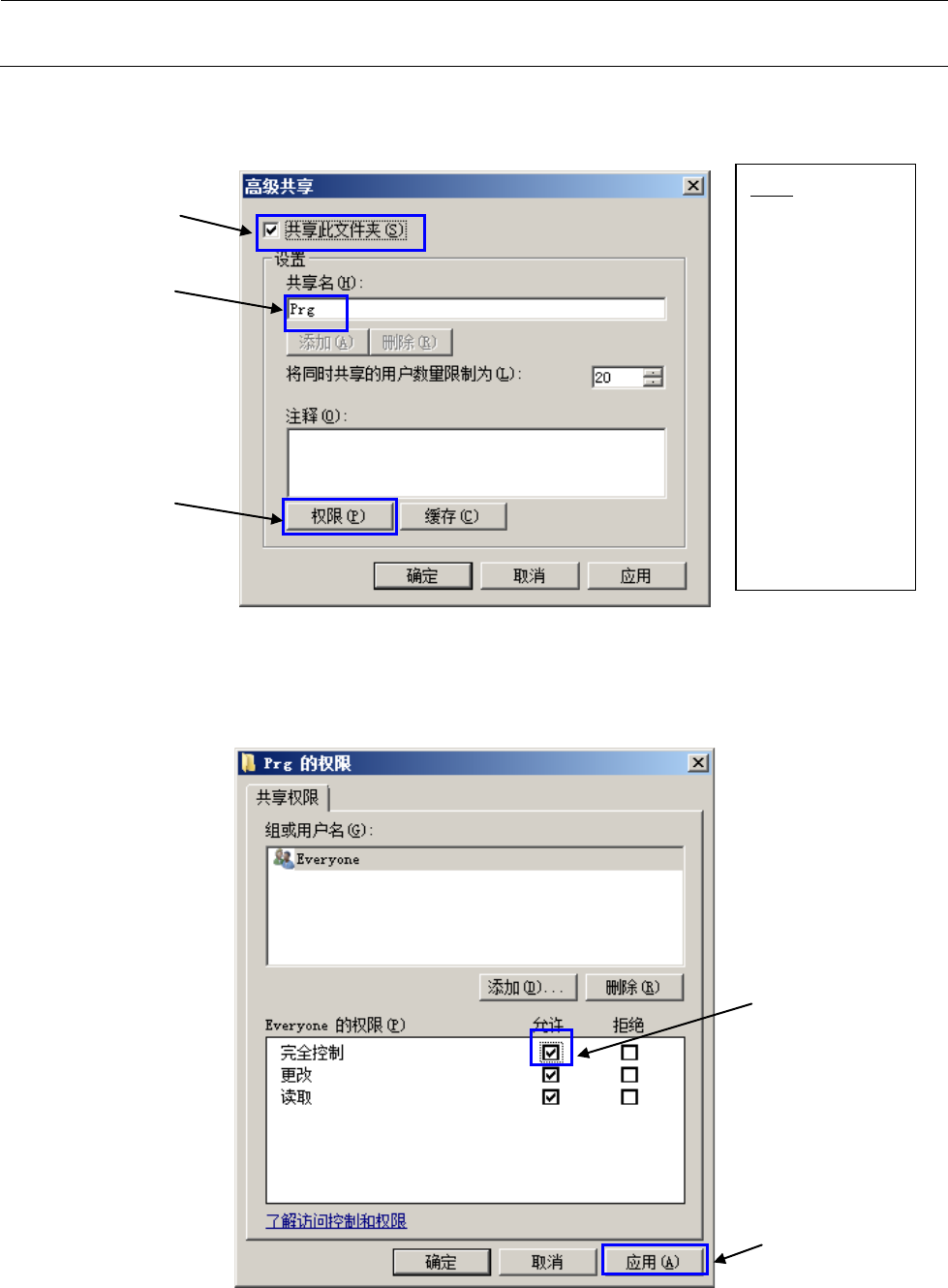
7) 请勾选“共享此文件夹”。并且,请确认“共享名”为“Prg”。当共享名不是“Prg”时,请修改
为“Prg”。
结束确认后请选择[权限(P)]。
8) 显示“Prg 的权限”对话框后,请在 Everyone 的权限这一项目中,对“完全控制”的“允许”框
予以勾选。然后,请选择[应用(A)]。
注意)默认权限不含「完全控制」,所以该项必须要打钩选择。
※注
“prg”的共有名
称的文件夹,请
不要设定其它的
文件夹。
其它“prg”的共
有名相同的文件
夹存在时,请变
更该文件夹的共
有名称。
③
①
②
①
②