JM-20_维修调整要领书.pdf - 第241页
维修调整要领书 14-27 4) 添加 UPS 文件夹中的程序文件 插入 USB 存储器贴片机,C:在 \ Program Files 文件复制“文件夹 UPS” 已经,如果 UPS 夹存在,则不需要复制 5) 启动 UPSSelector。请启动文件夹中复制的 UPS 的“UPSSelector.exe” 6) 彻底结束服务的旧 ATX 电源 「Kill them all」 和运行 7) 确保服务的旧 ATX 电源已经完成 从初创“ …
维修调整要领书
14-26
14-3-9. 旧 ATX 电源→新的 ATX 电源交流
警告
为了避免因触电而发生重伤事故,请使原开关处于「切断」状态。
请确认主体的主自动断路器以及主开关是否关闭。
原开关是指安装在建筑物上的电源开关,并不是主体开关。
警告
1) 请摘下手表、戒指、项链或其他金属物后再进行操作。
2) 请使用带绝缘把手的工具。
3) 请不要在电池上放置工具或金属零件。
【停止旧停电监测工具】
ATX 电源交换之前停止老停电监测工具。
1) 请复制到 USB 存储器的“NPS Pro2 的驱动程序”中的“UPS 文件夹”的
2)一站式服务的旧的 ATX 电源
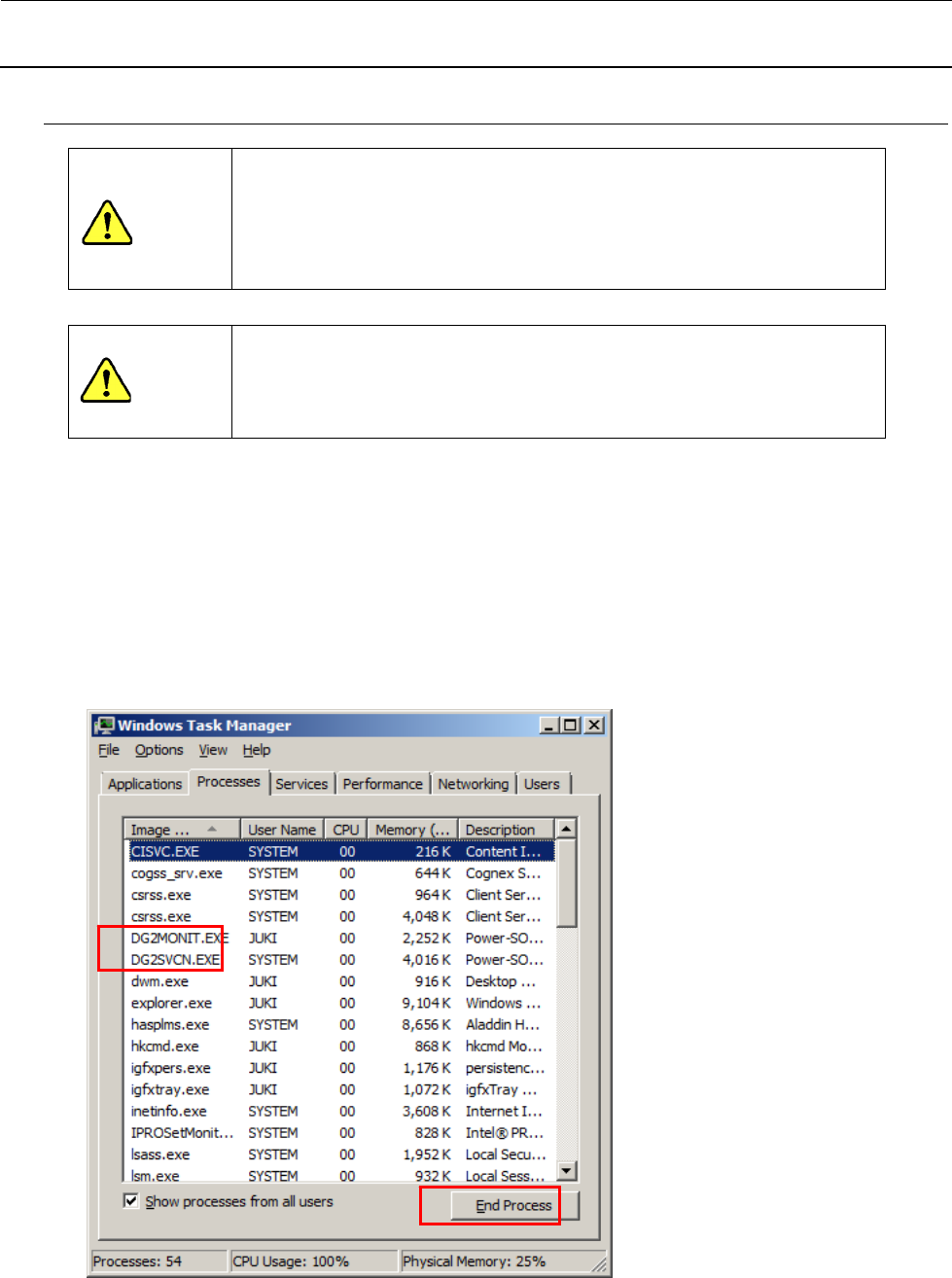
启动机器,打开任务管理器,并停止“DG2SVCN.EXE”和“DG2MONIT.EXE”
3)和 MAC 的更新模式。
选择 Windows 开始]→[程序]→[迈克菲]→[固化器]→[迈克菲固化器命令行],以显示专用命令提示符“SADMIN
不”并回车,请按[Enter]键
维修调整要领书
14-27
4)添加 UPS 文件夹中的程序文件
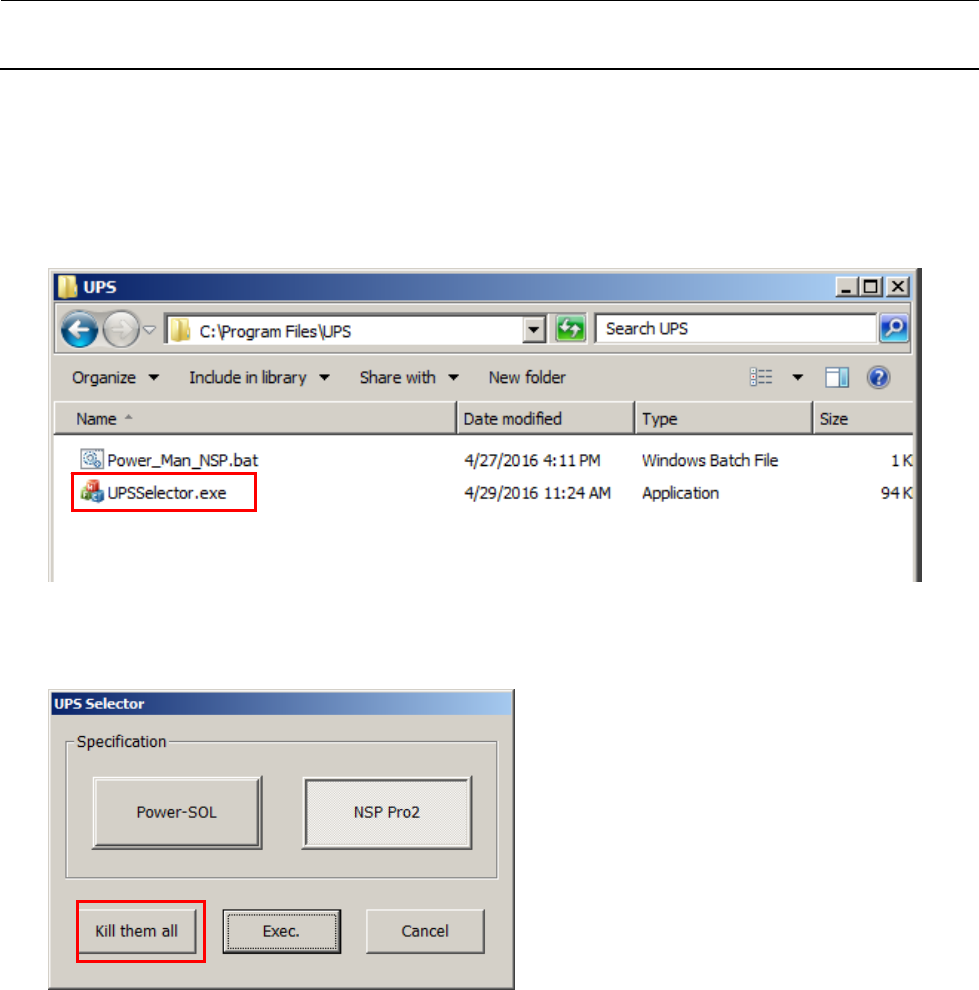
插入 USB 存储器贴片机,C:在\ Program Files 文件复制“文件夹 UPS”
已经,如果 UPS 夹存在,则不需要复制
5)启动 UPSSelector。请启动文件夹中复制的 UPS 的“UPSSelector.exe”
6) 彻底结束服务的旧 ATX 电源
「Kill them all」和运行
7) 确保服务的旧 ATX 电源已经完成
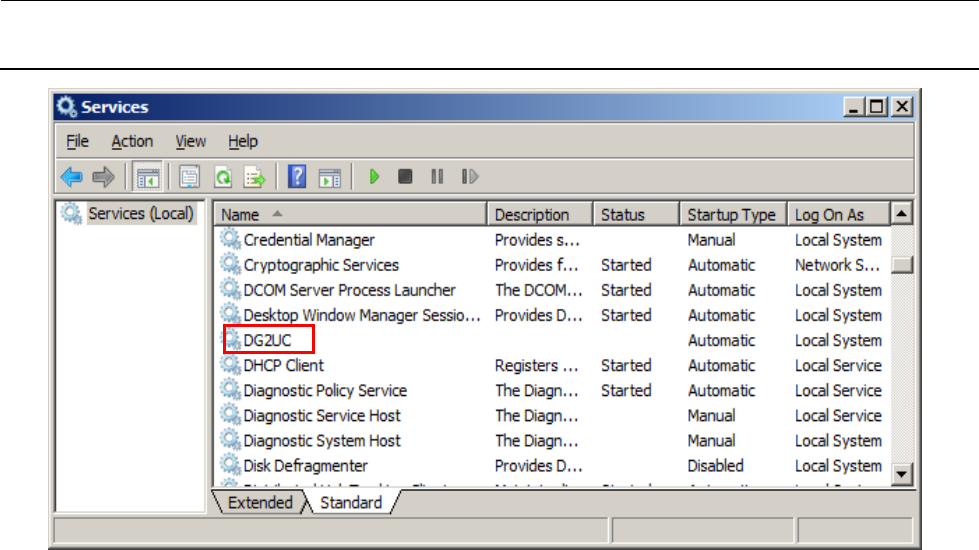
从初创“Control Panel > Administrator Tools“打开,“Services“请启动
确保“DG2UC”没有出现在服务列表
如果你看到,你再次运行后,“Kill them all”,请按 F5 键刷新屏幕
维修调整要领书
14-28
【ATX 电源,电池交换】
14-3-7 章,请参阅第 14-3-8,老 ATX 电源,取出电池,新的 ATX 电源,请安装电池
【新的电源故障监测工具安装】
1) SETUP.EXE 和运行
在 USB 存储器打开“ nsppro2 > En > disk1 ”,运行“SETUP.EXE“
※ 当您运行包含“Ja”的文件夹中的 SETUP.EXE,但将安装日本符号的软件,请不要使用,因为它们会显
示乱码时,操作系统语言是日语以外