TR7007SII_Software_ch_v1-1-2.pdf - 第119页
Test Research, Inc. TR 7007 User Guide – Softwa re 115 4.4.5 使用者管理 使用者管理,在此處可以設定各權 限使用者的密碼及新增或刪除使用 者帳號。 使用步驟: Step 1. 選擇使用者階級。 Step 2. 點選 [ 編輯 ] 鈕。 Step 3. 設定密碼 4.4.6 密碼設定 設定密碼。 使用步驟: Step 1. 輸入原本密碼。 Step 2. 輸入新密碼。 Step …
Test Research, Inc.
114 TR7007 User Guide – Software
4.4.4
離線編輯
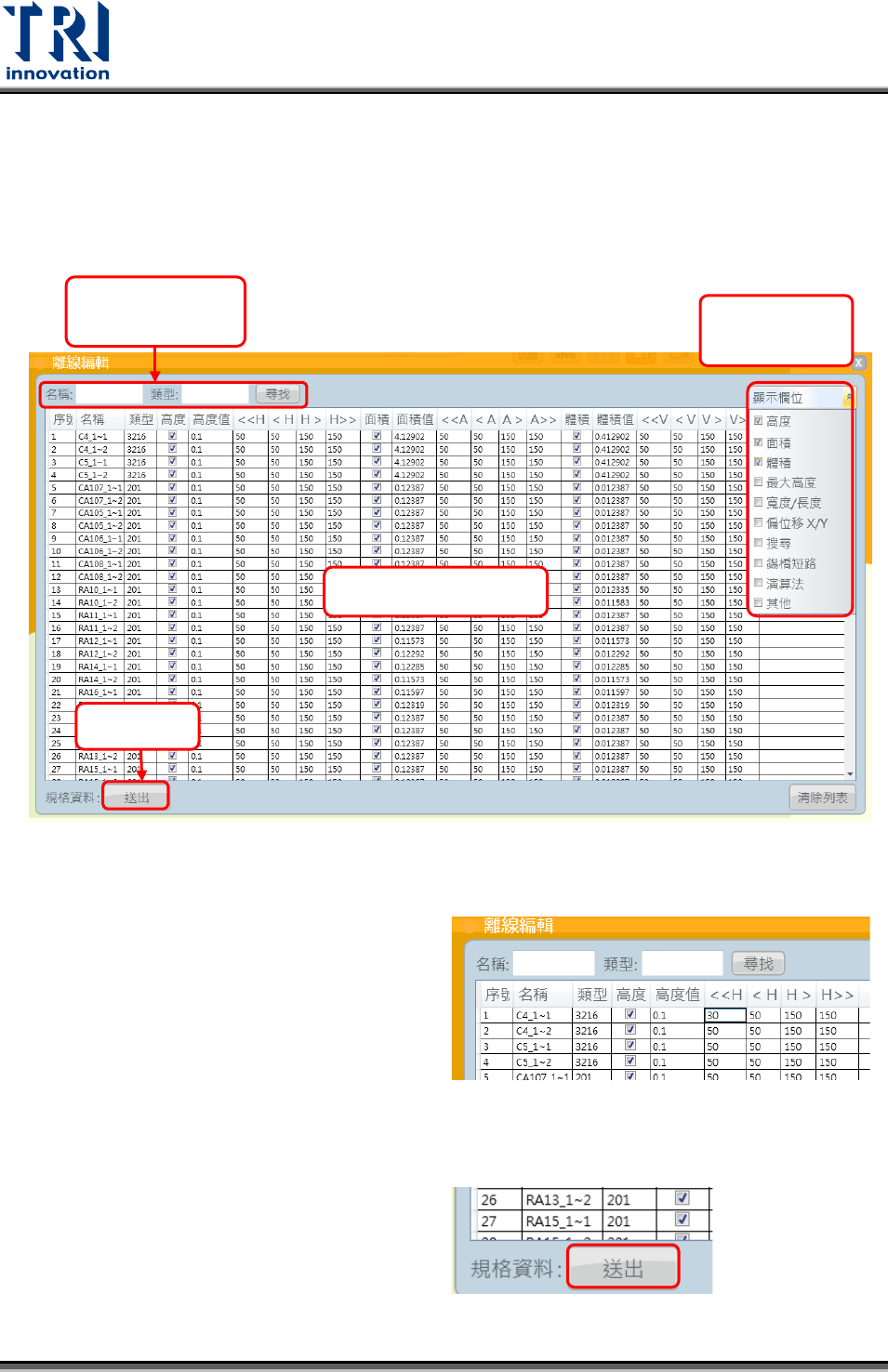
離線編輯,此功能提供使用者一個可不必於產線上便能進行規格修改的管道。點擊後
會跳出視窗介面如下圖所示:
操作步驟:
Step 1. 開啟 xml 檔,此 xml 檔必須為線上
機台正在使用的檔案。
Step 2. 點選[工具\離線編輯]。
Step 3. 選擇要修改的參數種類,編輯規格
上下限。
Step 4. 完成編輯後點選[
送出
],修改後的
規格上下線便會傳送到線上機台,
在送出後檢測的下一片板子便會更
改規格上下限。
依元件名稱或
種類搜尋元件
元件規格參數列表
選擇要修改
的參數種類
傳送資料
Test Research, Inc.
TR7007 User Guide – Software 115
4.4.5 使用者管理
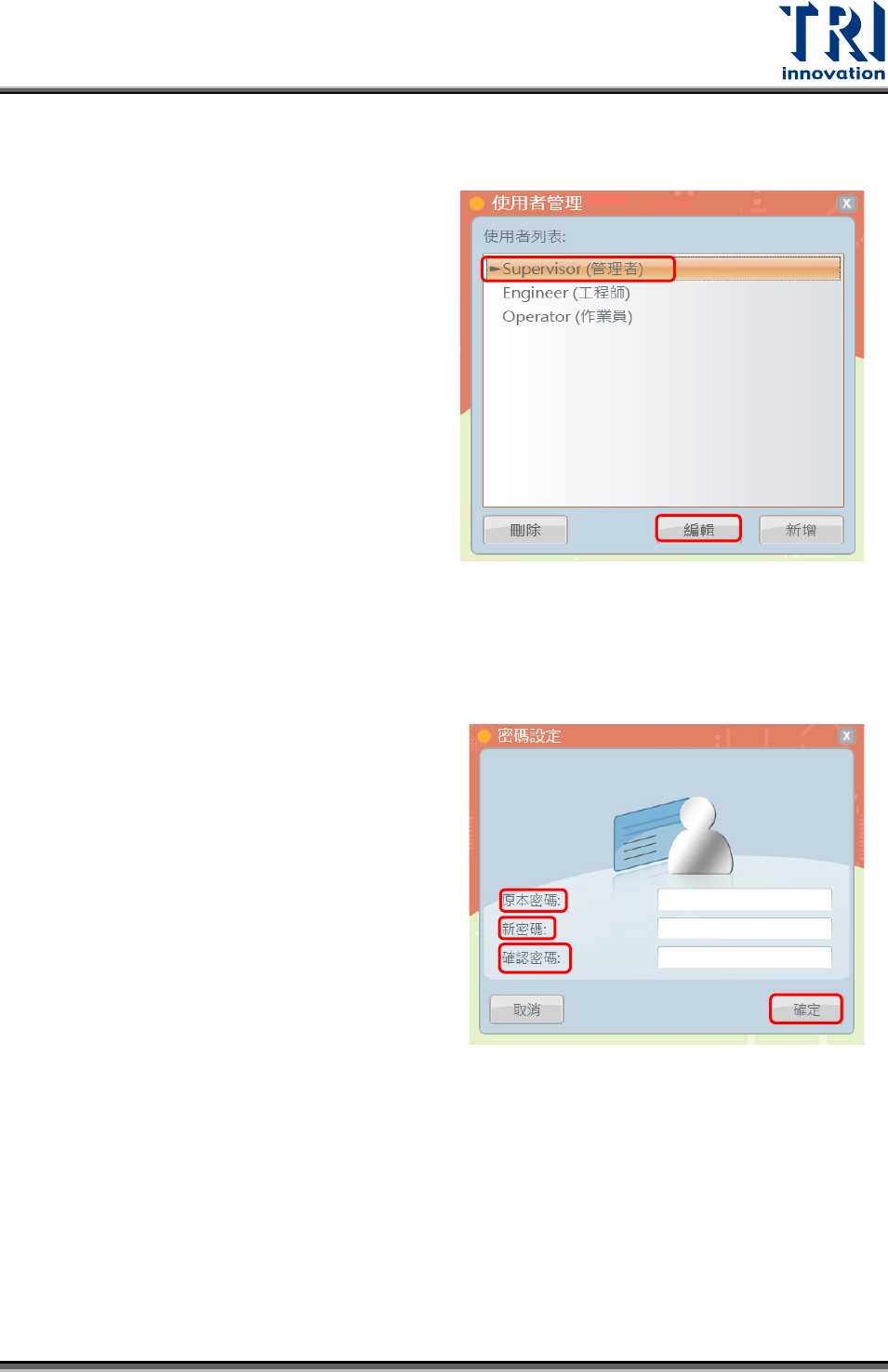
使用者管理,在此處可以設定各權
限使用者的密碼及新增或刪除使用
者帳號。
使用步驟:
Step 1. 選擇使用者階級。
Step 2. 點選[
編輯
]鈕。
Step 3. 設定密碼
4.4.6 密碼設定
設定密碼。
使用步驟:
Step 1. 輸入原本密碼。
Step 2. 輸入新密碼。
Step 3. 再輸入密碼確認。
Step 4. 點選[
確定
]。
2.
1.
1.
2.
3.
4.
Test Research, Inc.
116 TR7007 User Guide – Software
4.4.7
選單設定
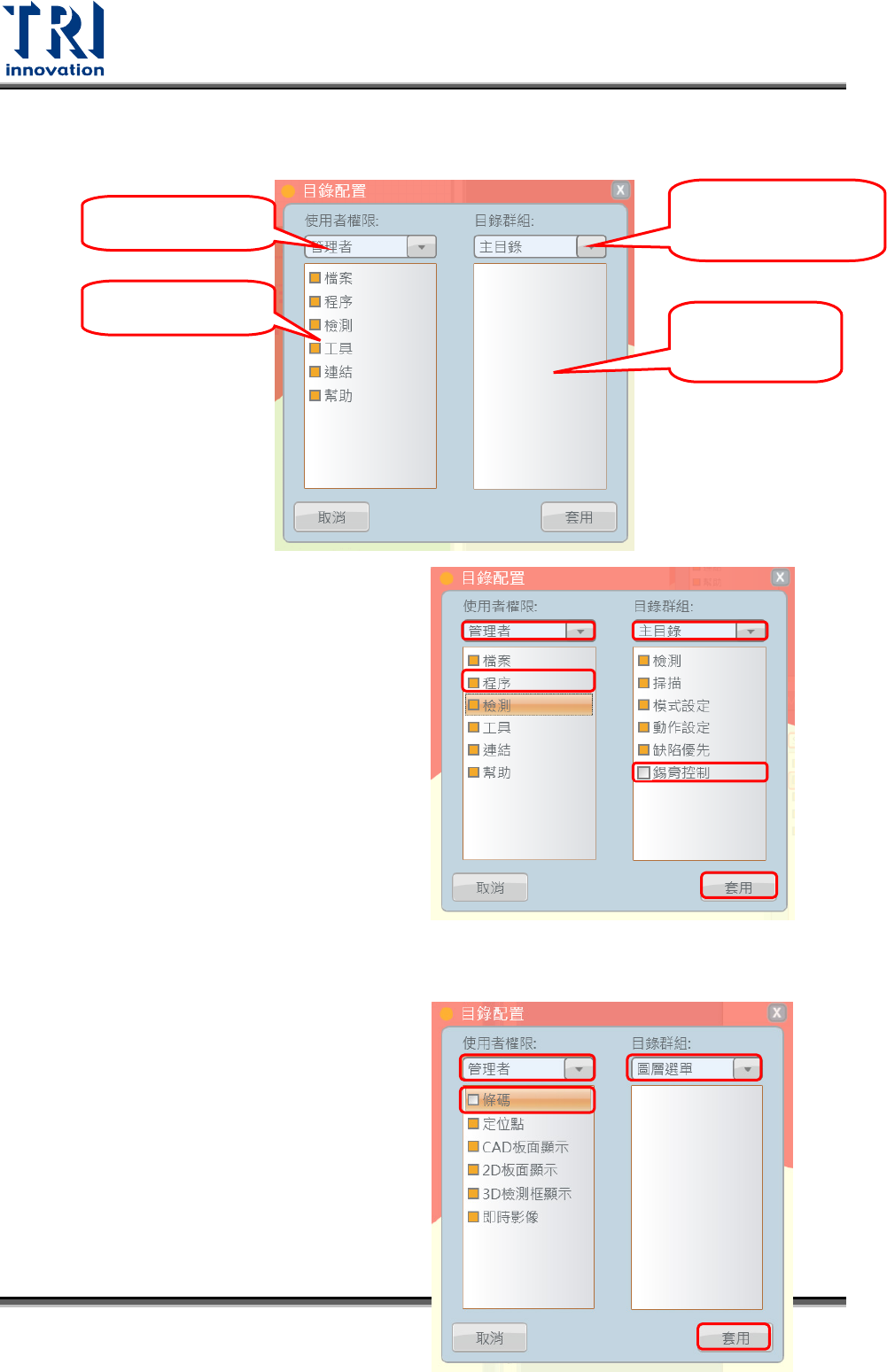
關閉或開啟主選單功能使用步驟(以關
閉
程序
/
錫膏控制
為例):
Step 1. 選擇欲編輯的使用者權限
Step 2. 選擇更改主選單
Step 3. 選擇主選單大項目(或者直接取
消選取關閉該大項目功能)
Step 4. 取消選取關閉小項目功能
Step 5. 點選[Apply]確認設置
關閉介面上圖示使用步驟( 以關閉
Barcode 為例):
Step 1. 選擇欲編輯的使用者權限
Step 2. 選擇更改介面上圖示
選擇使用者權限
選擇更改主選單或
介面上圖示
主選單大選項
主選單大選項
底下的細項
1.
2.
3.
4.
5.
1.
2.
3.
4.