TR7007SII_Software_ch_v1-1-2.pdf - 第97页
Test Research, Inc. TR 7007 User Guide – Softwa re 93 < 軟體條碼設定 > 請參考 3.7 即時影像 中條碼設定的部分。 < 輸入多組條碼 > 這個功能可由一組條碼以一代多的方式套入多組 條碼,有兩種做法: 1. 輸入相同條碼 - 多聯板中的每個單板都套用同 一組條碼。 2. 輸入序列條碼 - 多聯板中的每個單板條碼由一 個主要的條碼來依某種規則的 序列安排至…
Test Research, Inc.
92 TR7007 User Guide – Software
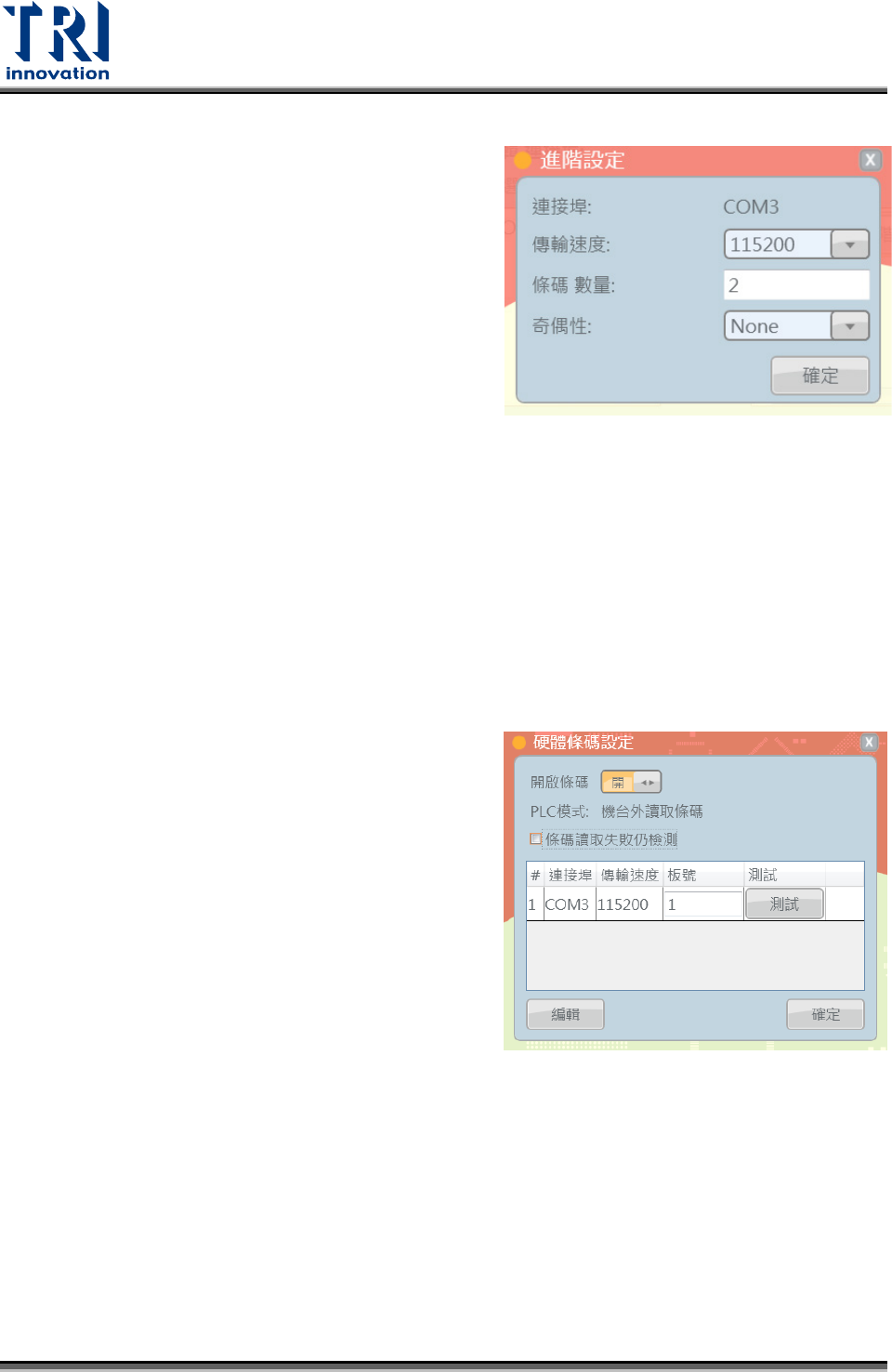
Step.8 如右圖所示,可設定該讀碼機的傳輸速
度、條碼數量與奇偶性,編輯好後按
[
確定
]。
Step.9 設定完成可讓讀碼機掃板子測試看看是
否按讀碼正常,擺好板子後按[
測試
]鍵
確認,如果正常則會跳出訊息視窗顯示
該條碼。
(注意若要讓一個讀碼機掃兩個條碼,
除了主程式設定外還必須在 VisiSet 程
式中設定條碼讀取數,並且必須在連接
埠列表中分配板號給各條碼)
Step.10 按下確定,完成硬體條碼設定。
Test Research, Inc.
TR7007 User Guide – Software 93
<
軟體條碼設定
>
請參考 3.7
即時影像
中條碼設定的部分。
<
輸入多組條碼
>
這個功能可由一組條碼以一代多的方式套入多組
條碼,有兩種做法:
1.輸入相同條碼 - 多聯板中的每個單板都套用同
一組條碼。
2.輸入序列條碼 - 多聯板中的每個單板條碼由一
個主要的條碼來依某種規則的
序列安排至各個單板。
細節內容如下所示:
<輸入相同條碼>
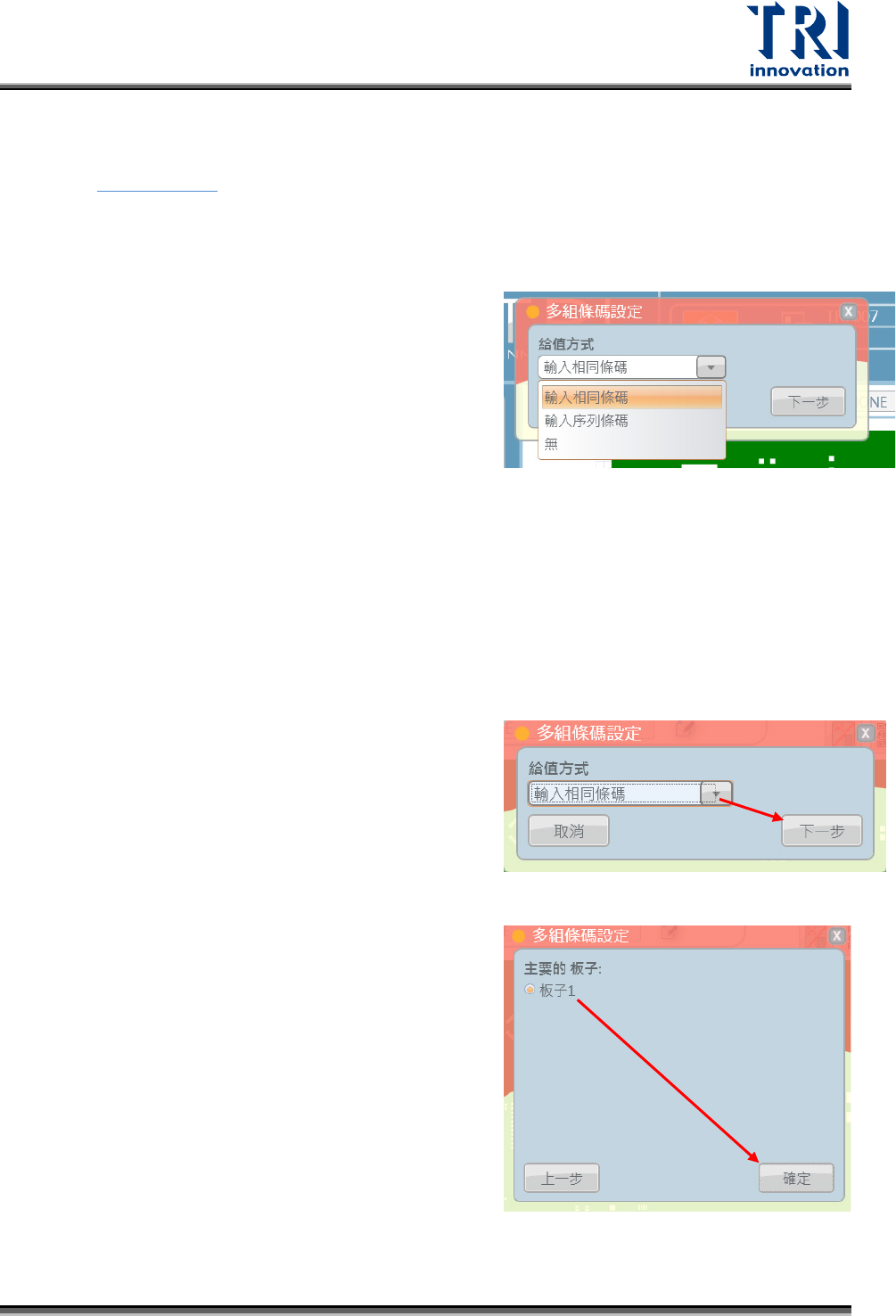
Step.1 在硬體條碼或軟體條碼設定好條碼。
Step.2 選擇輸入相同條碼,點選[
下一步
]。
Step.3 選擇主要的板子,若你前面的條碼設定為
兩條以上,便會有其他板子可以選擇,若
只有一個,則只有該板子可被選為主要的
板子如右圖所示。
Step.4 選擇好後點選[
確定
]鍵。
Test Research, Inc.
94 TR7007 User Guide – Software
<輸入序列條碼>
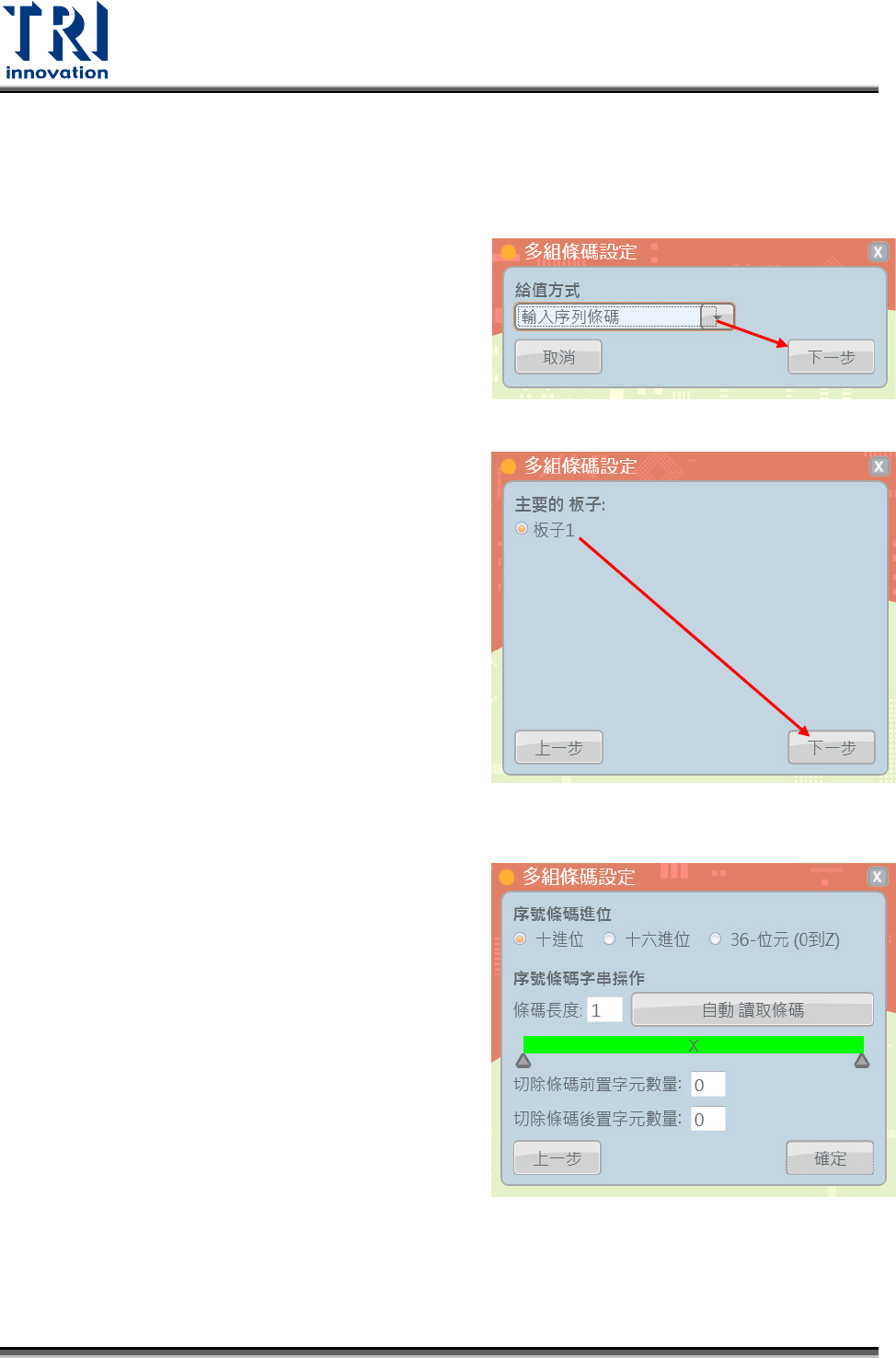
Step.1 在硬體條碼或軟體條碼設定好條碼。
Step.2 選擇[
輸入序列條碼
]後點選[
下一步
]。
Step.3 選擇主要的板子,若你前面的條碼設定
為兩條以上,便會有其他板子可以選
擇,若只有一個,則只有該板子可被選
為主要的板子如右圖所示。
Step.4 選擇好後點選[
下一步
]鍵。
Step.5 設定多條碼的序列規則,完成設定點選
[
確認鍵
]。
進位方式-十進位 0-1,十六進位 0-f,
36 位元 0-z。