TR7007SII_Software_ch_v1-1-2.pdf - 第17页
Test Research, Inc. TR 7007 User Guide – Softwa re 13 2.2.3 第三步:定義參考元件位置 輸入參考元件到板子左下角的 距離。 參考元件:所有對位點 [ Dx ] 和 [ Dy ] : [ Dx ] 和 [ Dy ] 代表參考元件在 X 方向與 Y 方向上到板子 左下角 的距離。 如下圖所示,載具左下角到板子左下角的距離為 70 x60 ,因此需輸入 120.68(7 0+50. 6…
Test Research, Inc.
12 TR7007 User Guide – Software
2.2.2
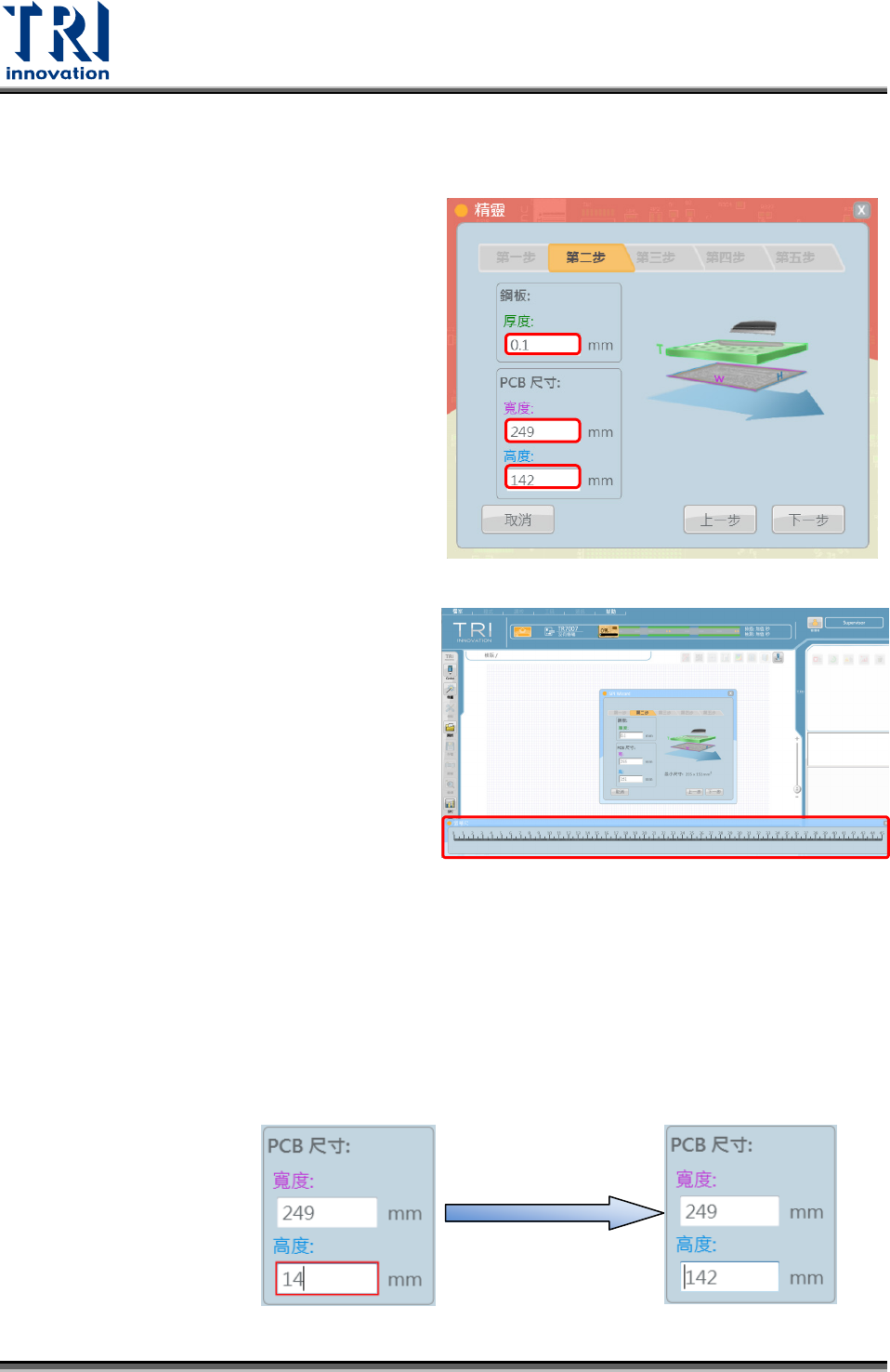
第二步:輸入鋼板厚度以及
PCB
尺寸
I. 在各欄位中輸入鋼板厚度以及 PCB
的實際長寬尺寸,若有載具則輸入載
具尺寸。
II. 接著點選[
下一步
]鍵。
(若現場無量測板寬的工具,可利用
螢幕上的尺規)
※在進入 SPI 精靈此步驟時系統會將 SPI 檔裡的板尺寸值設為長度與寬度,若更
改其值並且輸入低於此數值 10mm 會看到紅框如下圖所示,紅框代表輸入的值有
誤,在出現此紅框的狀態下無法進入下一步也無法輸入寬度的值,按[Esc]鍵可回
復到預設的狀態。
按[
Esc
]鍵
輸入值低於
最小尺寸
Test Research, Inc.
TR7007 User Guide – Software 13
2.2.3
第三步:定義參考元件位置
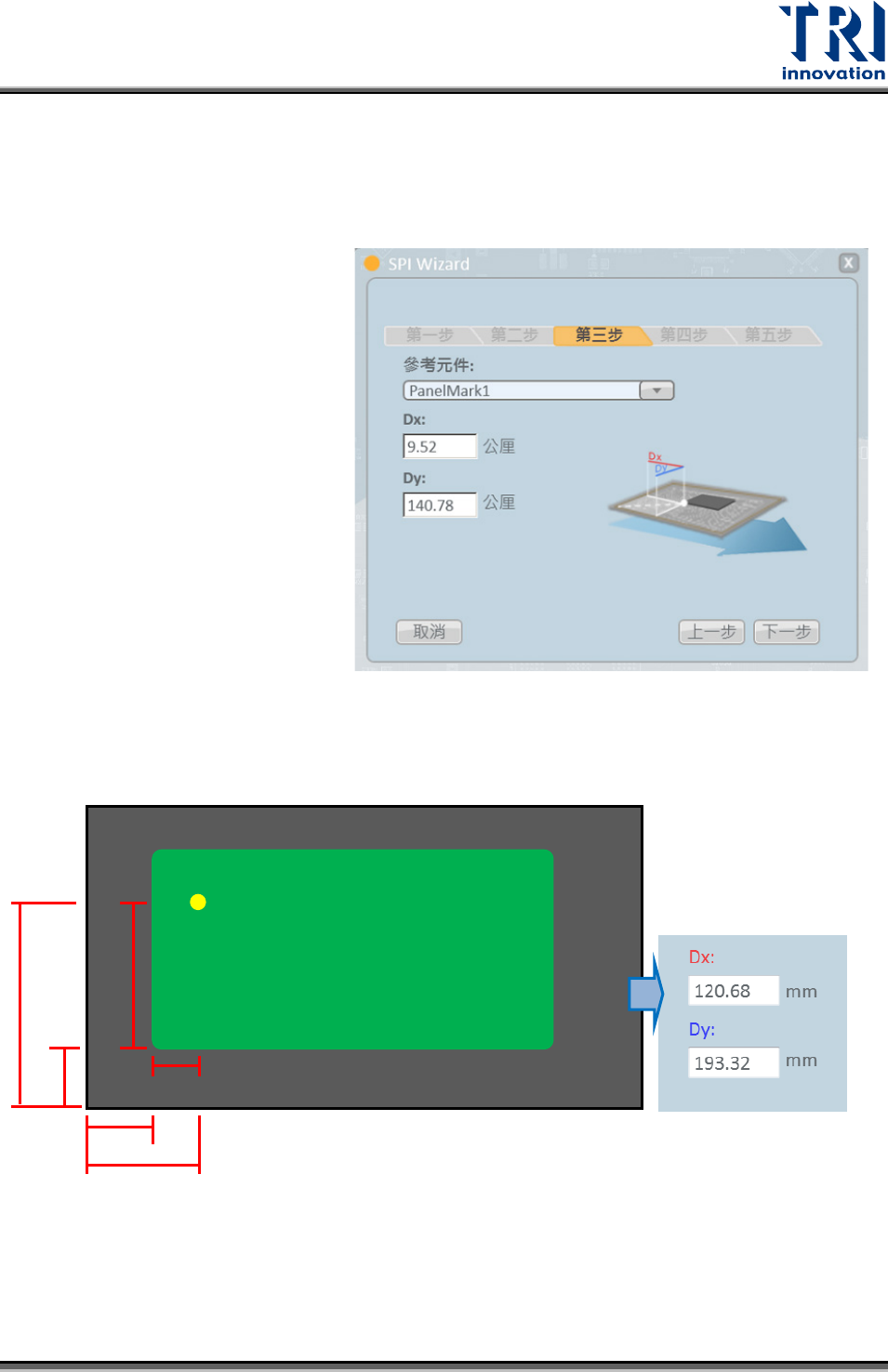
輸入參考元件到板子左下角的
距離。
參考元件:所有對位點
[Dx]和[Dy]:
[Dx]和[Dy]代表參考元件在 X
方向與 Y 方向上到板子左下角
的距離。
如下圖所示,載具左下角到板子左下角的距離為 70x60,因此需輸入
120.68(70+50.68)給[Dx]欄位,193.32(60+133.32)給[Dy]欄位。
對位點 1
載具
PCB
50.68
133.32
60
70
120.68
193.32
Test Research, Inc.
14 TR7007 User Guide – Software
2.2.4
第四步:選擇要套用的對位點
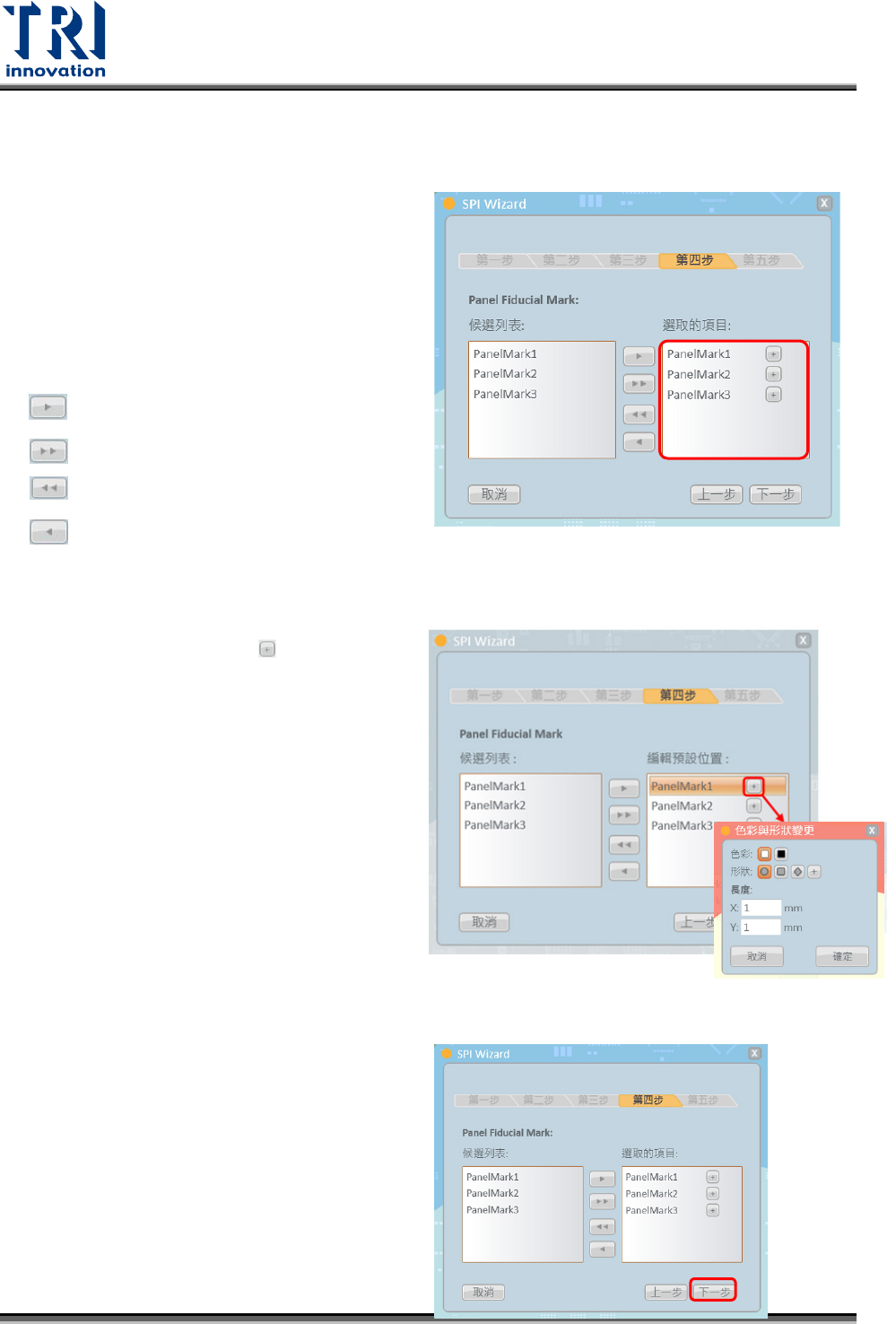
I. 選擇你要套用的對位點,系統預設為套用
你在 Gerber Tool 所定義的全部定位點(在
右手邊編輯欲設的位置的清單代表你所要
套用的對位點)如右圖所示。
:套用所選取的對位點
:套用全部的對位點
:取消在右方清單中所有對位點
:取消在右方清單中所選取的對位點
II. 若要編輯對位點,點選[ ]鈕,接著[
色彩
與形狀變更
]視窗跳出,選擇正確的顏色與
形狀。
III. 完成選取後,點選[
下一步
]鍵。