TR7007SII_Software_ch_v1-1-2.pdf - 第14页
Test Research, Inc. 10 TR 7007 User Guide – Softwa re 2.1 程式製作流程 概述 在 7007i 新介面中提供了能讓製作程式非常簡便的一個功能 - SPI 精靈,使用者 只需要依照 SPI 精靈的步驟便能快速的完成程式的製作,本頁下方是 SPI 精靈的製作 流程概述,後面的章節則會對每個步驟進行介紹。 Step1. 在左方快捷工具列點選 [ 精靈 ] 按鈕 。 Step2. 匯入 S…

Test Research, Inc.
TR7007 User Guide – Software 9
2
程式製作流程
本章將介紹 7007i 介面下製作程式的基本步驟,由 Gerber Tool 程式所匯出之 spi 檔
案,配合主程式的 SPI Wizard ( SPI 精靈 )功能,便能快速簡單的完成程式的製作。
2.1 節將對製作流程作簡單的概述,以及配合流程圖讓使用者對程式製作有整體性
的了解。
2.2 節將對 SPI Wizard 的各個步驟進行說明。
2.3 節將對檢測後的結果畫面各項內容進行說明,讓使用者了解各個相關圖示的意義
以協助改善製程。
Test Research, Inc.
10 TR7007 User Guide – Software
2.1
程式製作流程概述
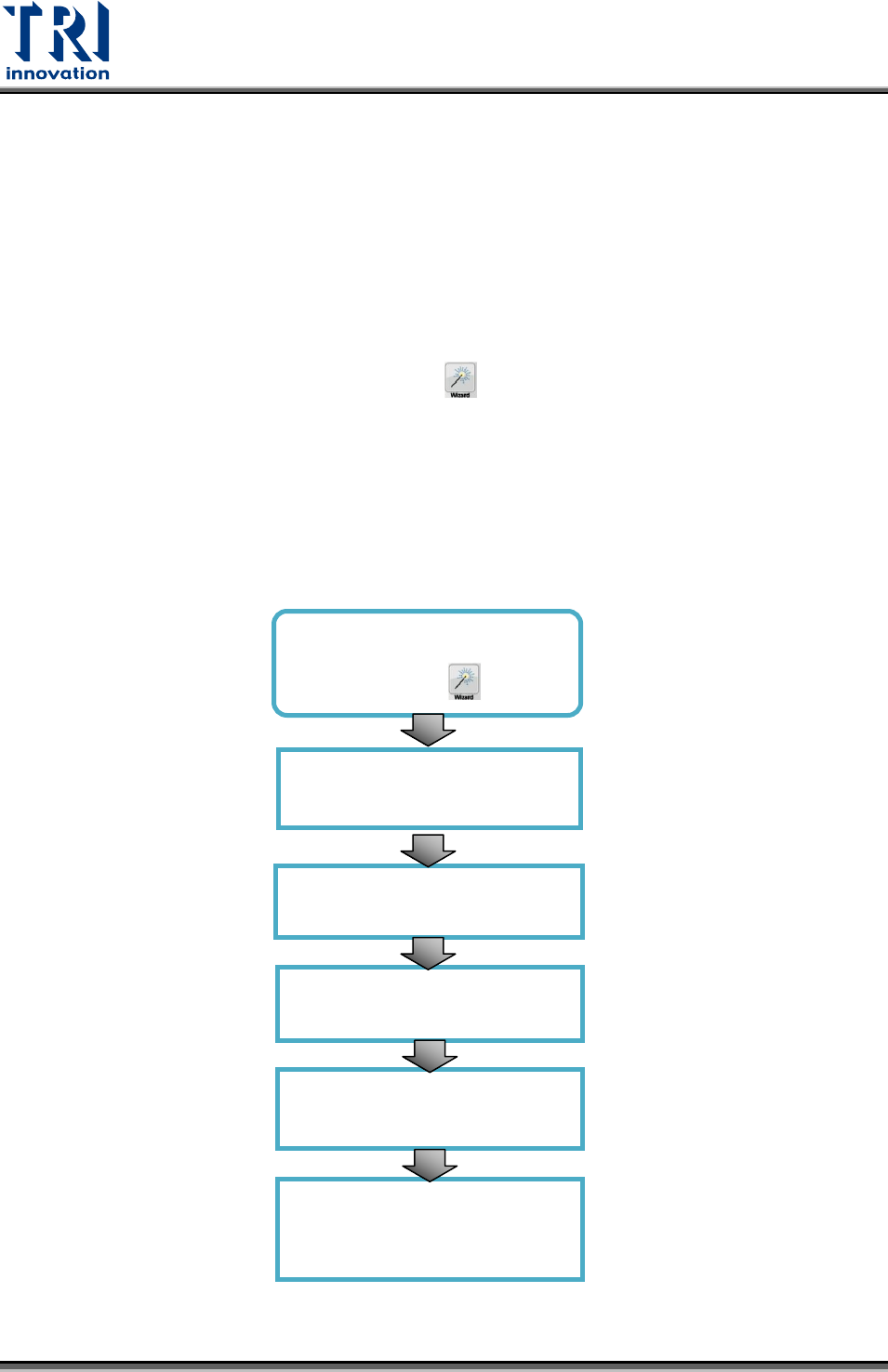
在 7007i 新介面中提供了能讓製作程式非常簡便的一個功能- SPI 精靈,使用者
只需要依照 SPI 精靈的步驟便能快速的完成程式的製作,本頁下方是 SPI 精靈的製作
流程概述,後面的章節則會對每個步驟進行介紹。
Step1. 在左方快捷工具列點選[
精靈
]按鈕 。
Step2. 匯入 SPI 檔案,接著點選[
下一步
]。
Step3. 輸入 PCB 板實際的長寬尺寸,輸入完點選[
下一步
]。
Step4. 在有載具的情況下輸入載具的尺寸,點選[
下一步
]。
Step5. 選擇要套用的
對位點
,點選[
下一步
]。
Step6. 設定體積、面積、高度以及偏移的規格上下限,設定完點選[
完成
]
在左方快捷工具列點選[
精
靈]按鈕
匯入 SPI 檔案
輸入 PCB 板實際長寬尺寸
若有載具,輸入載具之尺寸
選擇要套用的
定位點
設定體積、面積、高度以及
偏移的規格上下限
Test Research, Inc.
TR7007 User Guide – Software 11
2.2 SPI Wizard
步驟說明
2.2.1
第一步:匯入
SPI
檔
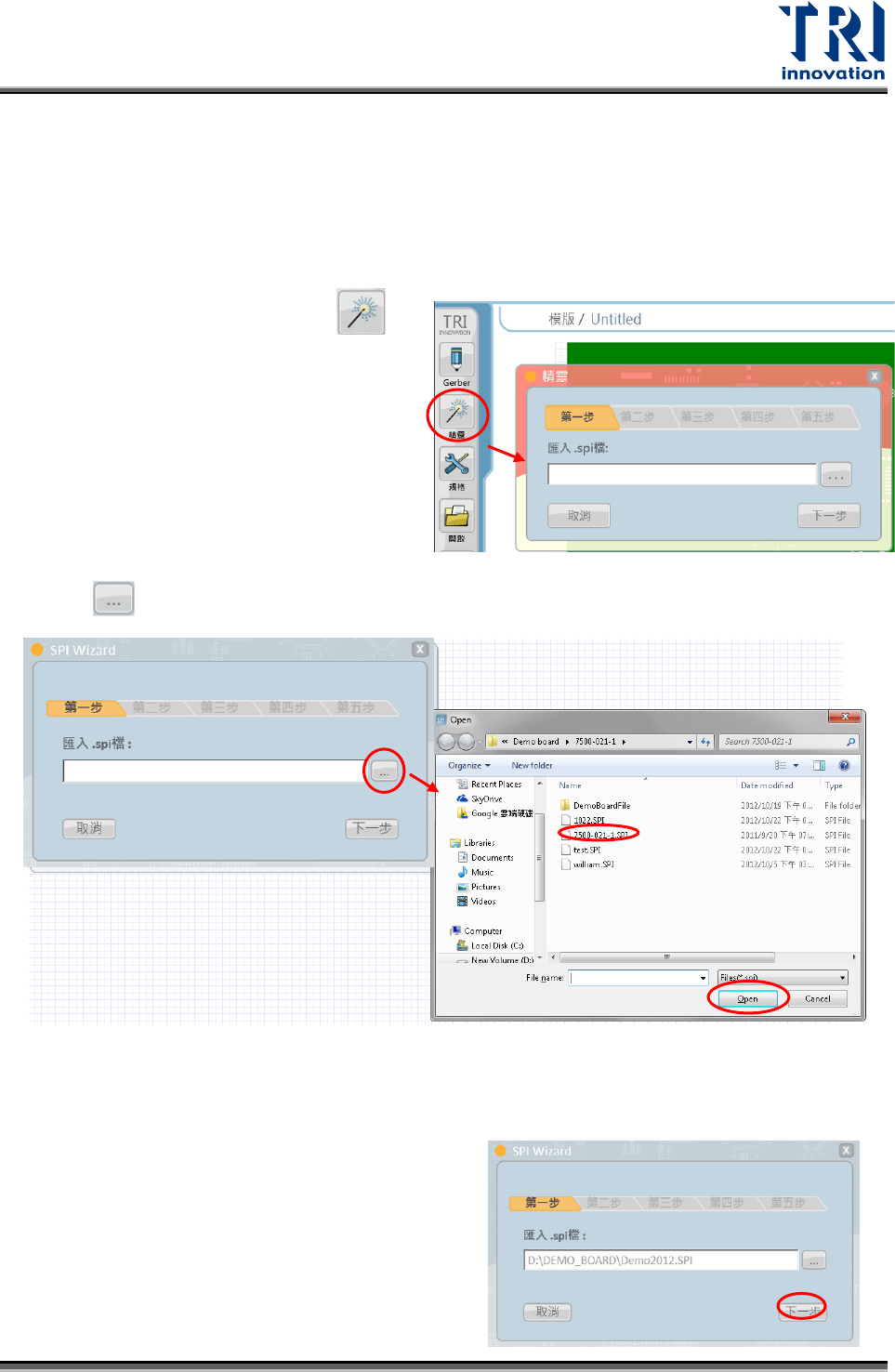
I. 點選左方快捷功能列表中的
精
靈
圖示後跳出如下圖視窗。
II. 點 鍵選擇要匯入的 SPI 檔
※注意此 spi 檔必須在 Gerber Tool 將 CAD
檔
+Gerber 檔結合或僅用 Gerber
檔
匯出,並且
須設定
2
個以上的對位點
,否則會跳出錯誤訊息)。
III. 按下[
下一步
]按鈕 。
2.
3.
1.