TR7007SII_Software_ch_v1-1-2.pdf - 第20页
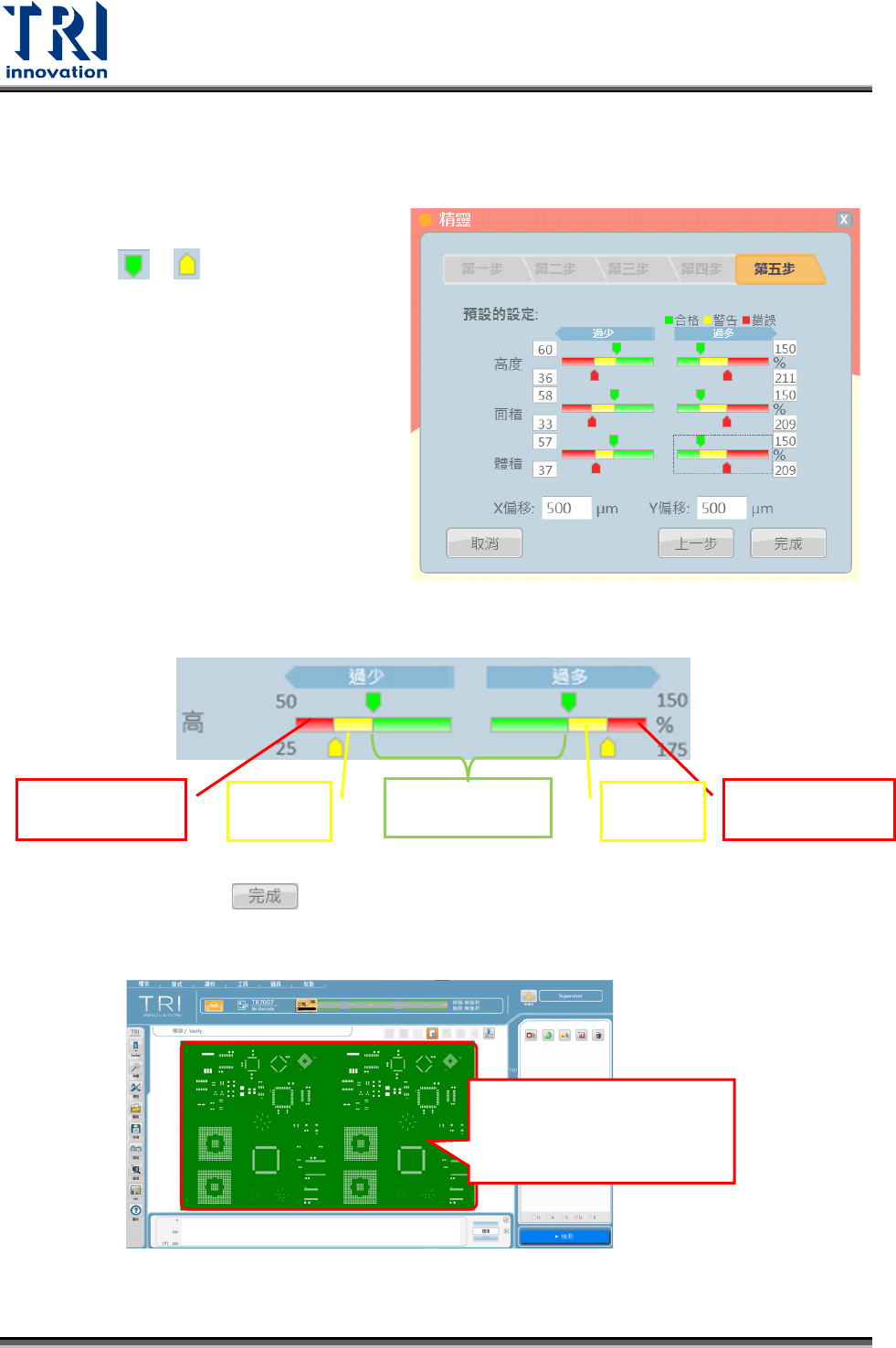
Test Research, Inc. 16 TR 7007 User Guide – Softwa re 2.2.5 第五步:設定規格上下限 I. 在此一步驟中,使用者 可以滑鼠 拖曳 和 鈕調整面積、體積 的規格上下限以及 X 與 Y 方向的 偏移量。 II. 設定完成後點選 鍵,完成精靈 的設定 III. 完成精靈設定後主程式的影像如下圖 代表錫膏過高 代表錫膏過低 錫膏標準區域 警告區 警告區 完成 Wizard 步驟後的板 子…

Test Research, Inc.
TR7007 User Guide – Software 15
※在
Gerber Tool
製作
SPI
檔案時一定要設定
2
個以上的對位點
Test Research, Inc.
16 TR7007 User Guide – Software
2.2.5
第五步:設定規格上下限
I. 在此一步驟中,使用者可以滑鼠
拖曳 和 鈕調整面積、體積
的規格上下限以及 X 與 Y 方向的
偏移量。
II. 設定完成後點選 鍵,完成精靈的設定
III. 完成精靈設定後主程式的影像如下圖
代表錫膏過高
代表錫膏過低
錫膏標準區域
警告區
警告區
完成 Wizard 步驟後的板
子大圖,會以 CAD 圖的
方式呈現