00195988-03_IM_SWS-Software-3.0_DE_EN.pdf - 第12页
Installationsanleitung / Installation Manual SIPLACE SWS Software 3.0 Ausgabe 12/2014 Edition 12 Öffnen Sie das T erminal mit CTRL + AL T + X. 2 Abb. 2 geöffnetes T erminal Geben Sie Folgendes in das T erminal ein: l…
Installationsanleitung / Installation Manual SIPLACE SWS Software 3.0
Ausgabe 12/2014 Edition
11
2 Installation des Betriebssystems
2
2.1 Backup der installierten SWS Software erstellen
2
Gehen Sie dazu folgendermaßen vor:
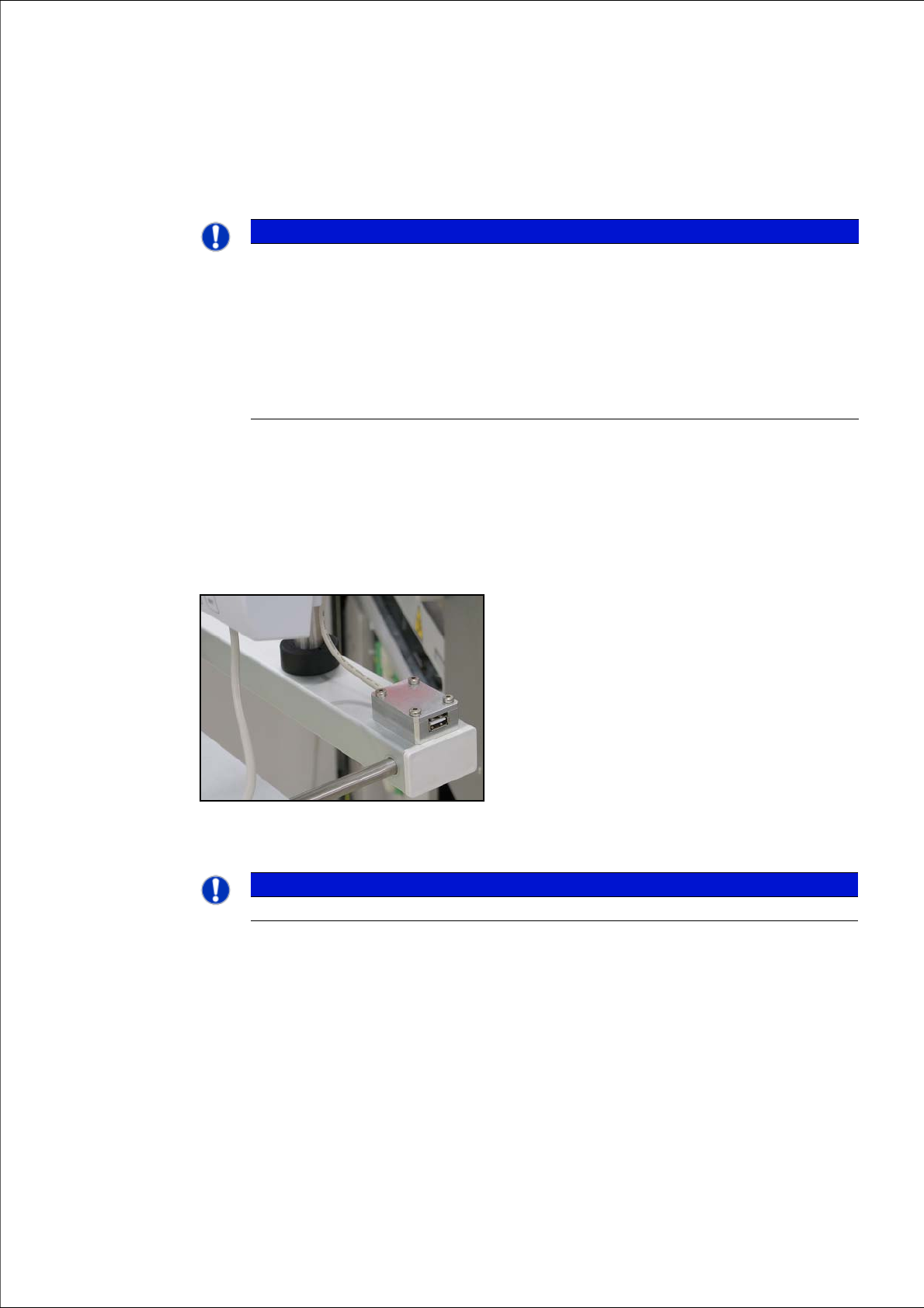
Schließen Sie einen USB-Stick an den dafür vorgesehenen Anschluss des Rechners an.
2
Abb. 1 USB-Anschluss am Monitor des SWS
2
2
HINWEIS
Backup der installierten SWS Software Version
Wenn Rechner getauscht werden, müssen Sie zuerst ein Backup des Betriebssystems
und die SWS-Steuerung erstellen (siehe “Backup des Betriebssystems und der SWS-
Software” auf Seite 68). Dieses Backup kann anschließend zur Installation des
Betriebsystems (siehe “Installation des Betriebssystems” auf Seite 14) und der
Steuerungssoftware verwendet werden.
Wenn ein Update des Betriebssystems im Feld vorgenommen wird müssen Sie vorab
ein Backup der installierten SWS-Software erstellen.
HINWEIS
Um die gewünschte Wirkung zu erzielen, bestätigen Sie jede Eingabe mit Enter.
Installationsanleitung / Installation Manual SIPLACE SWS Software 3.0
Ausgabe 12/2014 Edition
12
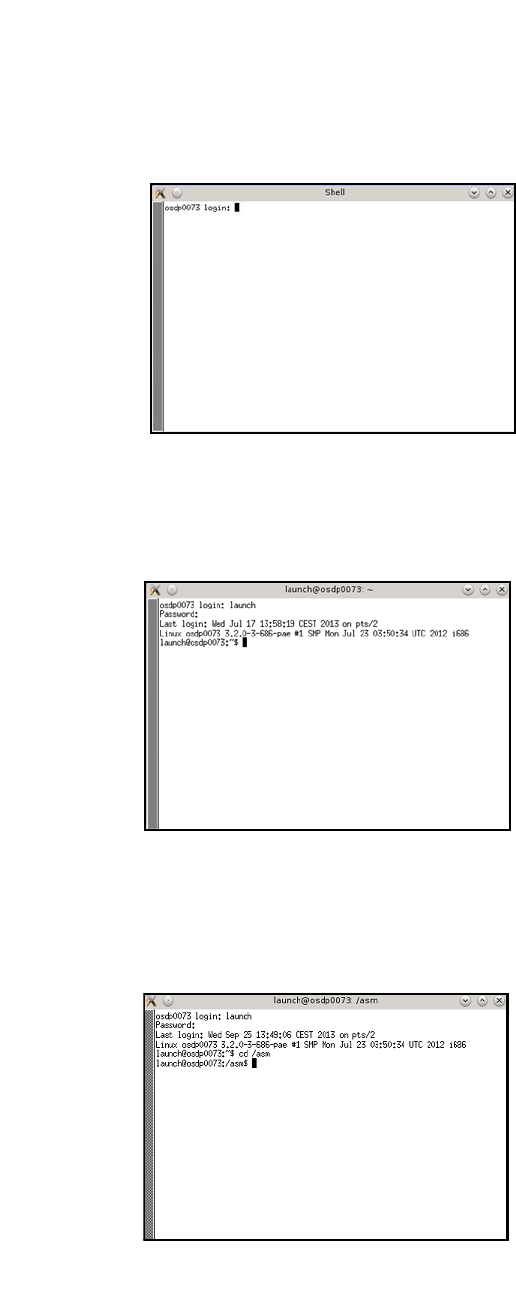
Öffnen Sie das Terminal mit CTRL + ALT + X.
2
Abb. 2 geöffnetes Terminal
Geben Sie Folgendes in das Terminal ein: launch
Geben Sie Ihr Passwort ein.
2
Abb. 3 Eingabe launch und Passwort
2
Um das Verzeichnis zur Test-USB-Disk zu wechseln, geben Sie Folgendes ein: cd /asm
Geben Sie Folgendes ein: ls /media/usbdisk0
2
Abb. 4 Eingabe cd/ asm und ls /media/usbdisk0
– Der Inhalt des USB-Stick wird ausgegeben.
Installationsanleitung / Installation Manual SIPLACE SWS Software 3.0
Ausgabe 12/2014 Edition
13
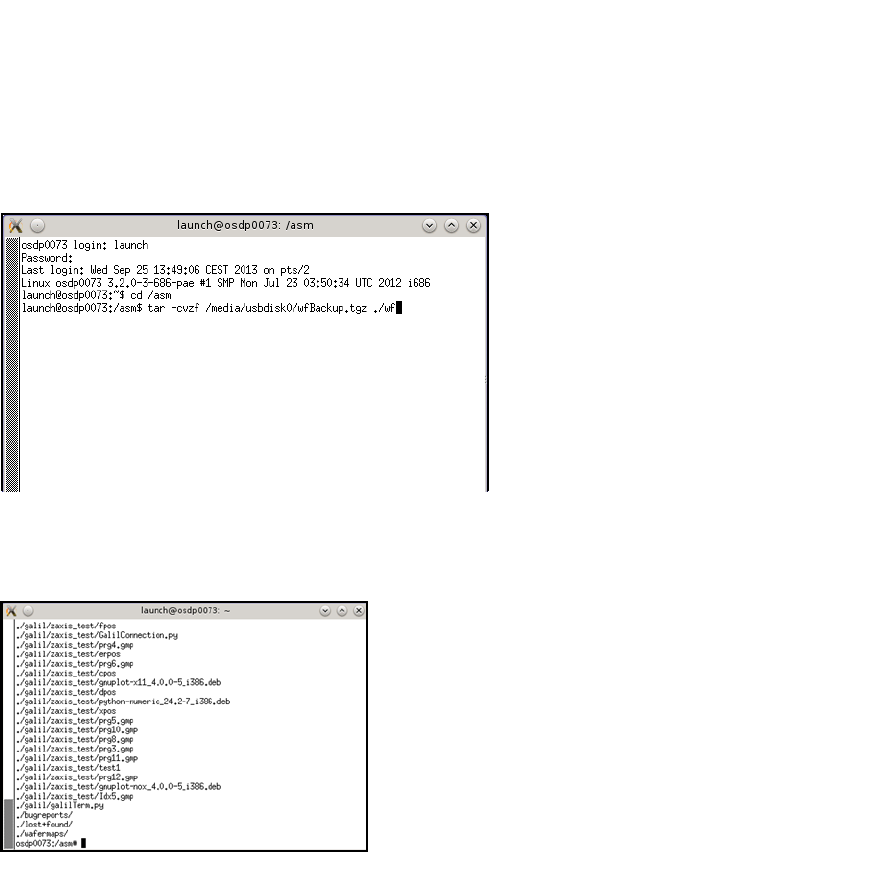
Um die Wafer Feeder SW-Pakete auf den USB-Stick zu sichern, geben Sie Folgendes ein:
tar -cvzf /media/usbdisk0/wfBackup.tgz ./wf 2
2
Abb. 5 Eingabe tar -cvzf /media/usbdisk0/wfBackup.tgz ./wf
– Nach dem Prozessdurchlauf erscheint Folgendes auf Ihrem Bildschirm:
2
Abb. 6 Bildschirm nach Prozessdurchlauf