00195988-03_IM_SWS-Software-3.0_DE_EN.pdf - 第55页
Installationsanleitung / Installation Manual SIPLACE SWS Software 3.0 Ausgabe 12/2014 Edition 55 Öffnen Sie das T erminal mit CTRL + AL T + X. 3 Abb. 82 geöffnetes T erminal Geben Sie Folgendes in das T erminal ein: …
Installationsanleitung / Installation Manual SIPLACE SWS Software 3.0
Ausgabe 12/2014 Edition
54
3.5 Einspielen der Backups
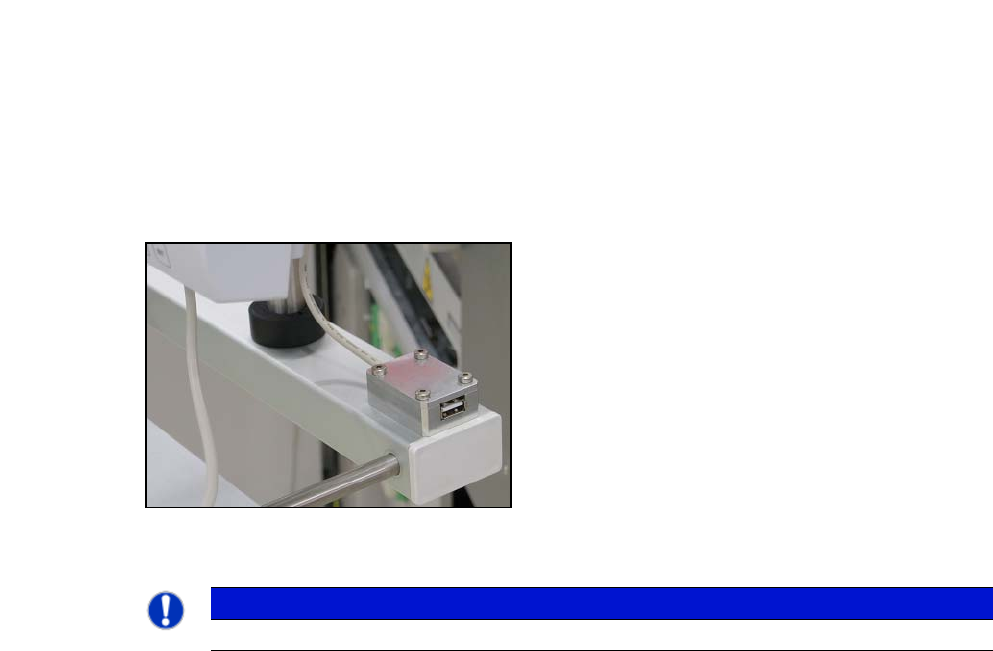
Schließen Sie einen USB-Stick an den dafür vorgesehenen Anschluss des Rechners an.
3
Abb. 81 USB-Anschluss am Monitor des SWS
3
3
HINWEIS
Um die gewünschte Wirkung zu erzielen, bestätigen Sie jede Eingabe mit Enter.
Installationsanleitung / Installation Manual SIPLACE SWS Software 3.0
Ausgabe 12/2014 Edition
55
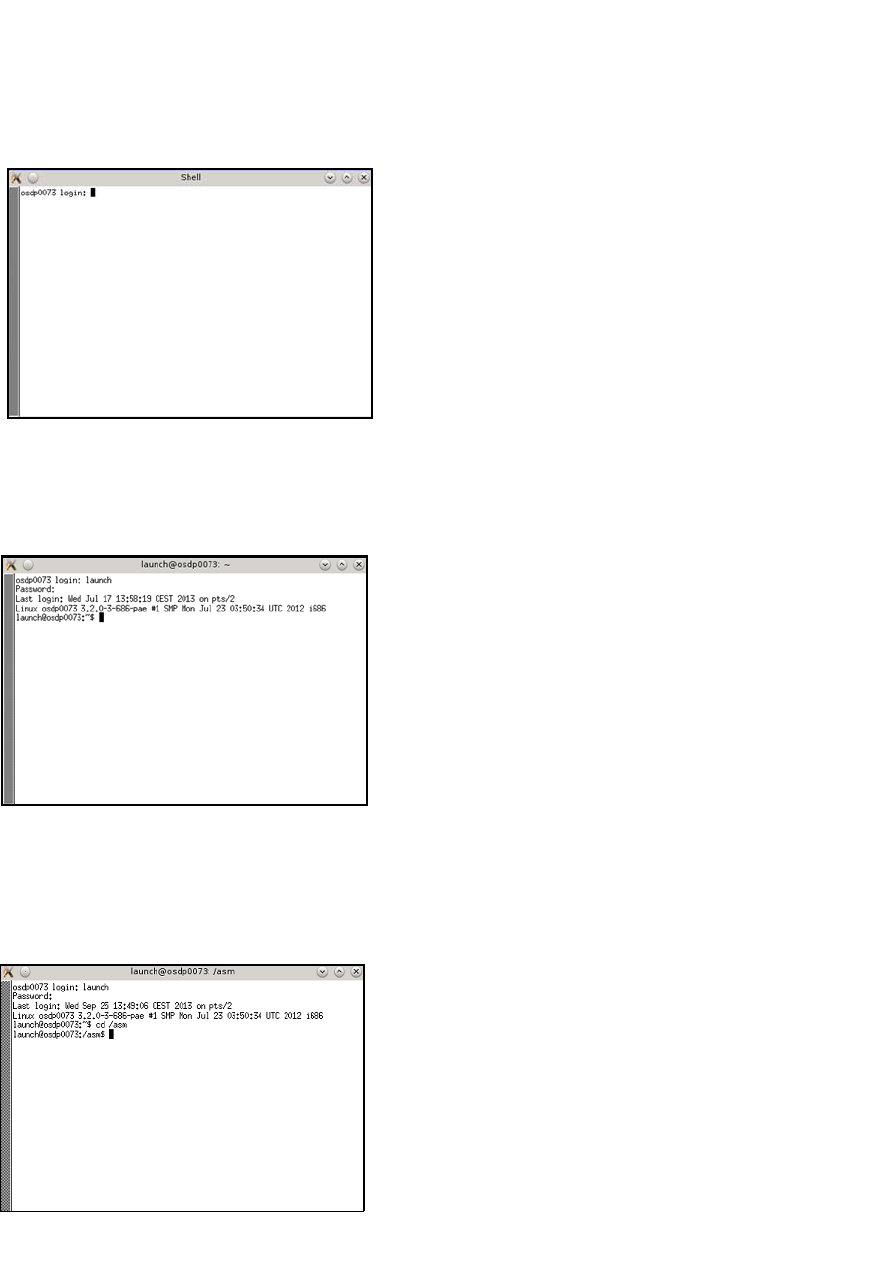
Öffnen Sie das Terminal mit CTRL + ALT + X.
3
Abb. 82 geöffnetes Terminal
Geben Sie Folgendes in das Terminal ein: launch
Geben Sie Ihr Passwort ein.
3
Abb. 83 Eingabe launch und Passwort
3
Um das Verzeichnis zur Test-USB-Disk zu wechseln, geben Sie Folgendes ein: cd /asm
Geben Sie Folgendes ein: ls /media/usbdisk0
3
Abb. 84 Eingabe cd/ asm und ls /media/usbdisk0
– Der Inhalt des USB-Stick wird ausgegeben.
Installationsanleitung / Installation Manual SIPLACE SWS Software 3.0
Ausgabe 12/2014 Edition
56
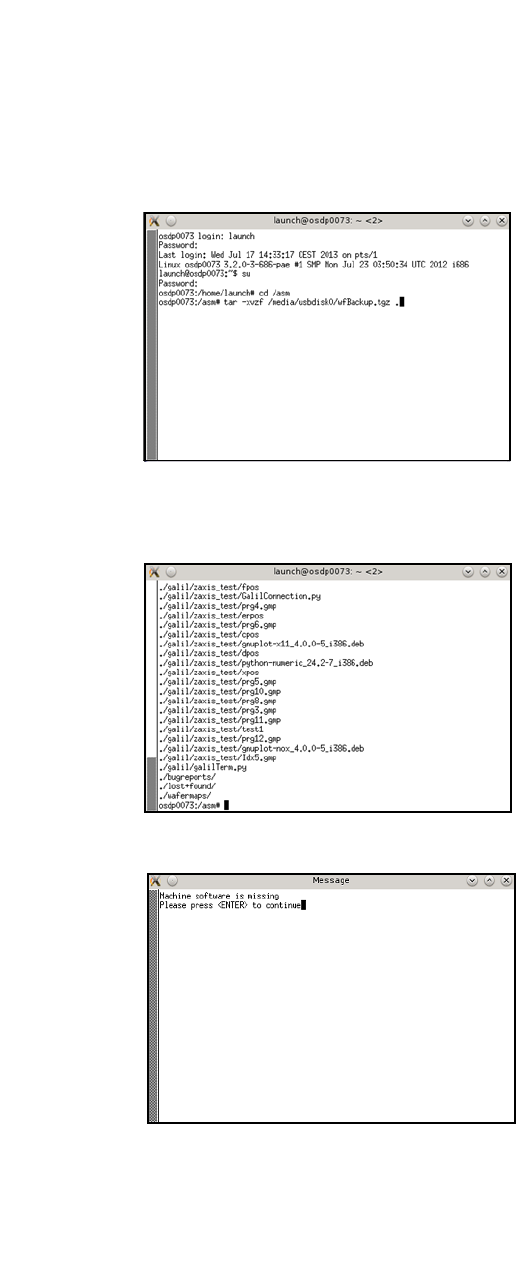
Danach geben Sie Folgendes ein:
tar -xvzf /media/usbdisk0/wfBackup.tgz . 3
3
Abb. 85 Eingabe tar -xvzf /media/usbdisk0/wfBackup.tgz .
– Nach dem Prozessdurchlauf erscheint Folgendes auf Ihrem Bildschirm:
3
Abb. 86 Bildschirm nach Prozessdurchlauf
3
Abb. 87 Meldung nach Neustart
Um die Software zu starten, selektieren Sie das in dargestellte Fenster mit der Maus und
bestätigen Sie mit Enter.
– Das Startfenster wird geöffnet.