00195988-03_IM_SWS-Software-3.0_DE_EN.pdf - 第15页
Installationsanleitung / Installation Manual SIPLACE SWS Software 3.0 Ausgabe 12/2014 Edition 15 S t arten Sie den PC (1) . Der PC befindet sich hinter der vorderen Türe in der V ersorgungs- Einheit des SWS. 2 Abb. 9 P…
Installationsanleitung / Installation Manual SIPLACE SWS Software 3.0
Ausgabe 12/2014 Edition
14
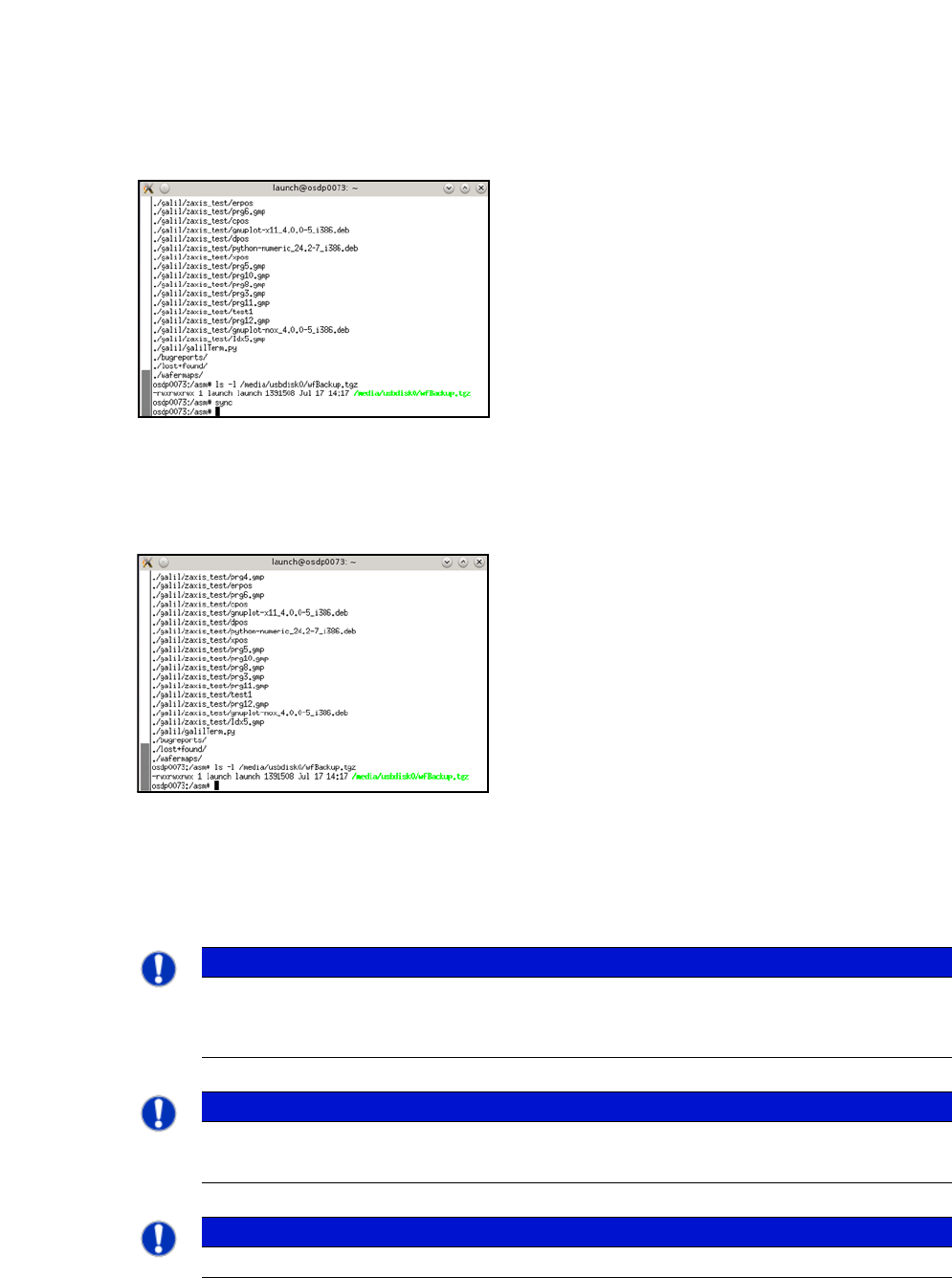
Um den USB-Stick für den Auswurf vorzubereiten, geben Sie Folgendes ein: sync
2
2
Abb. 7 Eingabe sync
Um zu testen, ob das Backup erzeugt wurde, geben Sie Folgendes ein:
ls -l /media/usbdisk0/wfBackup.tgz 2
2
Abb. 8 Eingabe ls -l /media/usbdisk/wfBackup.tgz
2.2 Installation des Betriebssystems
2
2
2
HINWEIS
Vor der Installation sollten Sie sich die Einstellungen der festen IP-Adressen der SWS
und die Zuordnung zu dem jeweiligen Stellplatz des Bestückers notieren. Siehe
“Installation mit Netzwerkkonfiguration und Stellplatz-Zuweisung” auf Seite 33.
HINWEIS
Bei der Installation können Sie zwischen verschiedenen Optionen wählen.
Steuern Sie mit den Pfeiltasten Ihrer Tastatur, um zwischen den Optionen zu wählen.
HINWEIS
Um die gewünschte Wirkung zu erzielen, bestätigen Sie jede Eingabe mit Enter.
Installationsanleitung / Installation Manual SIPLACE SWS Software 3.0
Ausgabe 12/2014 Edition
15
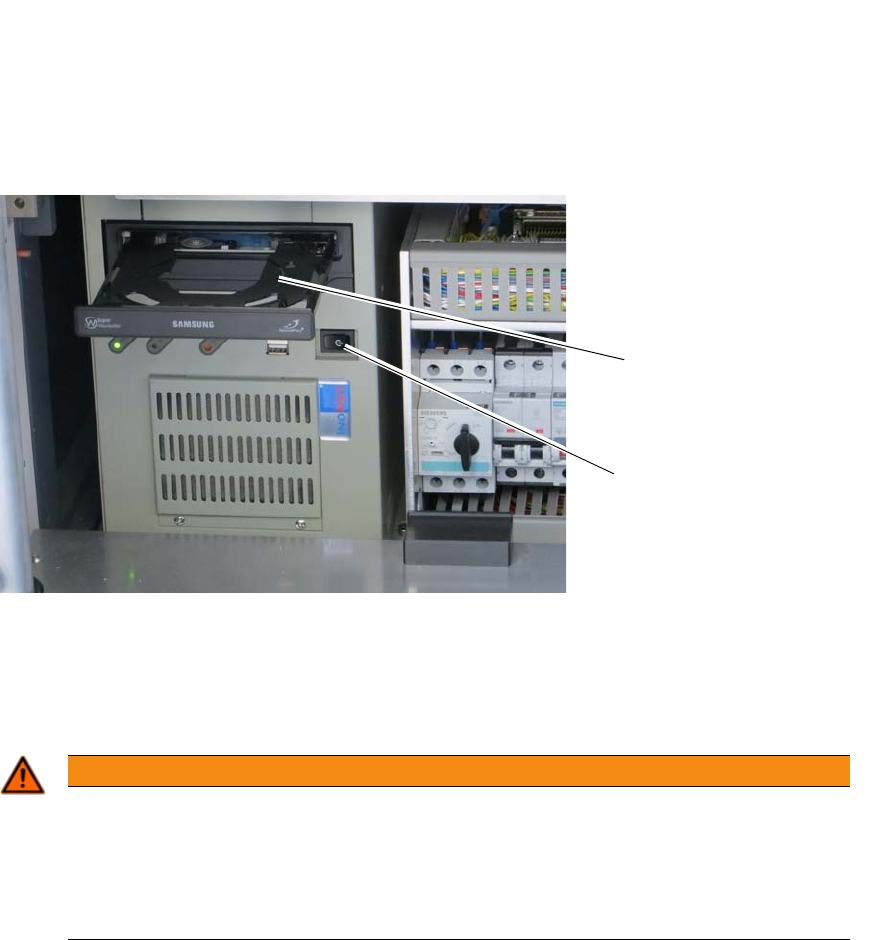
Starten Sie den PC (1). Der PC befindet sich hinter der vorderen Türe in der Versorgungs-
Einheit des SWS.
2
Abb. 9 PC in der Versorgungseinheit des SWS
Ändern Sie ggf. die Boot-Reihenfolge im BIOS, so dass der Rechner vom CD/DVD-Laufwerk
starten kann.
Legen Sie die CD ein (2).
2
WARNUNG
Backup der installierten Version zuerst ausführen
Wenn es sich um ein Update eines bereits installierten Systems handelt, müssen Sie zu-
erst das Backup der installierten Version auszuführen (siehe “Backup der installierten
SWS Software erstellen” auf Seite 11).
Ansonsten verlieren Sie die Produktionsdaten, Kalibrierdaten und die Lizenzen!
2
1
Installationsanleitung / Installation Manual SIPLACE SWS Software 3.0
Ausgabe 12/2014 Edition
16
2
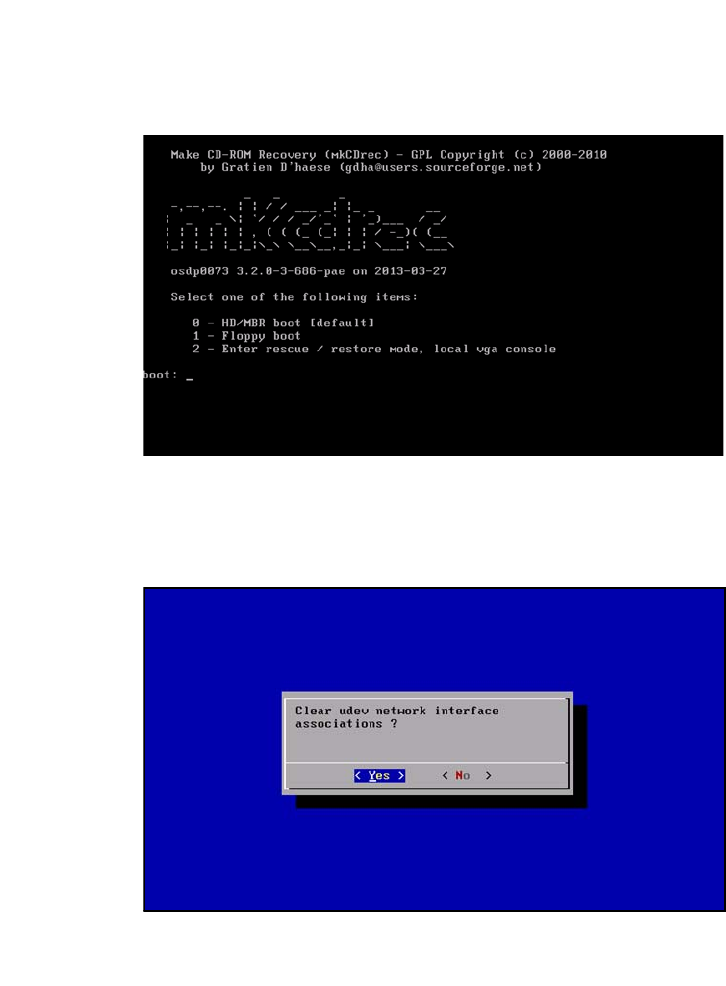
Abb. 10 Startfenster
Geben Sie Folgendes ein: 2
Bestätigen Sie mit Enter.
2
Abb. 11 Entfernen der udev Netzwerkschnittstelllenverbindungen
Bestätigen Sie YES mit Enter.