N7201A417C.pdf - 第92页
NPM-D LNB 2.4 品质信息数据库的安装 Page 2-10 EJM1DC-MB-02L-00 2.4 登录 / 登出 2.4.1 登录 为了使用 LNB ,必须进行登录。 如果在浏览器 (Microsoft Internet Explorer6 以后 ) 的地址输入栏里输入 “http:// {{{{ :8080/lws/Login.jsp” ,显示出如下所示的登录画 面。 上述地址的 “ {{{{ ” 部分依据顾客的网络环境…
NPM-D
LNB
2.3
品质信息数据库的安装
EJM1DC-MB-02L-00 Page 2-9
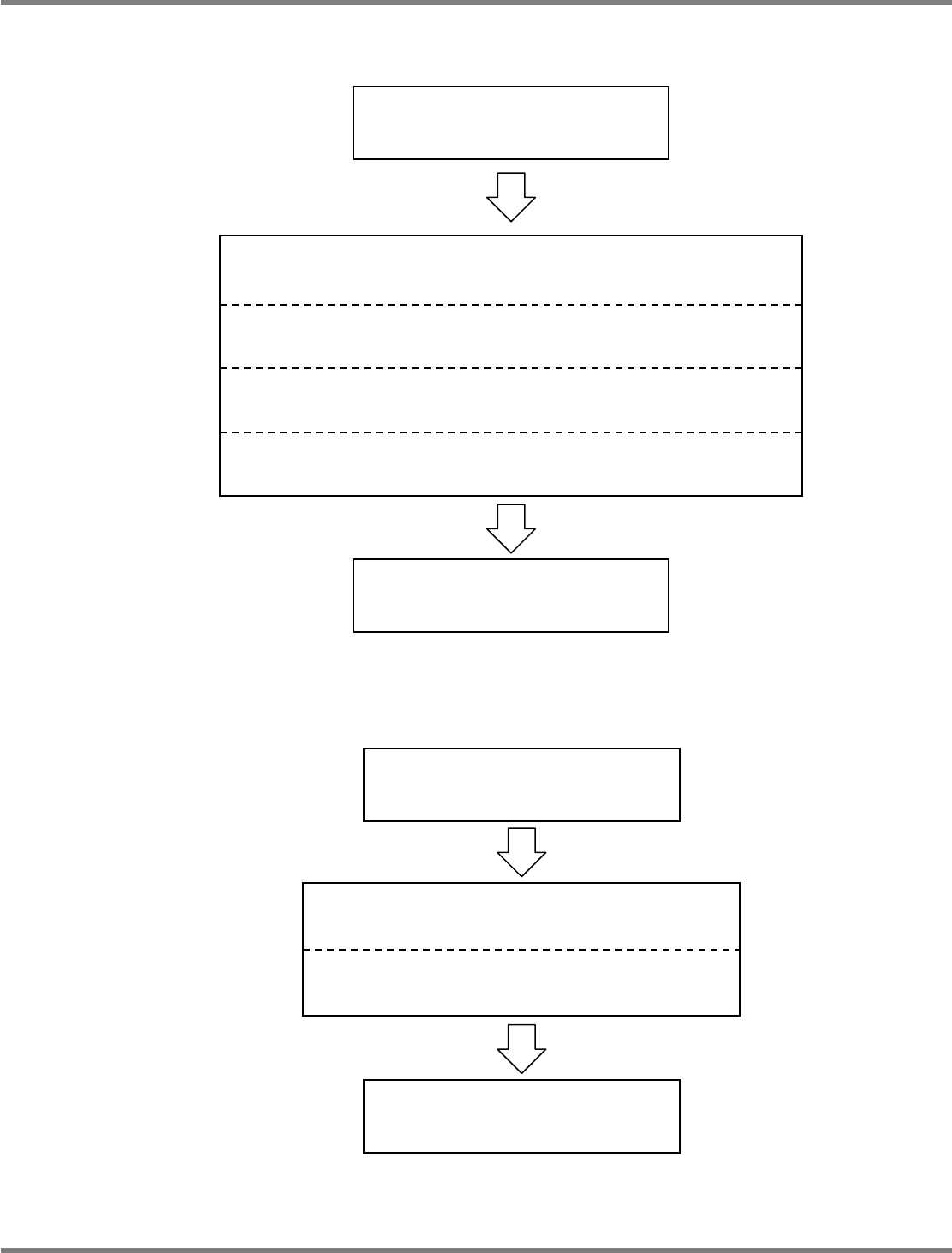
2.3.7
通过详细设定进行设定的变更
2.3.8
连接品质信息查看器时
登录
(
参阅
“2.4.1
登录
”)
维护
/
详细设定
/
安全设定
(
参阅
“4.3.2
安全设定
”)
维护
/
详细设定
/
网络设定
(
参阅
“4.3.3
网络设定
”)
维护
/
详细设定
/
时间表设定
(
参阅
“4.3.4
时间表设定
”)
维护
/
详细设定
/
合计动作设定
(
参阅
“4.3.5
合计动作设定
”)
登出
(
参阅
“2.4.2
登出
”)
登录
(
参阅
“2.4.1
登录
”)
维护/详细设定/上位系统设定
(参照“4.3.6 上位系统设定” )
工具/实绩信息显示/品质信息查看器/设定画面
(参照“3.5.3 品质信息查看器” )
登出
(
参阅
“2.4.2
登出
”)
NPM-D
LNB
2.4
品质信息数据库的安装
Page 2-10 EJM1DC-MB-02L-00
2.4
登录
/
登出
2.4.1
登录
为了使用
LNB
,必须进行登录。
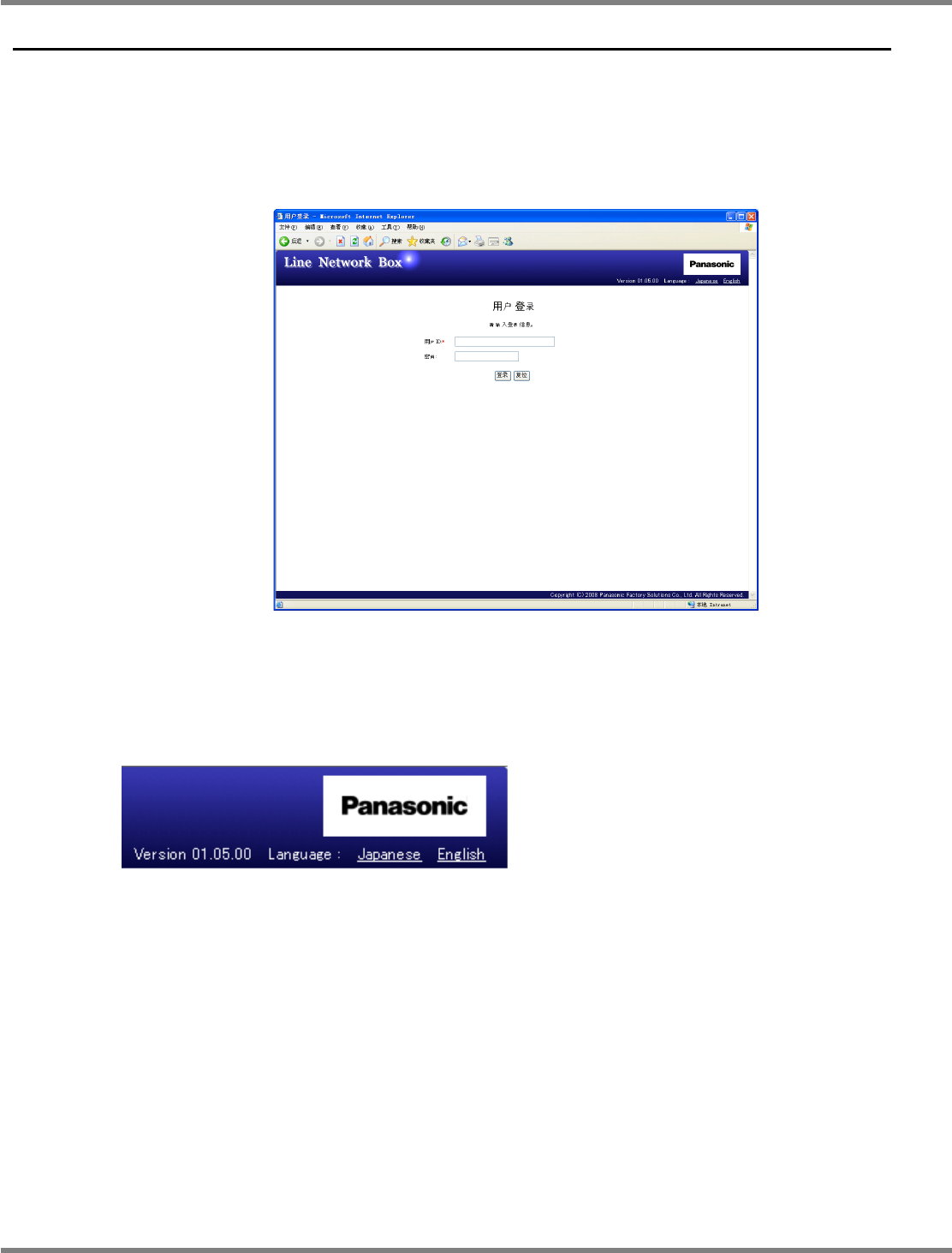
如果在浏览器
(Microsoft Internet Explorer6
以后
)
的地址输入栏里输入
“http://{{{{:8080/lws/Login.jsp”
,显示出如下所示的登录画面。
上述地址的
“{{{{”
部分依据顾客的网络环境而定。关于详细内容,请向网络管理者询问。
此外,若将登录画面加入到
“
收藏
”
里,即可省略下次以后输入地址。
显示语言的变更
LNB
的显示语言共有日文、英文、中文的
3
种。
初期页面将显示英文。
若要切换语言,请在点击画面右上的
“Japanese”
、
“English”
、
“Chinese”
中的任何
1
种。
∗
上图表示选择中文时的画面映像。
用中文显示画面时此处显示
“Japanese”
和
“English”
的
2
种。
∗
显示语言的变更只能在登录画面上进行。如果在登录后需要变更显示语言,请先退出后再在登录
画面上进行变更。
登录步骤如下所示。
2-3001
2-3004
NPM-D
LNB
2.4
品质信息数据库的安装
EJM1DC-MB-02L-00 Page 2-11
1
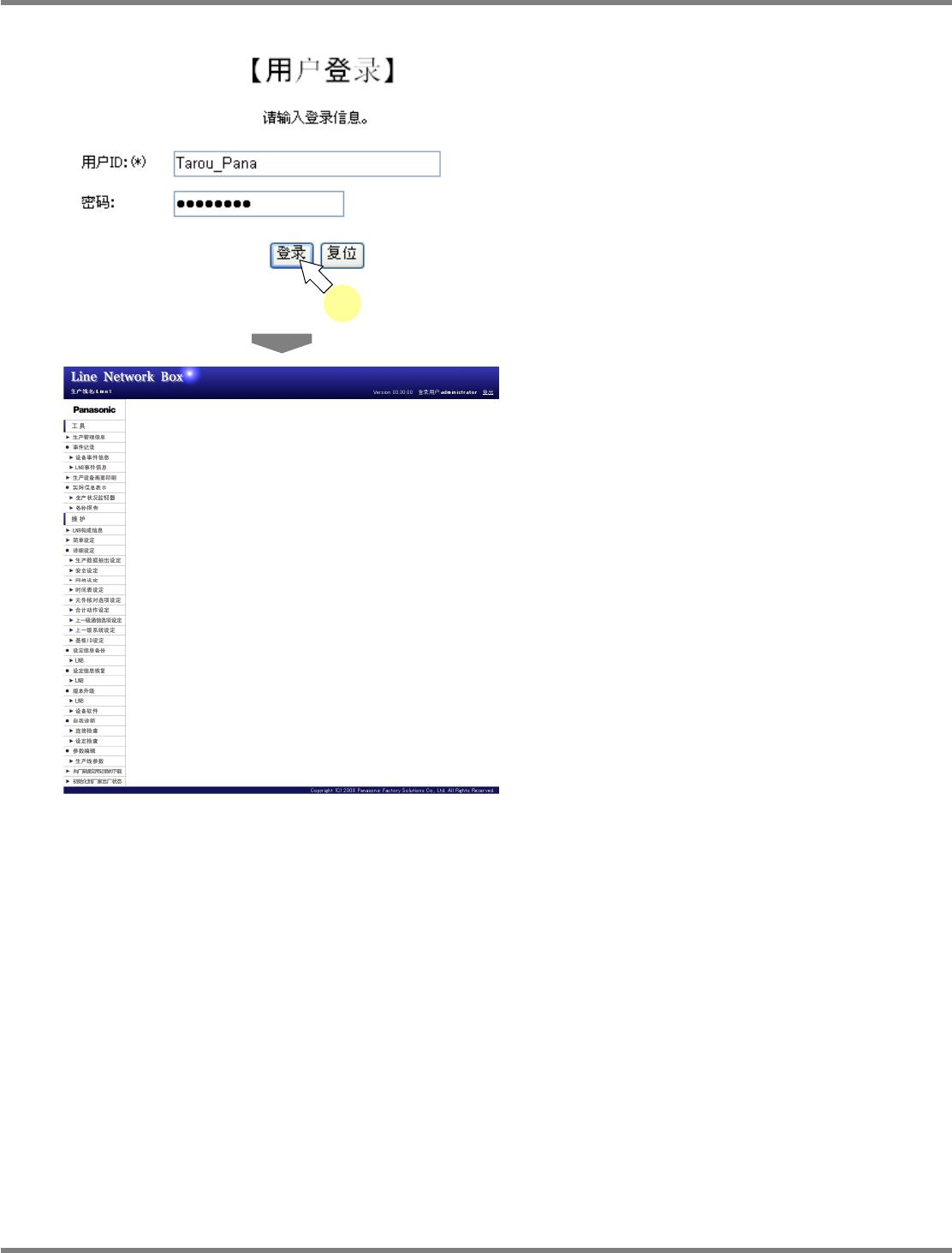
输入用户
ID
和密码,按
[
登录
]
。
•
如果所输入的用户
ID
未登录到
LNB
,或者使用
错误密码进行登录,则发生登录错误。
∗
初期引入时可使用以下用户
ID
进行登录。
用户
ID
: administrator
密码
:
“” (
不输入
)
∗
显示出主画面
(
菜单
)
。菜单的结构根据模式
(
登录用户的用户组
)
有所不同。关于详细内容,
请阅读
“4.3.2
安全设定
”
的
“A)
用户信息的新建
登录
”
。
安全须知
初期引入时已用
“administrator”
登录。
为保护
LNB
的安全,使用时请定期变更密码。
关于密码的变更,请参阅
“4.3.2
安全设定
”
的
“C)
用户信息的参阅、变更
”
。
2-3002
1
2-3003