AIM 安装手册 QD045-03.pdf - 第66页
3. 机器的安装 QD045-03 56 AIM 安装手册 MEMO:
QD045-03 3. 机器的安装
AIM 安装手册 55
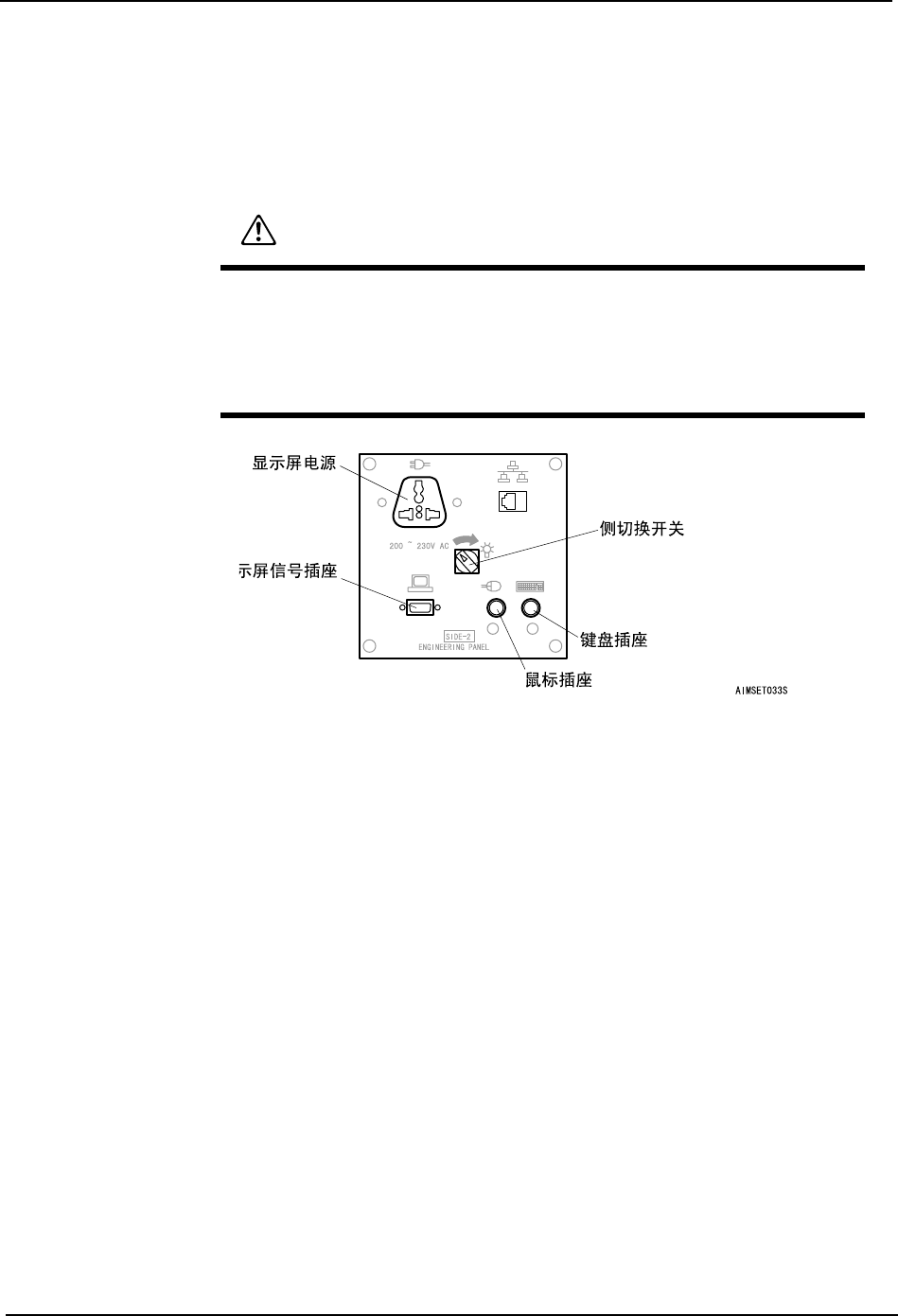
显示屏、键盘、鼠标
1. 在要使用另外准备的托板 (或者显示屏)的机器一侧的上面配置显示屏、键盘、鼠标。
2. 将旋钮向左旋转,打开本机的连接口盖板。
3. 将显示屏的电源电缆和信号电缆、键盘、鼠标连接到各自的接口。
4. 将侧切换开关向右旋转,使操作侧的显示屏、键盘、鼠标有效。
管理电脑的 ON/OFF
管理电脑的电源由机器本体内部提供。
1. 接通电源时,先接通机器本体的电源,然后使管理电脑的开关处于 ON。
2. 切断电源时,将管理电源的开关 OFF 后切断机器本体的电源。
注意
·电源接插头属管理电脑专用。请不要连接到电脑以外的机器上。会造成
对机器动作的影响。
·电源接插头的电压是 AC200 ~ 230V。请在确认作为显示屏的输入电压处
于可以使用的状态下进行连接。

3. 机器的安装 QD045-03
56 AIM 安装手册
MEMO:

QD045-03 4. 在 Flexa 中设定 AIM
AIM 安装手册 57
4. 在 Flexa 中设定 AIM
4.1 前言
为使 AIM 机可以和 Fuji Flexa 通信,必须正确设置工厂 (Factory)。附属软件服务器与
AIM 通信时也需要使用该安装数据。在生产线设置过程中输入的信息可被 Job 读取,并由此
制作 Job 的生产线构成。这意味着正确设置好 AIM 机器后,Job 可以轻松地加载到整个生产
线。此外,还可以保证 AIM 机器与工厂 / 生产线相吻合。也可以从导向器进行访问,使用生
产线编辑工具设置 AIM。
4.2 一般设定
4.2.1 建立工厂
以下说明创建新建工厂的步骤。若是在现有的工厂中设置新的生产线,则无须进行此操作。
1. 请从 [ 查看 ] 菜单中选择 [ 工厂生产线 ]。
2. [ 组:系统 ] 中以层次格式显示组和项目。[ 打开的组:...] 中显示 [ 组:系统 ] 中的被
选内容。如果是初次进行工厂设置,[ 组:系统 ] 中只显示 [ 系统 ]。右击 [ 打开的组:
...]的区域,选择[新建]→[工厂]。
3. 显示 [ 新建工厂 ] 对话框。在文本框中输入新工厂名称后单击 [OK]。
4. 该新工厂会显示在两边区域。
4.2.2 建立生产线
1. 在 [ 组:系统 ] 区域中选择了工厂名称的状态下,在 [ 打开的组:...] 区域单击右键,
选择[新建]→[生产线]。显示[新建生产线]对话框。
2. 在 [ 生产线名称 ] 文本框中输入生产线名称。
3. 选择生产线状态下的选项。“虚拟生产线”为非实际存在的生产线。使用虚拟生产线的例
子有:工厂重建后,因为生产线将与当前生产线相异,程序员可以建立以后需使用的Job。
“虚拟生产线”可用于在 Job 中建立生产线。更改生产线后,生产程序可传输至机器。
4. 请单击 [OK]。新生产线将会显示在两边区域。