00198228-02_IM-MaterialSetupAssistant_DE_EN.pdf - 第13页
Installation Order Manager Order Manager Server Inst allation SIPLACE Material Setup Assistant 2.2 SIPLACE Material Set up Ass istant 2.2 13 ► Wählen Sie aus der Auswahlliste den Server, den Sie als Host für die SIPLACE …
Installation Order Manager
Order Manager Server Installation
12 SIPLACE Material Setup Assistant 2.2 SIPLACE Material Setup Assistant 2.2
2.2
2.2 Order Manager Server Installation
Order Manager Server Installation
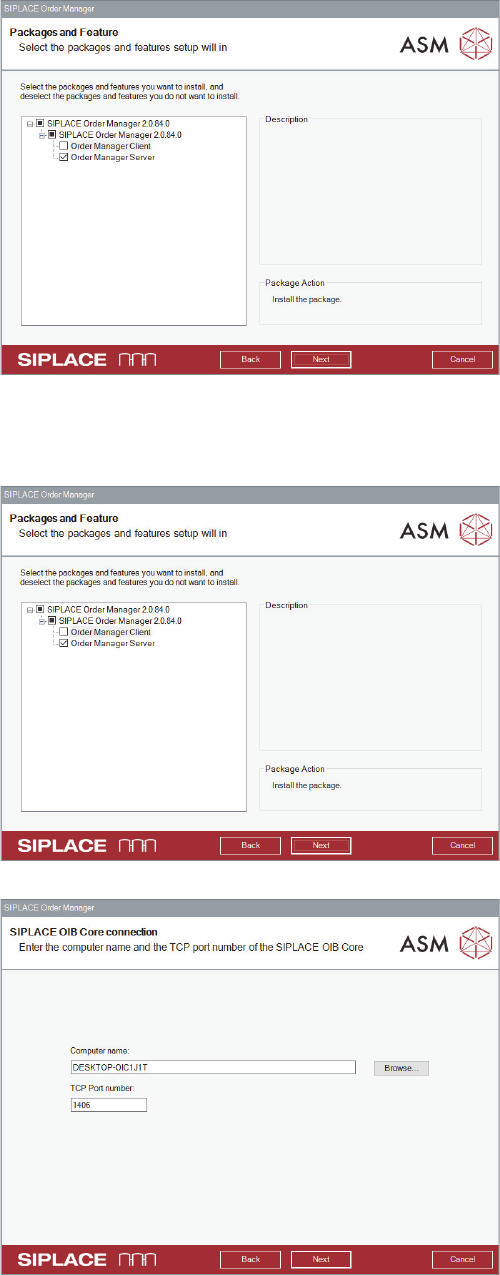
► Wählen Sie die gewünschten Pakete und Funktionen
aus und klicken Sie Next.
Dieses Paket erlaubt die Installation der Server-Kompo
-
nenten des SIPLACE Order Managers auf einem Rech
-
ner.
► Führen Sie die Schritte unter "2.1 Installation starten
- Erste Schritte" [ ➙ 11] aus.
► Wählen Sie Order Manager Server.
► Klicken Sie Next.
⇨ Das Dialogfeld SIPLACE OIB Core connection wird
angezeigt.
► Nehmen Sie die Einstellungen für die Verbindung
zum OIB Core vor. Es sind bereits Standard-Werte
bzw. Namen eingetragen.
Computer name:
Der Name des Rechners, auf dem OIB Core installiert ist.
TCP Port number:
Die Nummer des Ports, die für die Kommunikation zum
OIB-Server verwendet werden soll. Der hier angegebene
Port muss dem Port im konfigurierten OIB-Server ent
-
sprechen.
► Klicken Sie Next.
⇨ Es wird überprüft, ob der OIB Core auf dem angege
-
benen Rechner erreichbar ist. Falls nicht, bleibt die
Installation in diesem Dialog und Sie können den
Rechnernamen korrigieren.
⇨ Bei erfolgreicher Verbindung wird das Dialogfeld
SQL Server Login for „SiplaceScheduler“ database
angezeigt.
Installation Order Manager
Order Manager Server Installation
SIPLACE Material Setup Assistant 2.2 SIPLACE Material Setup Assistant 2.2 13
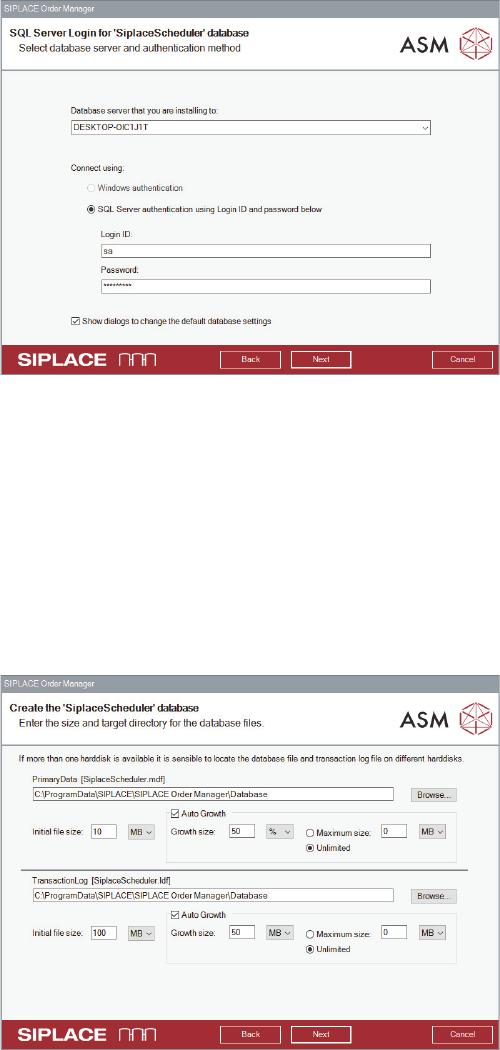
► Wählen Sie aus der Auswahlliste den Server, den Sie
als Host für die SIPLACE Order Manager-Datenbank
verwenden wollen.
► Wählen Sie die gewünschte Verbindung.
► Geben Sie das Passwort für den SA-User (Administ
-
rator) ein. Das Passwort wird mit dem Standard-
Passwort vorbelegt.
► Klicken Sie Next.
⇨ Das Installationsprogramm versucht eine Verbindung
zu dem angegebenen SQL-Server herzustellen.
⇨ Wurde das Kontrollkästchen Show dialogs to change
default database settings aktiviert, wird im späteren
Verlauf der Installation das Dialogfeld „SiplaceSche
-
duler“ databse maintenance angezeigt.
⇨ Wenn eine Verbindung hergestellt werden konnte,
prüft das Installationsprogramm, ob auf diesem SQL-
Server bereits eine SIPLACE Order Manager-Daten
-
bank existiert. In diesem Fall wird die Datenbank ak
-
tualisiert, falls erforderlich.
► Klicken Sie Next.
⇨ Falls auf dem angegebenen SQL-Server noch keine
SIPLACE Order Manager Datenbank vorhanden ist,
wird das Dialogfeld Create the „SiplaceScheduler“
database angezeigt.
Falls auf dem angegebenen SQL-Server noch keine SI
-
PLACE Order Manager Datenbank vorhanden ist, wird
diese neu angelegt. Das Dialogfeld Database initializati
-
on wird angezeigt. Es sind bereits Standard-Pfade bzw.
Werte eingetragen.
► Geben Sie unter PrimaryData: das Verzeichnis an, in
welches die SIPLACE Order Manager Datenbank in
-
stalliert werden soll.
► Geben Sie unter TransactionLog file: das Verzeichnis
an, in welchem die Log-Dateien gespeichert werden
sollen.
► Geben Sie in Initial File size: die Größe der Daten
-
bank-Datei (GB, MB oder kB) ein.
► Klicken Sie Next.
⇨ Das Dialogfeld Backup directory of „SiplaceSchedu
-
ler“ database wird angezeigt.
Installation Order Manager
Order Manager Server Installation
14 SIPLACE Material Setup Assistant 2.2 SIPLACE Material Setup Assistant 2.2
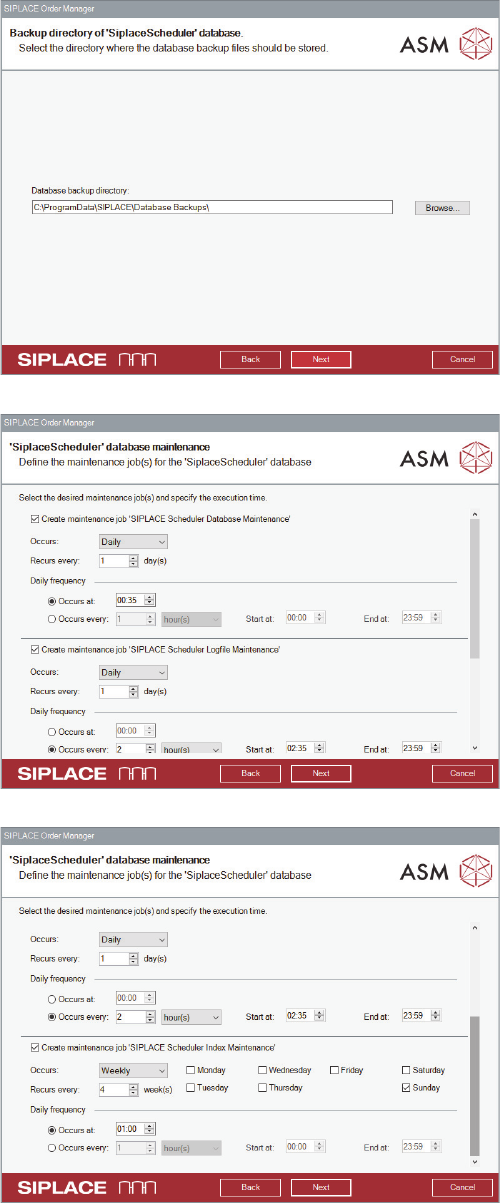
► Falls Sie den Pfad für das Datenbank-Verzeichnis
ändern wollen, klicken Sie Browse… und navigieren
Sie in das gewünschte Verzeichnis.
► Klicken Sie Next.
⇨ Wurde das Kontrollkästchen Show dialogs to change
default database settings aktiviert, wird das Dialog
-
feld „SiplaceScheduler“ database maintenance an
-
gezeigt.
„SiplaceScheduler“ database maintenance – Teil 1
Die Parameter für die Datenbank-Wartung werden mit
sinnvollen Standard-Werten vorbelegt, welche Sie ggf.
ändern können.
„SiplaceScheduler“ database maintenance – Teil 2
Die Parameter für die Datenbank-Wartung werden mit
sinnvollen Standard-Werten vorbelegt, welche Sie ggf.
ändern können.
► Klicken Sie Next.
⇨ Das Dialogfeld Order Manager Server callback inter
-
face wird angezeigt.