00198228-02_IM-MaterialSetupAssistant_DE_EN.pdf - 第14页
Installation Order Manager Order Manager Server Installation 14 SIPLACE Material Setup Assistant 2.2 SIPLACE Material Setup Assistant 2 .2 ► Falls Sie den Pfad f ür da s Datenbank-Ver zeichnis ändern wollen , klicken Sie…
Installation Order Manager
Order Manager Server Installation
SIPLACE Material Setup Assistant 2.2 SIPLACE Material Setup Assistant 2.2 13
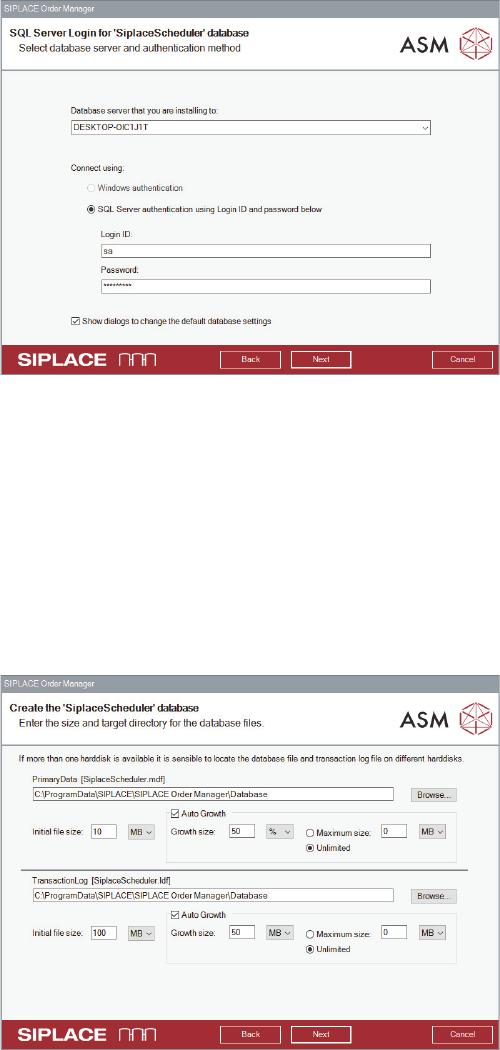
► Wählen Sie aus der Auswahlliste den Server, den Sie
als Host für die SIPLACE Order Manager-Datenbank
verwenden wollen.
► Wählen Sie die gewünschte Verbindung.
► Geben Sie das Passwort für den SA-User (Administ
-
rator) ein. Das Passwort wird mit dem Standard-
Passwort vorbelegt.
► Klicken Sie Next.
⇨ Das Installationsprogramm versucht eine Verbindung
zu dem angegebenen SQL-Server herzustellen.
⇨ Wurde das Kontrollkästchen Show dialogs to change
default database settings aktiviert, wird im späteren
Verlauf der Installation das Dialogfeld „SiplaceSche
-
duler“ databse maintenance angezeigt.
⇨ Wenn eine Verbindung hergestellt werden konnte,
prüft das Installationsprogramm, ob auf diesem SQL-
Server bereits eine SIPLACE Order Manager-Daten
-
bank existiert. In diesem Fall wird die Datenbank ak
-
tualisiert, falls erforderlich.
► Klicken Sie Next.
⇨ Falls auf dem angegebenen SQL-Server noch keine
SIPLACE Order Manager Datenbank vorhanden ist,
wird das Dialogfeld Create the „SiplaceScheduler“
database angezeigt.
Falls auf dem angegebenen SQL-Server noch keine SI
-
PLACE Order Manager Datenbank vorhanden ist, wird
diese neu angelegt. Das Dialogfeld Database initializati
-
on wird angezeigt. Es sind bereits Standard-Pfade bzw.
Werte eingetragen.
► Geben Sie unter PrimaryData: das Verzeichnis an, in
welches die SIPLACE Order Manager Datenbank in
-
stalliert werden soll.
► Geben Sie unter TransactionLog file: das Verzeichnis
an, in welchem die Log-Dateien gespeichert werden
sollen.
► Geben Sie in Initial File size: die Größe der Daten
-
bank-Datei (GB, MB oder kB) ein.
► Klicken Sie Next.
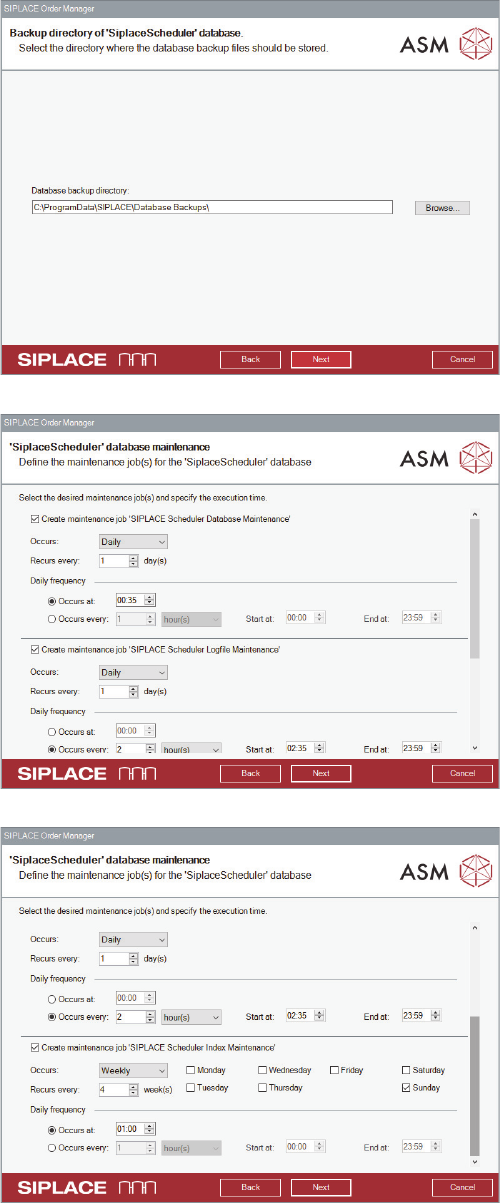
⇨ Das Dialogfeld Backup directory of „SiplaceSchedu
-
ler“ database wird angezeigt.
Installation Order Manager
Order Manager Server Installation
14 SIPLACE Material Setup Assistant 2.2 SIPLACE Material Setup Assistant 2.2
► Falls Sie den Pfad für das Datenbank-Verzeichnis
ändern wollen, klicken Sie Browse… und navigieren
Sie in das gewünschte Verzeichnis.
► Klicken Sie Next.
⇨ Wurde das Kontrollkästchen Show dialogs to change
default database settings aktiviert, wird das Dialog
-
feld „SiplaceScheduler“ database maintenance an
-
gezeigt.
„SiplaceScheduler“ database maintenance – Teil 1
Die Parameter für die Datenbank-Wartung werden mit
sinnvollen Standard-Werten vorbelegt, welche Sie ggf.
ändern können.
„SiplaceScheduler“ database maintenance – Teil 2
Die Parameter für die Datenbank-Wartung werden mit
sinnvollen Standard-Werten vorbelegt, welche Sie ggf.
ändern können.
► Klicken Sie Next.
⇨ Das Dialogfeld Order Manager Server callback inter
-
face wird angezeigt.
Installation Order Manager
Order Manager Server Installation
SIPLACE Material Setup Assistant 2.2 SIPLACE Material Setup Assistant 2.2 15
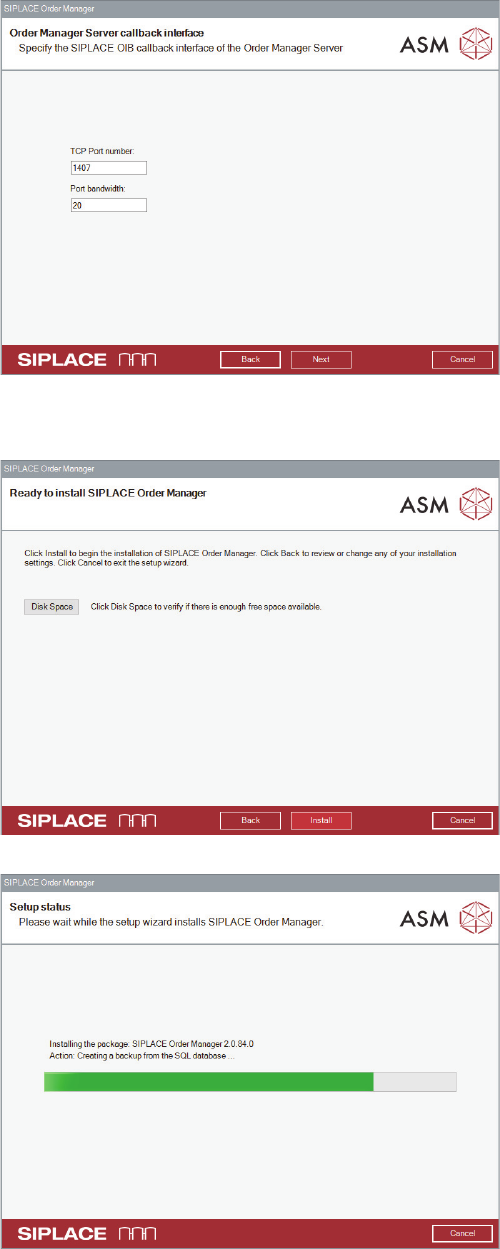
► Nehmen Sie die Einstellungen für das SIPLACE OIB
callback interface des Order Manager Servers vor.
Es sind bereits Standard-Werte bzw. Namen einge
-
tragen.
TCP Port number:
Die Nummer des Callback Ports, die für die Kommunika
-
tion mit dem OIB-Server verwendet werden soll. Über
diesen Port werden Nachrichten von OIB empfangen.
Port bandwidth:
Die Bandbreite des Callback Ports. Als Standardwert
wird 20 vorgegeben. Falls der angegebene Callback Port
bereits belegt ist, wird innerhalb der angegebenen Band
-
breite nach einem anderen freien Port gesucht.
► Klicken Sie Next.
⇨ Das Dialogfeld Ready to install SIPLACE Order Ma
-
nager wird angezeigt.
► Klicken Sie Install.
⇨ Das Dialogfeld Setup Status wird angezeigt.
Die Server-Installation wird entsprechend Ihren Angaben
installiert.
Während der Installation zeigt ein Fortschrittsbalken den
aktuellen Status der Installation an.
► Mit Cancel haben Sie die Möglichkeit den Installati
-
onsvorgang abzubrechen.