00198228-02_IM-MaterialSetupAssistant_DE_EN.pdf - 第43页
Konfiguration Konfigurationseinstellungen in ASM Setup Center SIPLACE Material Setup Assistant 2.2 SIPLACE Material Set up Ass istant 2.2 43 3.2.2 3 . 2 . 2 A S M S e t u p C e n t e r A p p lik a t io n k o n f ig u r i…
Konfiguration
Konfigurationseinstellungen in ASM Setup Center
42 SIPLACE Material Setup Assistant 2.2 SIPLACE Material Setup Assistant 2.2
TCP Port: Der TCP Port unter dem der ASM OIB Core erreicht werden kann.
Der Der TCP Port wurde bei der ASM OIB Installation konfiguriert.
Verwendetes Protokoll: Wählen Sie das Kommunikationsprotokoll (HTTP oder TCP) für die
Kommunikation mit dem ASM OIB Core. Es wird das Protokoll TCP
empfohlen. Als Alternative verwenden Sie HTTP.
Callback Schnittstelle: Callback TCP Port:
Der TCP Port auf dem dieses Setup Center die Daten und Nachrich
-
ten von den ASM OIB Core Services empfangen soll.
Callback TCP Port Bandbreite:
Welche Ports noch verwendet werden dürfen, falls der zuvor konfigu
-
rierte Callback TCP Port belegt ist.
Beispiel: Konfigurierter Callback TCP Port = 2000
Bandbreite = 10
Falls 2000 bereits durch ein anderes Programm belegt ist, wird von
den Ports 2001 bis 2010 der erste verfügbare Port verwendet.
Parameter Beschreibung
Konfiguration
Konfigurationseinstellungen in ASM Setup Center
SIPLACE Material Setup Assistant 2.2 SIPLACE Material Setup Assistant 2.2 43
3.2.2
3.2.2 ASM Setup Center Applikation konfigurieren
ASM Setup Center Applikation konfigurieren
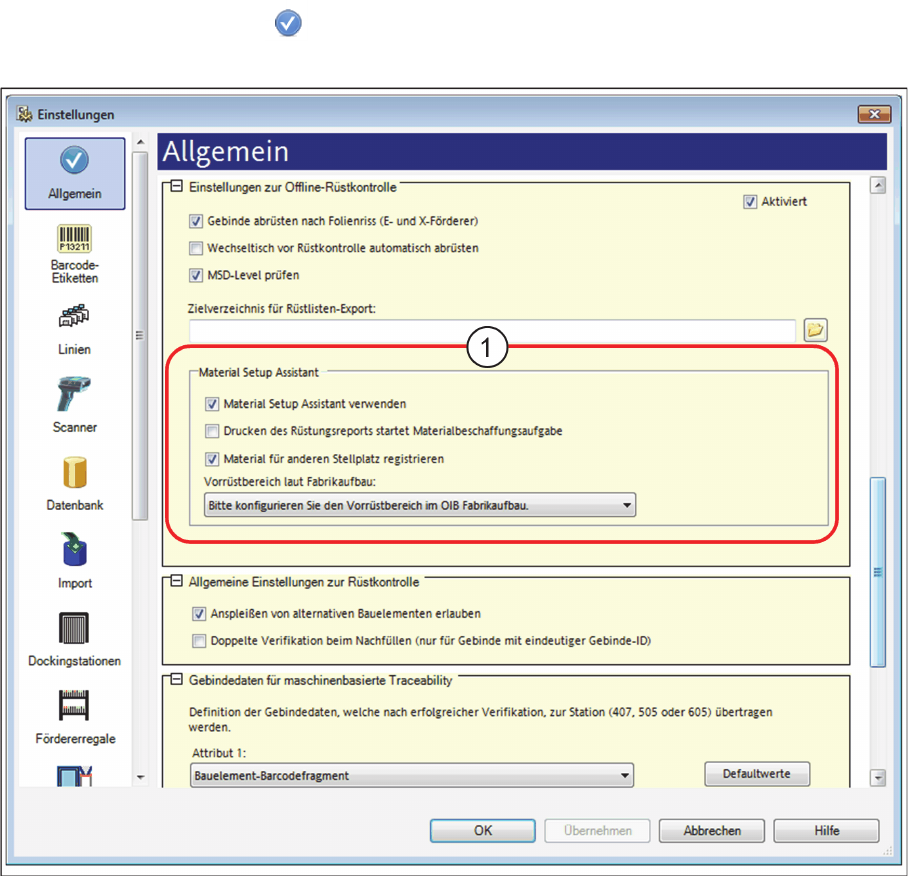
► Öffnen Sie im Hauptmenü Extras > Einstellungen, das Fenster Einstellungen wird geöffnet.
► Wählen Sie die Kategorie Allgemeines.
⇨ Das Dialogfeld Allgemein wird angezeigt.
Einstellungen – Allgemein
Ansicht „Rüstungsvorbereitung“ aktivieren.
► Navigieren Sie zu Einstellungen zur Offline Rüstkontrolle.
► Aktivieren Sie unter Material Setup Assistant (1) die Option Material Setup Assistant verwenden.
⇨ Die Ansicht Rüstungsvorbereitung ist in ASM Setup Center aktiviert. Diese Ansicht wird für den
Workflow des Material Setup Assistant verwendet. Es werden unter anderem die anstehenden Auf
-
gaben und deren Status angezeigt. Es können die Rüstlisten gedruckt werden.
Drucken des Rüstungsreports startet Materialbeschaffungsaufgabe
Deaktiviert: Standardeinstellung
Aktiviert: Damit SIPLACE Material Setup Assistant gemeldet wird, dass die „Materialbeschaffungsauf
-
gabe“ begonnen wurde, wird die „Materialbeschaffungsaufgabe“ automatisch auf gestartet gesetzt,
wenn der Rüstungsreport ausgedruckt wird.
Konfiguration
Konfigurationseinstellungen in ASM Setup Center
44 SIPLACE Material Setup Assistant 2.2 SIPLACE Material Setup Assistant 2.2
Für den Workflow mit ASM Material Manager für MSA.
► Aktivieren Sie die Option Drucken des Rüstungsreports startet Materialbeschaffungsaufgabe, wenn
Sie mit dem Workflow ASM Material Manager für MSA arbeiten.
Der Ausdruck des Rüstungsreports wird als Bestellschein für das fremde Lagerverwaltungssystem
verwendet und der Kunde startet damit die Materialbeschaffung. Damit wird sichergestellt, dass die
-
ses Material, welches über den Rüstungsreport bestellt wird auch verwendet wird.
Material für anderen Stellplatz registrieren
Option für den Workflow mit ASM Material Manager für MSA mit dem Scan-Ablauf Material sortieren.
Deaktiviert: Beim Scan-Ablauf Material sortieren werden nur Rollen für den aktuellen Stellplatz erfasst.
Bei Gebinden für andere Stellplätze dieser Rüstung, erhält der Benutzer einen Hinweis, wo das Gebinde
hingehört. Es ist dann dem Benutzer frei überlassen, wo er das Gebinde benutzen will.
Aktiviert: Beim Scan-Ablauf Material sortieren wird das Gebinde für den erkannten anderen Stellplatz
registriert und wird bei einer Neuberechnung des Materialbedarfes berücksichtigt werden.
Den Vorrüstbereich für diese Setup Center Applikation zuweisen
Im Factory Explorer muss im Fabrikaufbau die Storage Zone für den Vorrüstbereich erstellt worden sein.
In einer Fertigung können auch mehrere Vorrüstbereiche als Storage Zone vorhanden sein. Siehe dazu
"3.1.2 Fabrikaufbau festlegen" [ ➙ 24].
Unter Vorrüstbereich lauf Fabrikaufbau werden alle Storage Zones des Fabrikaufbaus angezeigt.
► Wählen Sie unter Vorrüstbereich lauf Fabrikaufbau den Vorrüstbereich, der dieser Setup Center Ap
-
plikation zugeordnet ist.