00198228-02_IM-MaterialSetupAssistant_DE_EN.pdf - 第18页
Installation Order Manager Order Manager Client Inst allation 18 SIPLACE Material Setup Assistant 2.2 SIPLACE Material Setup Assistant 2 .2 ► Klicke n Sie Install . ⇨ Das Dialogfeld Setup Status wird angeze igt. Die Clie…
Installation Order Manager
Order Manager Client Installation
SIPLACE Material Setup Assistant 2.2 SIPLACE Material Setup Assistant 2.2 17
2.3
2.3 Order Manager Client Installation
Order Manager Client Installation
Dieses Paket erlaubt die Installation der Client-Kompo
-
nenten des SIPLACE Order Managers auf einem Rech
-
ner.
► Führen Sie die Schritte unter "2.1 Installation starten
- Erste Schritte" [ ➙ 11] aus.
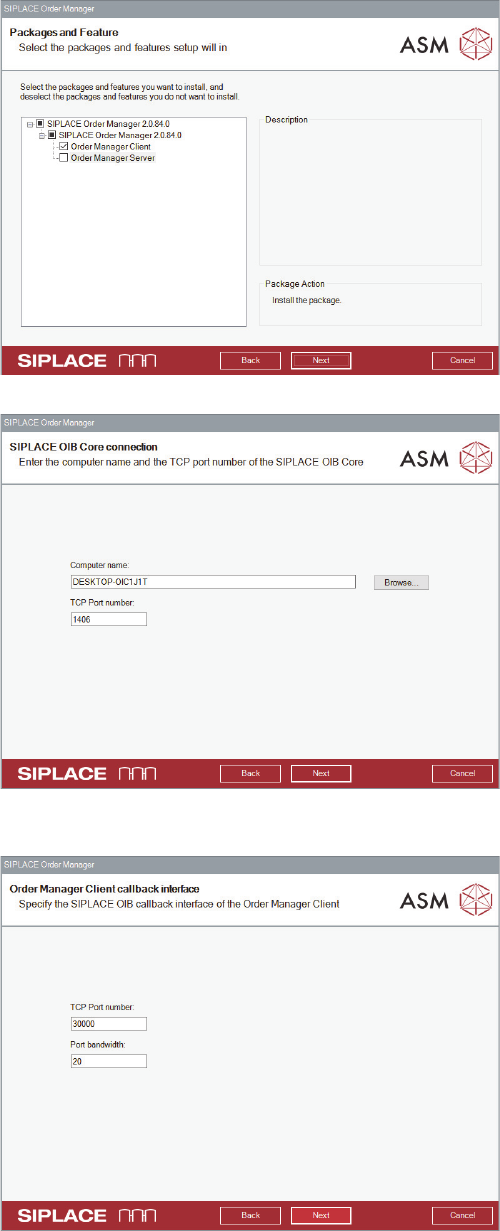
► Wählen Sie Order Manager Client.
► Klicken Sie Next.
⇨ Das Dialogfeld OIB Core connection wird angezeigt.
► Nehmen Sie die Einstellungen für die Verbindung
zum OIB Core vor. Es sind bereits Standard-Werte
bzw. Namen eingetragen.
Computer name:
Der Name des Rechners, auf dem OIB Core installiert ist.
TCP Port number:
Die Nummer des Ports, die für die Kommunikation mit
dem OIB-Server verwendet werden soll.
► Klicken Sie Next.
⇨ Es wird überprüft, ob der OIB Core auf dem angege
-
benen Rechner erreichbar ist. Falls nicht, bleibt die
Installation in diesem Dialog und Sie können den
Rechnernamen korrigieren.
⇨ Bei erfolgreicher Verbindung wird das Dialogfeld Or
-
der Manager Client OIB callback interface angezeigt.
► Nehmen Sie die Einstellungen für das SIPLACE OIB
callback interface des Order Manager Client vor.
TCP Port number:
Die Nummer des Callback Ports, die für die Kommunika
-
tion mit dem OIB-Server verwendet werden soll.
Port bandwidth:
Die Bandbreite des Callback Ports. Als Standardwert
wird 20 vorgegeben.
► Klicken Sie Next.
⇨ Das Dialogfeld Ready to install… wird angezeigt.
Installation Order Manager
Order Manager Client Installation
18 SIPLACE Material Setup Assistant 2.2 SIPLACE Material Setup Assistant 2.2
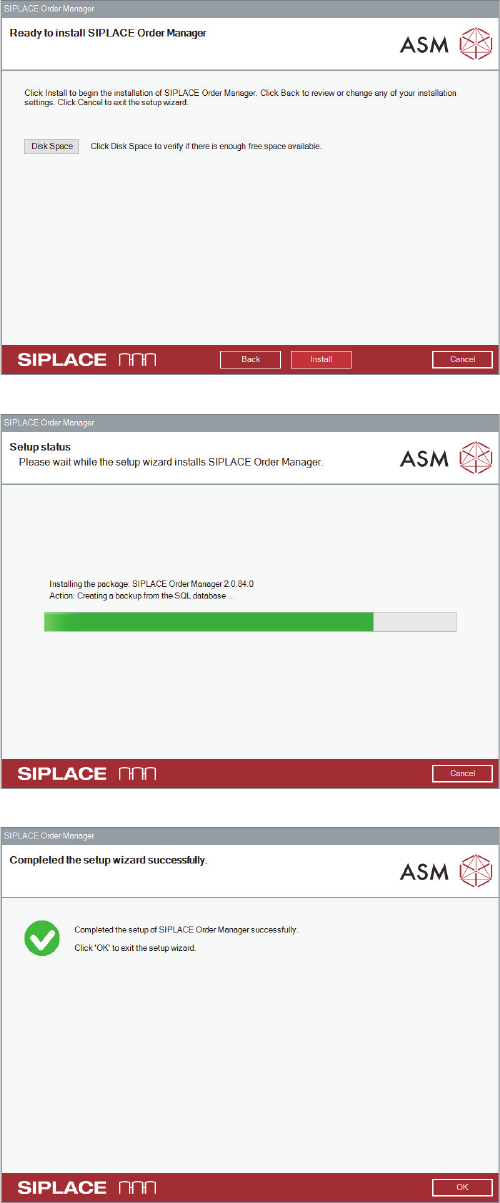
► Klicken Sie Install.
⇨ Das Dialogfeld Setup Status wird angezeigt.
Die Client-Installation wird entsprechend Ihren Angaben
installiert.
Während der Installation zeigt ein Fortschrittsbalken den
aktuellen Status der Installation an.
Nach erfolgreicher Installation des SIPLACE Order Ma
-
nager Client wird das Dialogfeld zum Beenden des Instal
-
lationsprogramms angezeigt.
► Klicken Sie Finish, um das Installationsprogramm zu
beenden.
Installation Order Manager
Komplette Installation
SIPLACE Material Setup Assistant 2.2 SIPLACE Material Setup Assistant 2.2 19
2.3.1
2.3.1 SIPLACE Order Manager Client erfolgreich installiert
SIPLACE Order Manager Client erfolgreich installiert
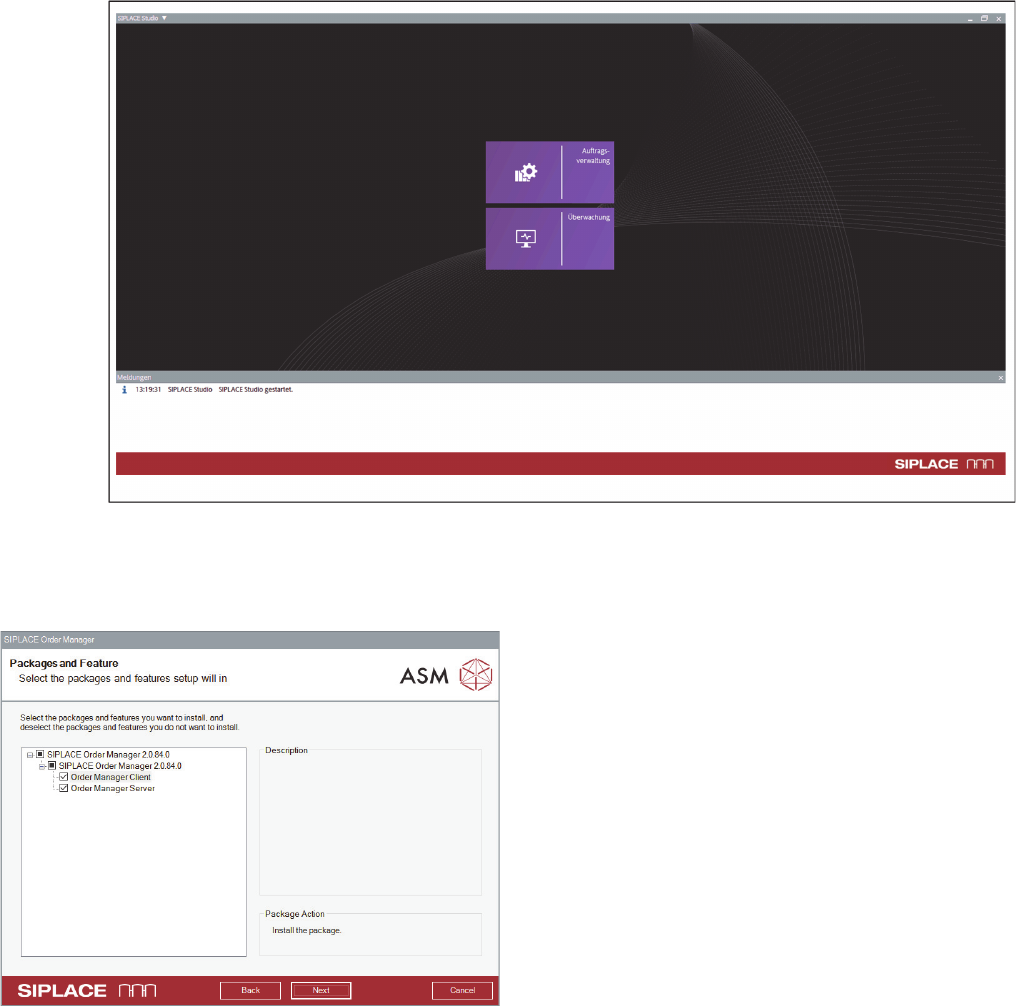
Nach erfolgreicher Installation stehen Ihnen im SIPLACE Studio die Module Auftragsverwaltung und
Überwachung zur Verfügung.
Order Manager im SIPLACE Studio
2.4
2.4 Komplette Installation
Komplette Installation
Erlaubt die Installation der Client- und Server-Kompo
-
nenten des SIPLACE Order Managers auf einem Rech
-
ner.
► Führen Sie die Schritte unter "2.1 Installation starten
- Erste Schritte" [ ➙ 11] aus.
► Wählen Sie Order Manager Client und Order Mana
-
ger Server.
► Klicken Sie Next.
► Folgen Sie den Installationsschritten in den Abschnit
-
ten:
► "2.1 Installation starten - Erste Schritte" [ ➙ 11]
► "2.2 Order Manager Server Installation" [ ➙ 12]
► "2.3 Order Manager Client Installation" [ ➙ 17]