TR7500_Series_Software_ch-v6-3-0.pdf - 第153页
Test Research Inc. TR7500SeriesUserGuide – Software 141 3.4.6 移除 FOV(D ELETE FOV) 只有在 [Train] 畫面開啟時,此功能才有作用。而且需該 FOV 中無檢測框。 點選 [ 移除 FOV] 按鈕時,會剩下左上方大圖以及左下方的 FOV 影像,移除 FOV 的 方法有二: z 可以直接在大圖上點選要移除的 FOV 位置,而攝影機會移動…
Test Research Inc.
140 TR7500SeriesUserGuide–Software
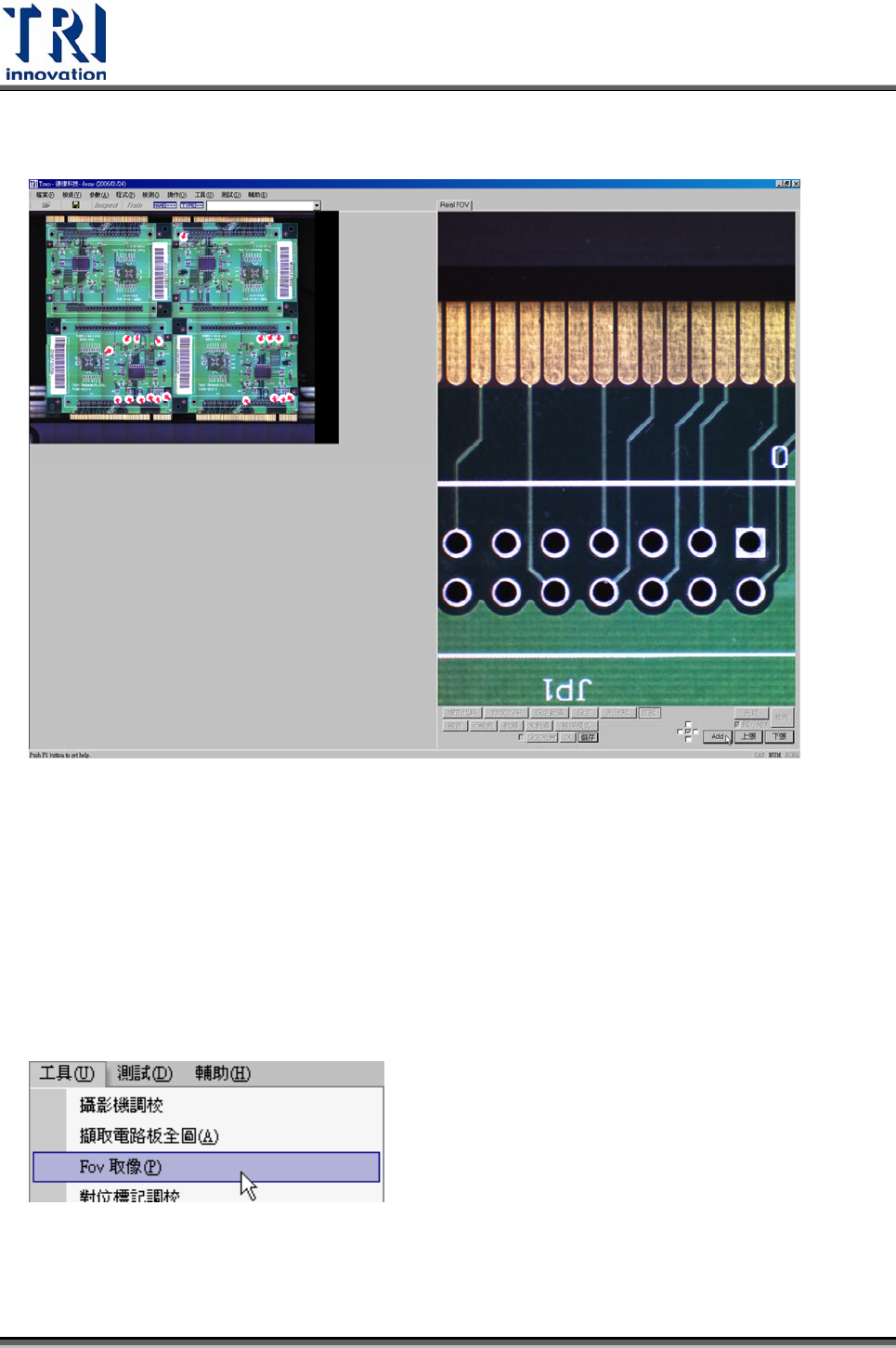
此處的[儲存]代表將目前這張 FOV影像存到與程式相同的資料夾中。
增加 FOV 步驟:
Step1. 按下[程式/增加 FOV]
Step2. 選取要增加的 FOV 後按下[Add]
Step3. 可以繼續增加其他 FOV
Step4. 增加完成後再按一次[程式/增加 FOV]按鈕
Step5. 關閉[Train]視窗後,按[工具/FOV 取像]來取得新增的 FOV 影像。
Step6. 重新開啟[Train]視窗,針對新增的 FOV 編輯。
Test Research Inc.
TR7500SeriesUserGuide–Software 141
3.4.6 移除FOV(DELETE FOV)
只有在[Train]畫面開啟時,此功能才有作用。而且需該 FOV中無檢測框。
點選[移除 FOV]按鈕時,會剩下左上方大圖以及左下方的 FOV 影像,移除 FOV 的
方法有二:
z 可以直接在大圖上點選要移除的 FOV 位置,而攝影機會移動到所點選的位置上
去取像,確認影像正確後按下[Del]按鈕,系統則會刪除指定的 FOV,若為多連
板,則其他連板的相對位置亦會刪除 FOV。
z 先在大圖上點選要刪除 FOV 的大約位置後,按[上張]或[下張]按鈕,系統就會往
上或往下自動尋找該方向攝影機可以移除的 FOV區域,確認影像正確後按下
[Del]按鈕,系統則會刪除指定的 FOV,若為多連板,則其他連板的相對位置亦
會刪除 FOV。
移除 FOV 步驟:
Step1. 按下[程式/移除 FOV]
Step2. 選取要移除的 FOV 後按下[Del]
Step3. 可以繼續移除其他 FOV
Step4. 移除完成後再按一次[程式/移除 FOV]按鈕
Step5. 關閉[Train]視窗後,按[工具/FOV 取像]來重新取得 FOV 影像。
3.4.7 檢測板旋轉 180 度(ROTATE 180°)
對於已完成的程式,進板角度改成原本的 180 度時,可使用本功能直接將程式修改
為旋轉 180度檢測,而不需要重新製作。
開啟一個欲旋轉 180 度的程式後,按下本按鈕即可。
完成後須重新尋找對位標記以及重新掃描大圖影像。
3.4.8 RELOCATE ALL BOX
按下此按鈕,系統會以元件的代料影像為標準影像,將所有元件依此影像重新定位其
位置。
Test Research Inc.
142 TR7500SeriesUserGuide–Software
3.4.9 無CAD資料(NON CAD)
3.4.9.1 目的
此功能是當使用者無法取得電路板的元件資料檔(CAD)時使用,主要目的是幫助使用
者用手動的方式,對於每顆元件得到名稱、X 方向座標、Y 方向座標、角度以及種類
五項資訊,且儲存成 AOI檔案(*.aoi),讓接下來的步驟可匯入使用。
目前有兩種Non CAD製作方式,第一種為標準作法,在 3.4.9.2 至 3.4.9.7 中詳述。第
二種為節省Non CAD程式製作時間,採用在 8X8 的大圖影像上,進行NonCAD製作,
可在離線編輯器上製作,限制為無法在已載入專案時使用。,此作法在 3.4.9.8 中說
明。
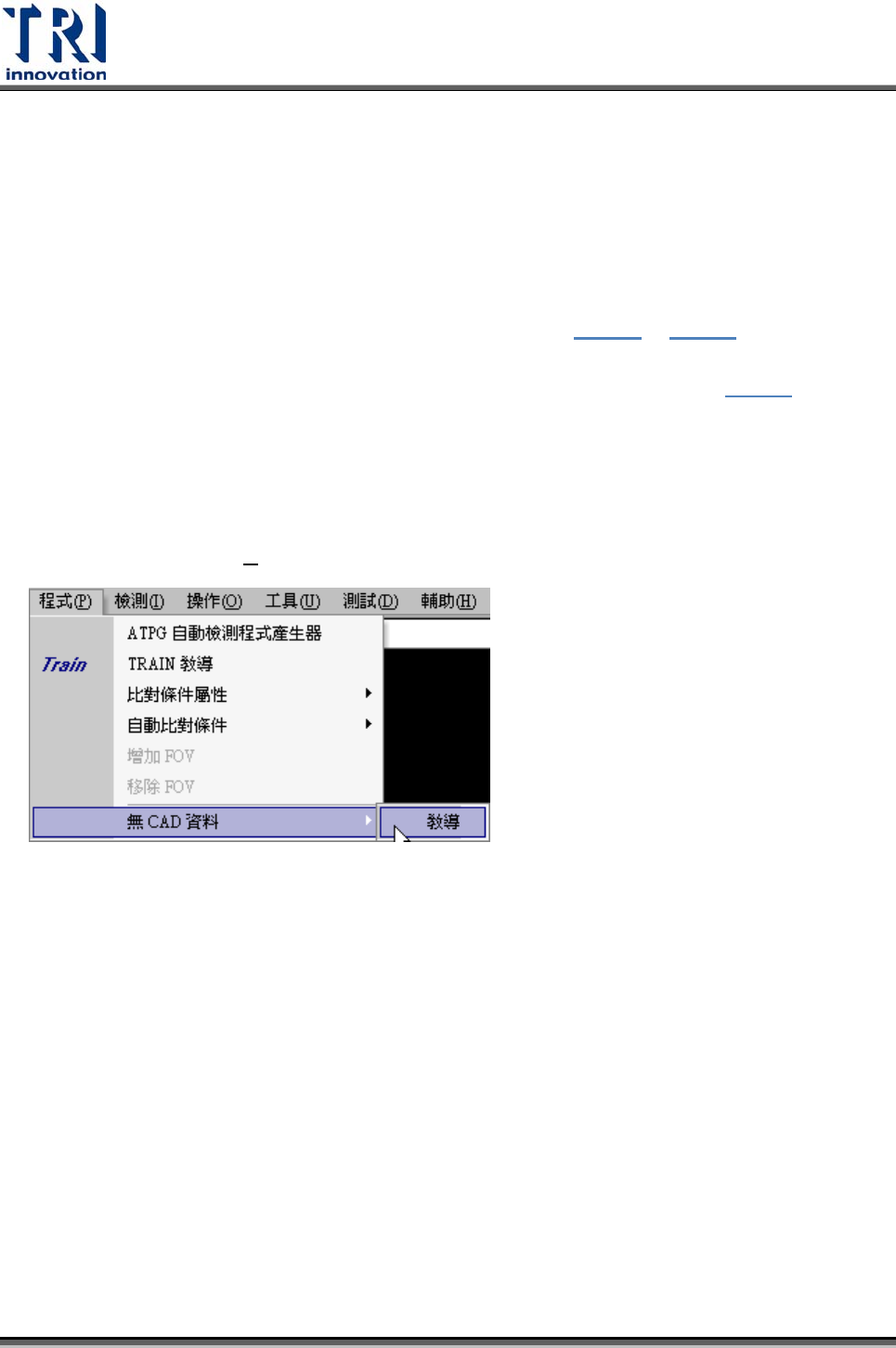
3.4.9.2 開啟教導視窗(Teach)
在工具列上選取[程式(P)/無 CAD 資料/教導]