TR7500_Series_Software_ch-v6-3-0.pdf - 第480页
Test Research Inc. 468 TR7500SeriesUserGuide – Software Step2. 按下 [ 新建元件 ] 按鈕,會出現以下對話框。除了 X 座標及 Y 座標系統會由萬 用框中心位置自動產生外,其他欄位需由使用者自行填寫。其中 [ 類別 ] 可由下 拉式選單中選取或是自行輸入。 Step3. 按下 [ 確定 ] 按鈕即可將新元件設定完成。 Step4. 按下 [ 匯入 (Merge)]…
Test Research Inc.
TR7500SeriesUserGuide–Software 467
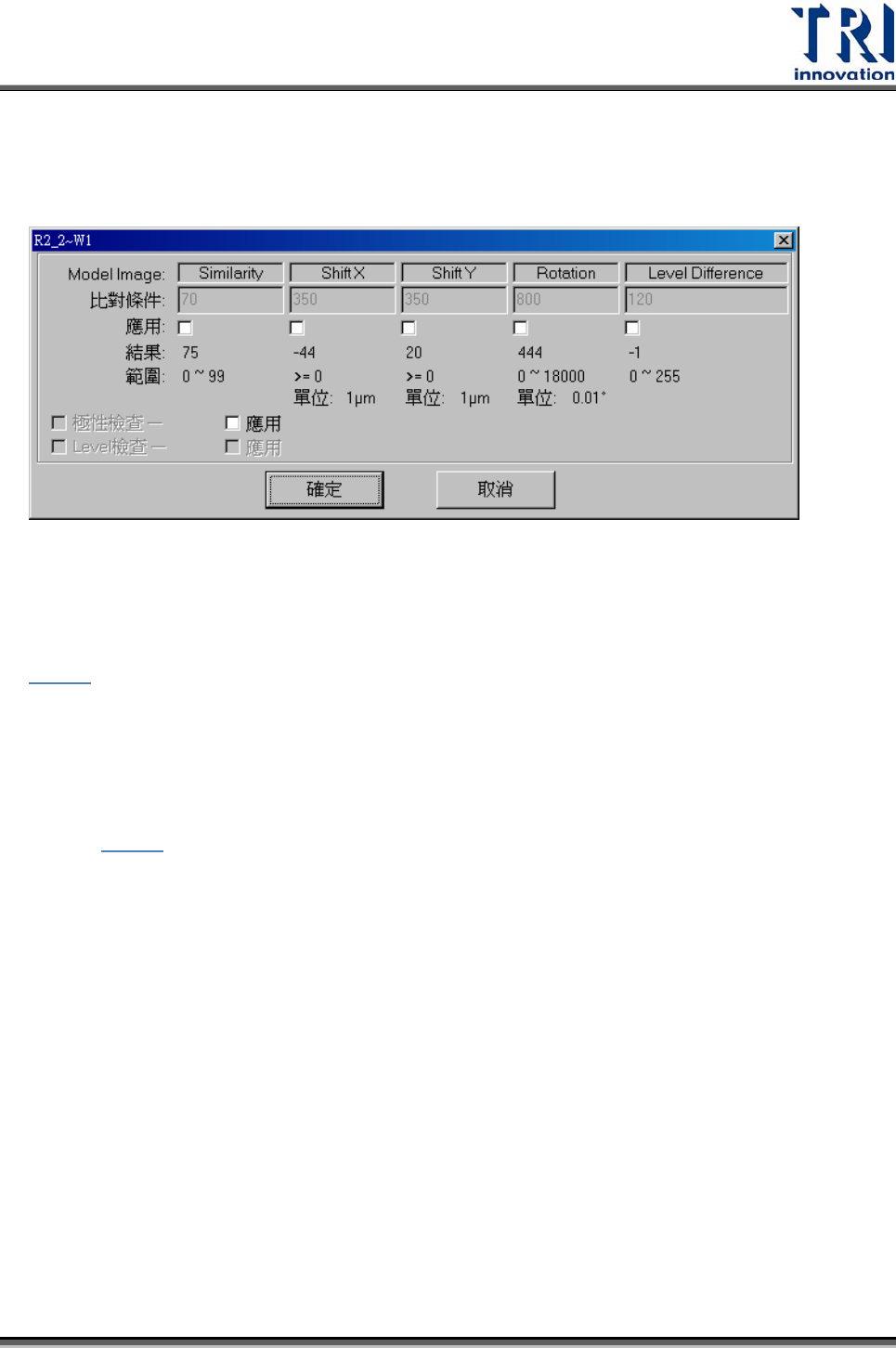
5.6.2.11 設定(Setting)
按此按鈕會出現比對條件設定視窗,可在此設定元件的比對條件參數。
5.6.2.12 連結(Link)
選擇有從屬關係的檢測框後,按下此按鈕可將檢測框建立連結關係。有關連結請參考
4.9.3.3。
5.6.2.13 終止連結(UnLink)
選擇有連結關係的檢測框後,按下此按鈕可將檢測框之連結關係終止。有關終止連結
請參考 4.9.3.4。
5.6.3 新建元件(NEW COMP.)及預設框(RESET WIN.)
5.6.3.1 新建元件(New Comp.)
新增一個元件至程式中,而此元件資訊也會存到 AOI檔案中。
設定步驟
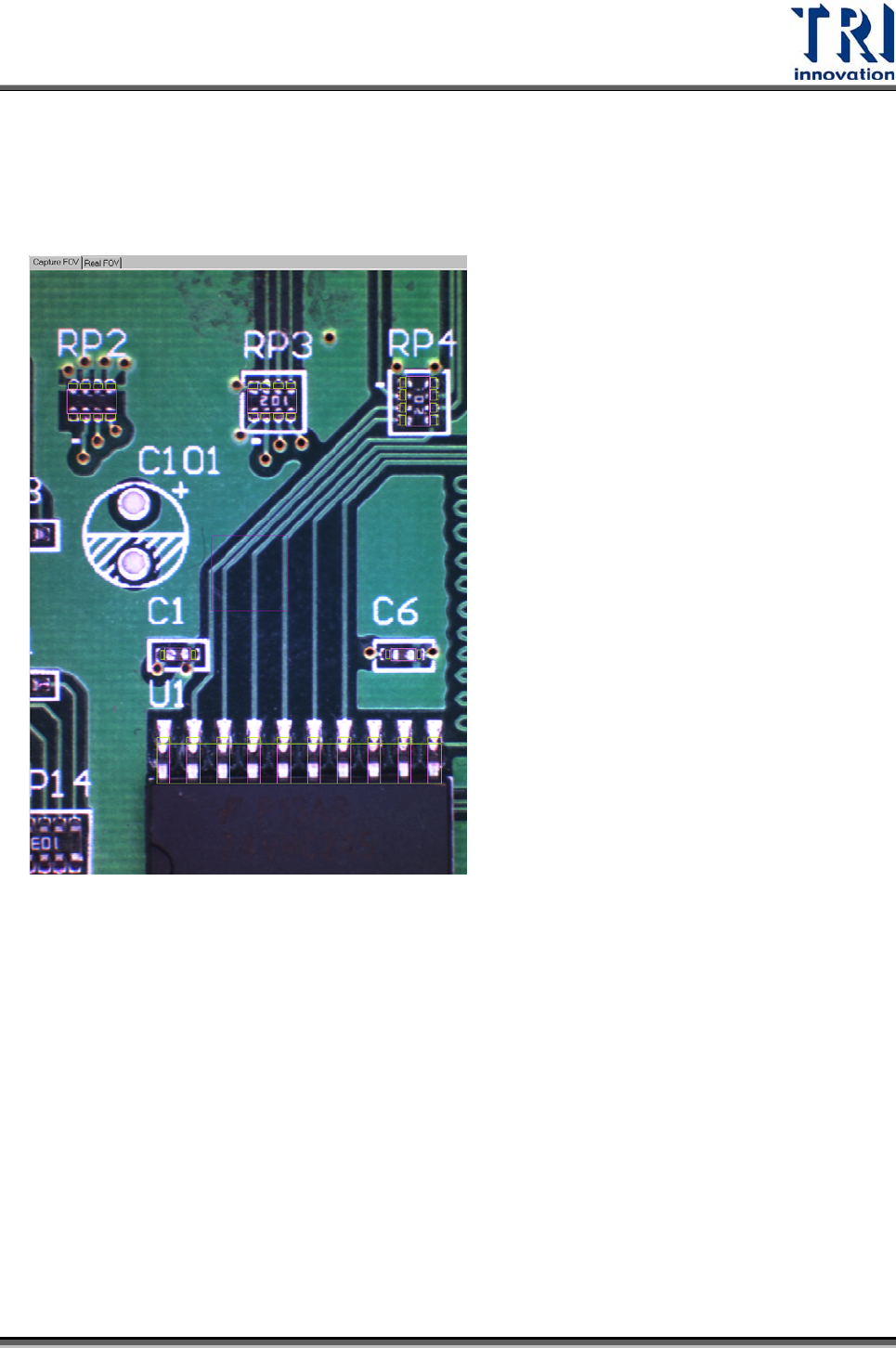
Step1. 將萬用框移動到元件的中心位置。
Test Research Inc.
468 TR7500SeriesUserGuide–Software
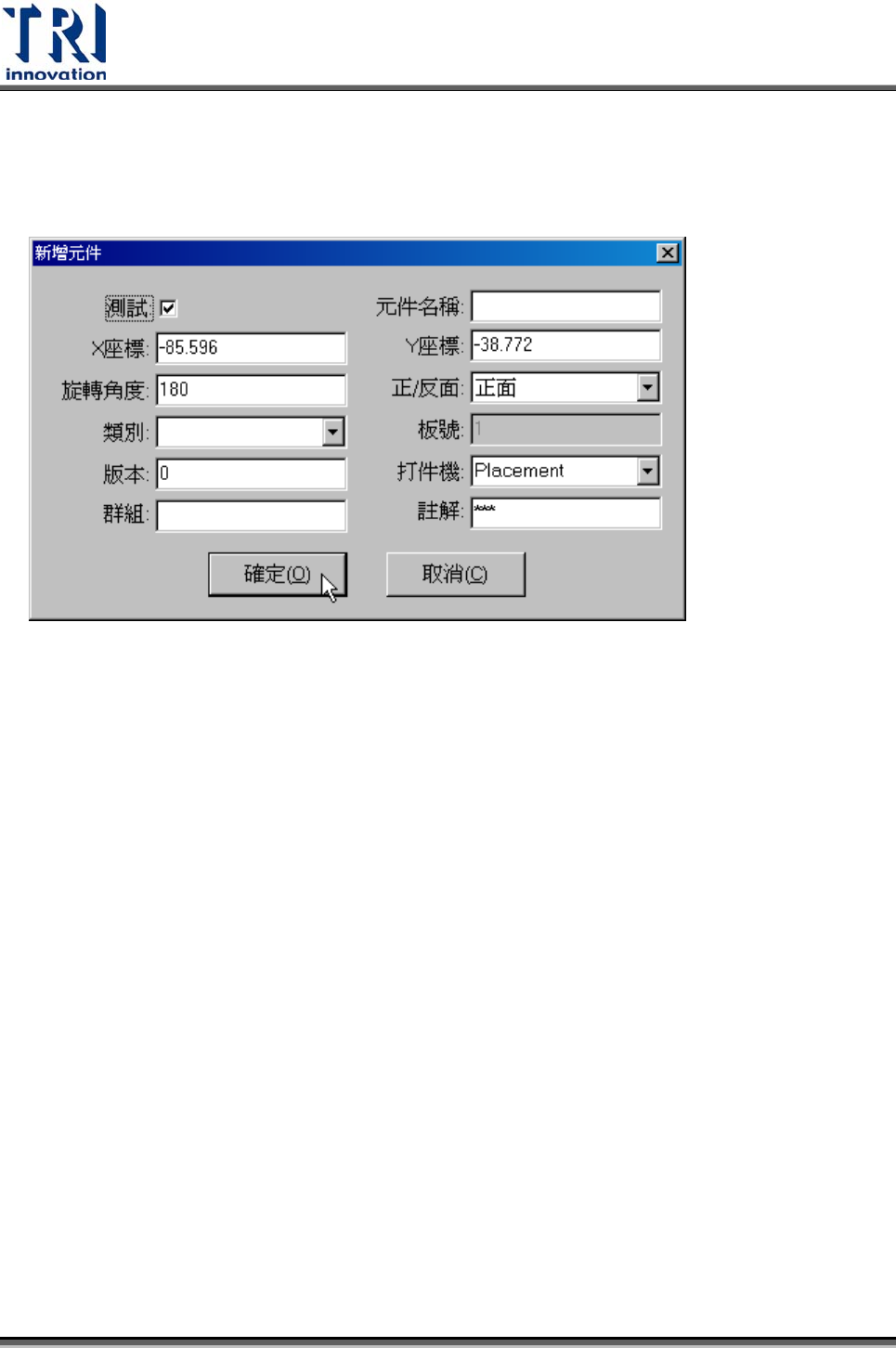
Step2. 按下[新建元件]按鈕,會出現以下對話框。除了 X 座標及 Y座標系統會由萬
用框中心位置自動產生外,其他欄位需由使用者自行填寫。其中[類別]可由下
拉式選單中選取或是自行輸入。
Step3. 按下[確定]按鈕即可將新元件設定完成。
Step4. 按下[匯入(Merge)]按鈕將元件資料庫匯入該元件中。
Step5. 按下工具列中的[工具/FOV 取像]重新擷取 FOV 影像。
Step6. 重新進入[Train]視窗中編輯此元件。
Test Research Inc.
TR7500SeriesUserGuide–Software 469
5.6.3.2 預設框(Reset Win.)
將萬用框的位置移至中央,且大小回復成為預設大小。當萬用框被移動或縮放以至於
找不到萬用框時,可按此按鈕將萬用框回復到預設位置及大小方便使用者用。