TR7500_Series_Software_ch-v6-3-0.pdf - 第77页
Test Research Inc. TR7500SeriesUserGuide – Software 65 3.3.1.2 連結遠端編輯站 ?(Link to Offline Editor?) 勾選表示需將機台之檢測結果與遠端編輯站連結。若在登錄檔中設定參數 [Offline=1] 時,表示機器作為遠端編輯站使用,此時這個選項會顯示為 [ 連線到主機 ?] 。遠端編輯 站詳細功能請參閱 9 。 3.3.1.3 操作者模式…
Test Research Inc.
64 TR7500SeriesUserGuide–Software
3.3 參數(Parameter)
3.3.1 使用者模式(USER MODE)
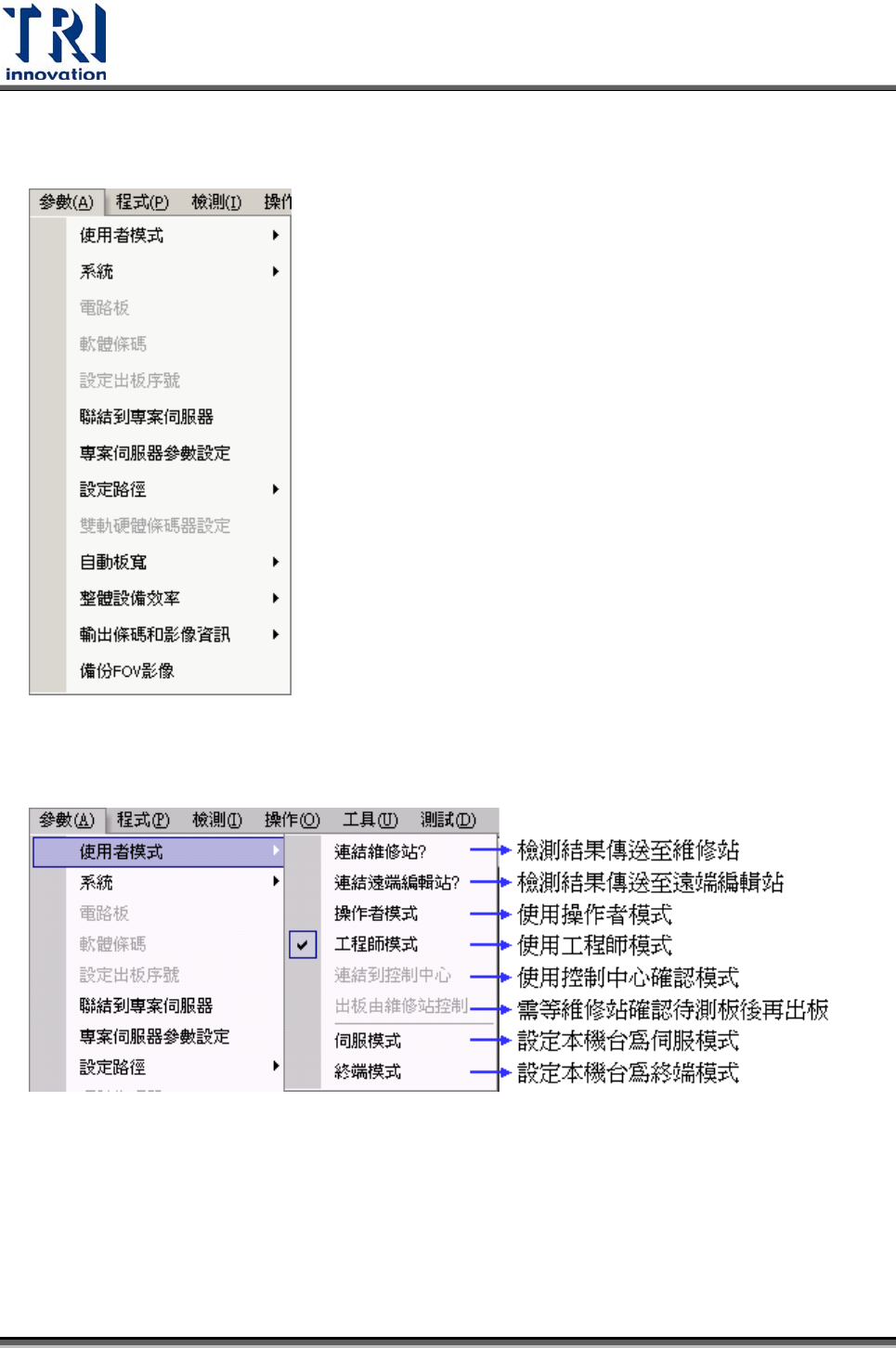
3.3.1.1 連結維修站?(Link to Repair Station?)
勾選表示需將機台之檢測結果傳送至維修站,若與維修站之連線中斷時,檢測結果將
暫存在本電腦之[C:\AOI_Repair_Data]資料夾中,待連線恢復時再將資料傳到維修
站。
Test Research Inc.
TR7500SeriesUserGuide–Software 65
3.3.1.2 連結遠端編輯站?(Link to Offline Editor?)
勾選表示需將機台之檢測結果與遠端編輯站連結。若在登錄檔中設定參數[Offline=1]
時,表示機器作為遠端編輯站使用,此時這個選項會顯示為[連線到主機?]。遠端編輯
站詳細功能請參閱 9。
3.3.1.3 操作者模式(Operator Mode)/工程師模式(Engineer Mode)
[操作者模式]與[工程師模式]需擇一使用,程式開啟時之模式會與前一次的設定相同。
[操作者模式]之使用者沒有編輯程式的權限,僅能進行[開啟程式]與[開始檢測]等較簡
單之步驟。若要切換至[工程師模式]需先輸入密碼,密碼預設值為[7100]。
3.3.1.4 連結到控制中心(Link to Control Center)
啟動表示開啟控制中心功能。本功能開啟後,當 AOI機台檢測結果為 PASS,待測板
會直接流出停板機後出板。若為 FAIL,檢測板則會停在停板機,等待維修站進行確認
動作。詳細設定請參考[Control Center 架設說明文件]。
3.3.1.5 RS Confirm One by One
開啟本功能後,AOI 需等到前一片的板子已被人員覆判完成後,才進行出板動作,並
進行下一片板子的檢測。勾選表示開啟本功能。
功能啟動前必須要先勾選[連結維修站?],表示與維修站進行連結。
此功能啟動後,待測板檢測完畢後不會直接出板,除非滿足以下任一條件:
z 維修站送出出板訊號 (檔案名稱為 onebyone.txt)
z 按下[ESC]
流程說明
Test Research Inc.
66 TR7500SeriesUserGuide–Software
1) 第一片板子進板檢測,檢完後 AOI 抓到由維修站送出的[onebyone.txt]檔案 (維修
站在啟動此功能時會先產生此檔)。
2) 讀檔成功後,系統刪除[onebyone.txt]檔,且將第一片板子送出至維修站。
3) 操作人員拿出第一片板檢視,對照維修站畫面,此時第二片板送入 AOI,隨即開
始檢測。
4) 若第二片檢測完成之後,操作人員還沒覆判完第一片板子,AOI 會進入等待狀態
(此時螢幕會出現訊息),待操作人員覆判完第一片後,維修站會送出出板訊號,
AOI 收到之後會解除等待狀態,第二片板隨即出板。
5) 以下類推
3.3.1.6 伺服模式(Server Mode)/ 終端模式(Client Mode)
本功能為開啟 Server Mode及 Client Mode 功能,主要可以避免程式被誤改。設定為
Client Mode 的電腦可以修改程式供目前使用,但無法直接儲存程式,修改的內容必須
經過 Server Mode電腦認可後,才會被儲存。主要應用方式如下說明,使用者也可依
自身需求設定。
使用本功能時,建議將程式儲存在一台固定的電腦上,其他 AOI設定為 Client
Mode。
1) Client 端
Step1. 先勾選[參數(Parameter)/ 終端模式(Client Mode)]。
Step2. 系統跳出以下視窗,設定 Server 端存放 Project 的路徑。