3D AOI程序制作指.pdf - 第13页
服务热线: 400-1189 -123 www .aleader .hk E-mail:aoi@aleader .hk Ø 步骤6:基板底色设置 黄色框为取 图区域框 选择有底板 有零件的区域 用黄色框框 住 点击“取图 ” 并利用小红 框框住底色区 域 点击获取可 以提取底色 选择取图方 式,点击取图 根据实际情 况可选择: “正常” “明图” “暗图” 最终的效果为 : 底板为粉红色 区域,与其 他 区域能够区分 完成后点击下 一步
服务热线:400-1189-123 www.aleader.hk E-mail:aoi@aleader.hk
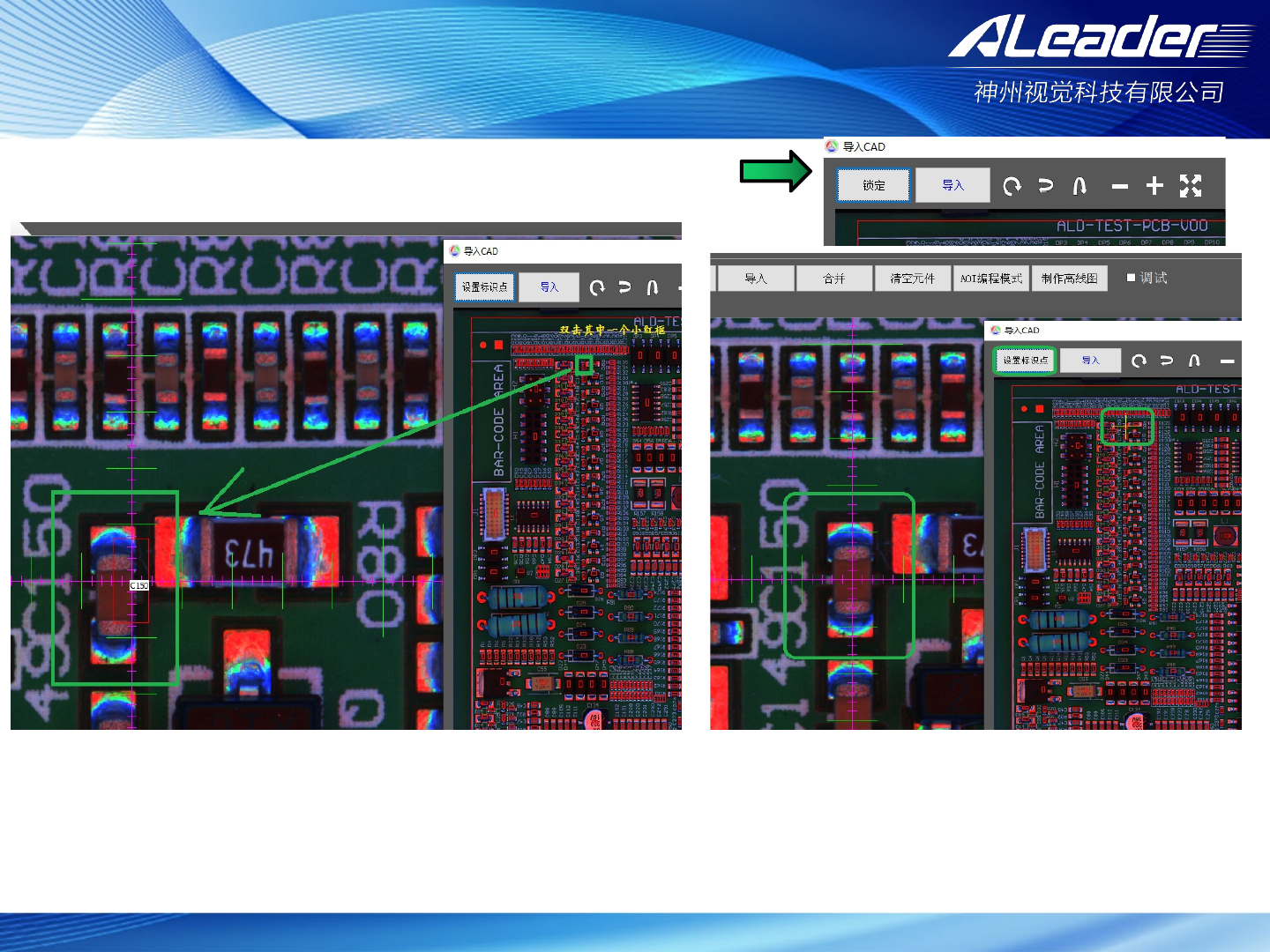
Ø步骤5.2:CAD导入(无坐标时该步骤可以跳过)
把CAD生成的坐标图与底板零件进行手动移动与零件大概重合,然后点击锁定
双击其中一个小红框,镜头会移动到当前选中框的位置,如左图所示
可以看到有十字架、元件框、零件;
当前检测框与零件位置有偏差,点击元件中心点,使十字架处于零件中心
然后点击“设置标识点”,同理在对角位置设置另外一个标识点
这样可以对整所有检测框与零件的位置 最后点击“导入”即可
服务热线:400-1189-123 www.aleader.hk E-mail:aoi@aleader.hk
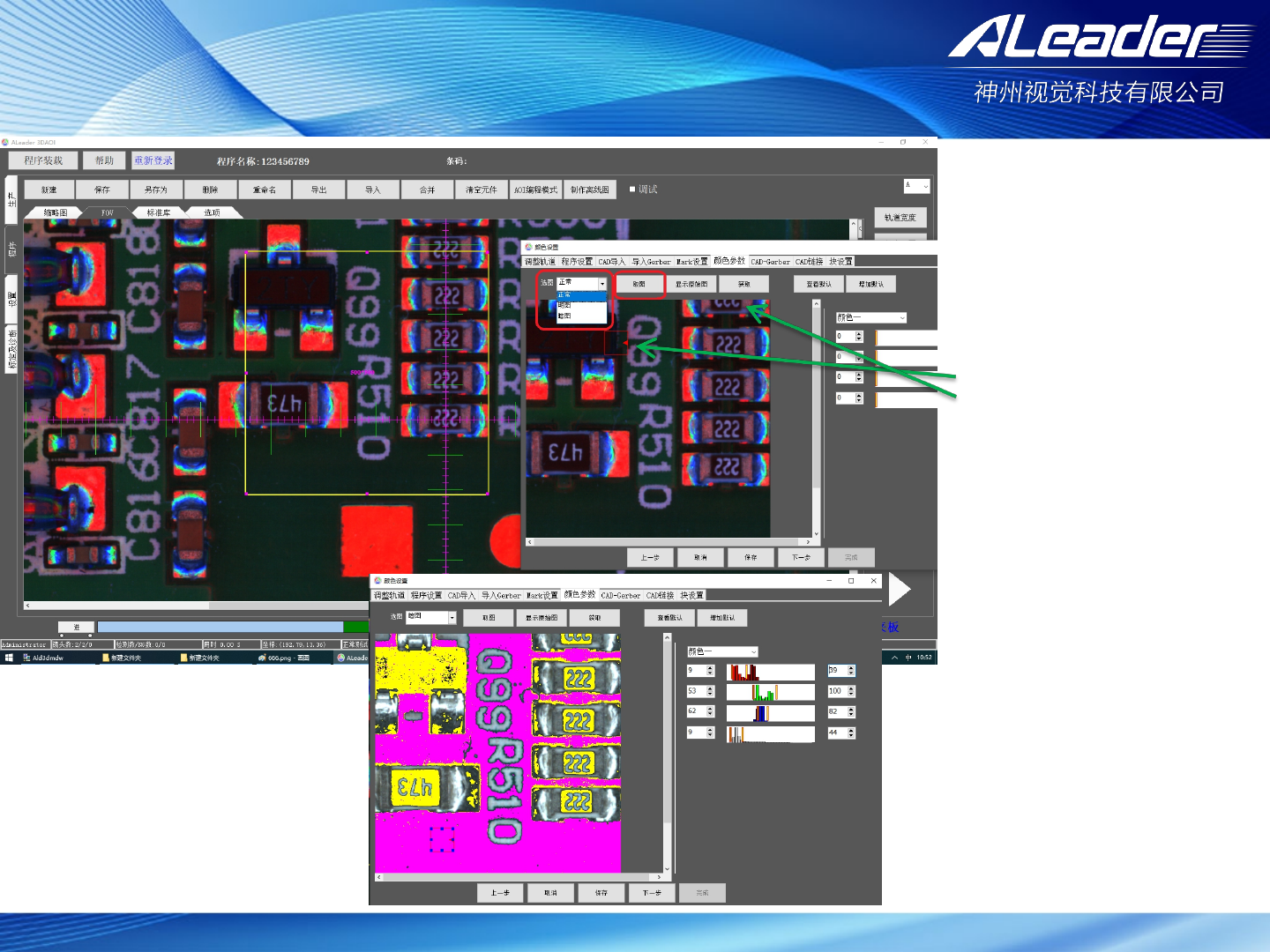
Ø步骤6:基板底色设置
黄色框为取图区域框
选择有底板有零件的区域
用黄色框框住
点击“取图”
并利用小红框框住底色区域
点击获取可以提取底色
选择取图方式,点击取图
根据实际情况可选择:
“正常”
“明图”
“暗图”
最终的效果为:
底板为粉红色区域,与其他
区域能够区分
完成后点击下一步
服务热线:400-1189-123 www.aleader.hk E-mail:aoi@aleader.hk
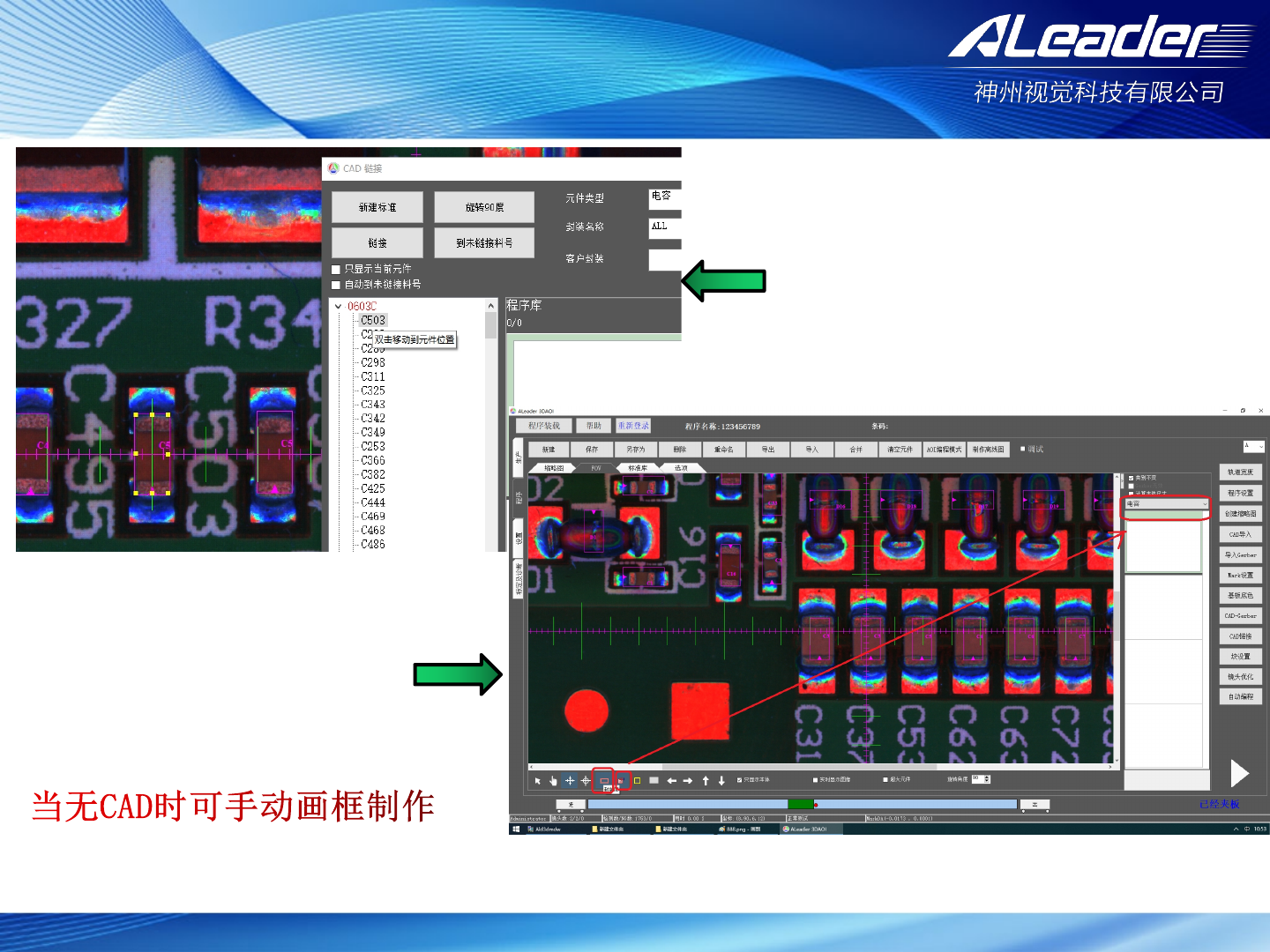
Ø步骤7:制作元件标准(利用CAD坐标制作元件框)
CAD链接窗口打开后,红色物料编码为未制
作标准框,双击子类的元件位号镜头就可
以到达指定地点
该窗口选定了零件,制作标准时就必须制
作该零件,不可制作其他零件
在窗口左下角点开图中红圈的功能按
钮,在右上方会出现菜单,可供选择
各类元器件模块,制作元件标准时请
选择对应模块
(注:“类别不变”需去掉)
各类元器件检测框制作方法请查看“3D AO检测框画法展示”