00196864-01_IM_OIS_SIS 9.3_DE EN.pdf - 第36页
OIS 9.3 / Installationsanleitung Ausgabe 07/2011 Edition 3 Installation ► Bereiten Sie vor der Installation Ihren Compute r mit der Support Media DVD vor. 3.1 Starten der Installation ► Starten Sie Windows. ► Melden Sie …
OIS 9.3 / Installationsanleitung Ausgabe 07/2011 Edition
2.3 Monitoring-Funktionalität
● Eines der folgenden empfohlenen Betriebssysteme:
– Windows Server 2008 SP2 (32-Bit/64-Bit) und R2 (64 bit)
– Windows Server 2003 SP2 oder R2
● Auf der Festplatte ist mindestens 200 MB freier Speicherplatz vorhanden.
● Einer der folgenden Microsoft SQL-Server Versionen:
– Microsoft SQL Server 2008 R2/Express Edition R2 (32 bit/64 bit
*
)
– Microsoft SQL Server 2008 SP1/Express Edition SP1 (32-Bit/64-Bit
*
)
– Microsoft SQL Server 2008 SP2/Express Edition SP2 (32-Bit/64-Bit
*
)
– Microsoft SQL-Server 2005 SP3/Express Edition SP3 (32-Bit/64-Bit
*
)
● DVD-ROM Laufwerk
● TimeSync ist installiert (auf der Support Media DVD vorhanden).
● SIPLACE Pro V7.0 oder höher
● OIB Monitoring Adapter 2.0 oder höher
* 64-Bit-Ausgaben werden nur auf Windows 64-Bit-Systemen unterstützt.
2.3.1 Kompatibilität mit SIPLACE Pro-Versionen 4.1 und höher
Der Monitoring Service 9.3 ist mit SIPLACE Pro 9.3 kompatibel. Wenn der Monitoring Service
mit anderen SIPLACE Pro-Versionen <7.1 laufen soll, müssen Lizenzen manuell hinzugefügt
werden.
Die erforderlichen Lizenzen werden auf der Installations-CD in dem Verzeichnis
SIPLACE_Pro_Licenses mitgeliefert.
Jede Lizenzdatei hat eine Versionsnummer, die der jeweiligen SIPLACE Pro-Versionsnummer
entspricht,
z.B.: Monitoring_License_for_SIPLACE_Pro_7.0 für die SIPLACE Pro-Version 7.0.
2.3.1.1 Lizenzschlüssel zuweisen für SIPLACE Pro
Die Lizenzschlüssel müssen SIPLACE Pro zugewiesen werden.
Für SIPLACE Pro-Versionen 4.x und 5.0:
► Klicken Sie auf Start – Programme – SIPLACE Pro – Administration – SIPLACE Licensing,
um den License Manager zu starten.
Für SIPLACE Pro-Versionen >5.0 bis 7.0:
► Klicken Sie auf Start – Alle Programme – SIPLACE Licensing – License Manager, um den
License Manager zu starten.
Ab SIPLACE Pro-Version 7.1 muss kein Lizenzschlüssel manuell zugewiesen werden.
Mehr Information über Zuweisung und Import von Lizenzschlüsseln finden Sie im SIPLACE
License Manager – Installation Manual, Artikelnummer 00195648-xx.
7
OIS 9.3 / Installationsanleitung Ausgabe 07/2011 Edition
3 Installation
► Bereiten Sie vor der Installation Ihren Computer mit der Support Media DVD vor.
3.1 Starten der Installation
► Starten Sie Windows.
► Melden Sie sich mit administrativen Rechten an.
► Legen Sie die CD-ROM in das Laufwerk ein.
Der CD-Browser wird nach einigen Sekunden automatisch gestartet.
HINWEIS
Falls der CD-Browser nicht automatisch gestartet wird, starten Sie das Programm
Start.exe im Root-Verzeichnis auf der CD-ROM von Hand.
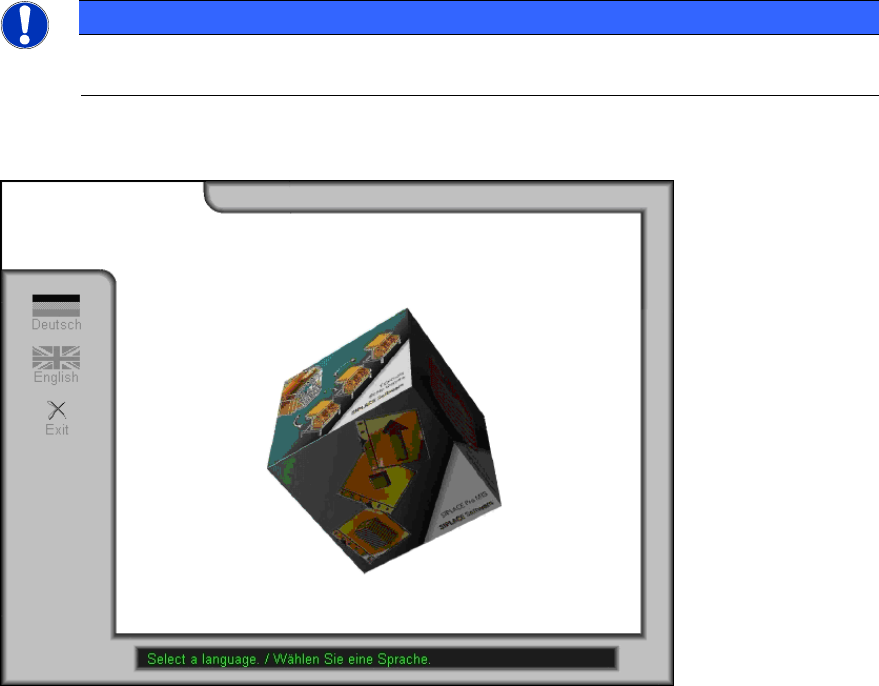
Der CD-Browser bietet Ihnen Unterstützung beim Installieren der einzelnen Software-Pakete.
Abbildung 3-1: Sprache auswählen
► Wählen Sie eine Sprache, um in die Grundansicht des CD-Browsers zu gelangen.
8
OIS 9.3 / Installationsanleitung Ausgabe 07/2011 Edition
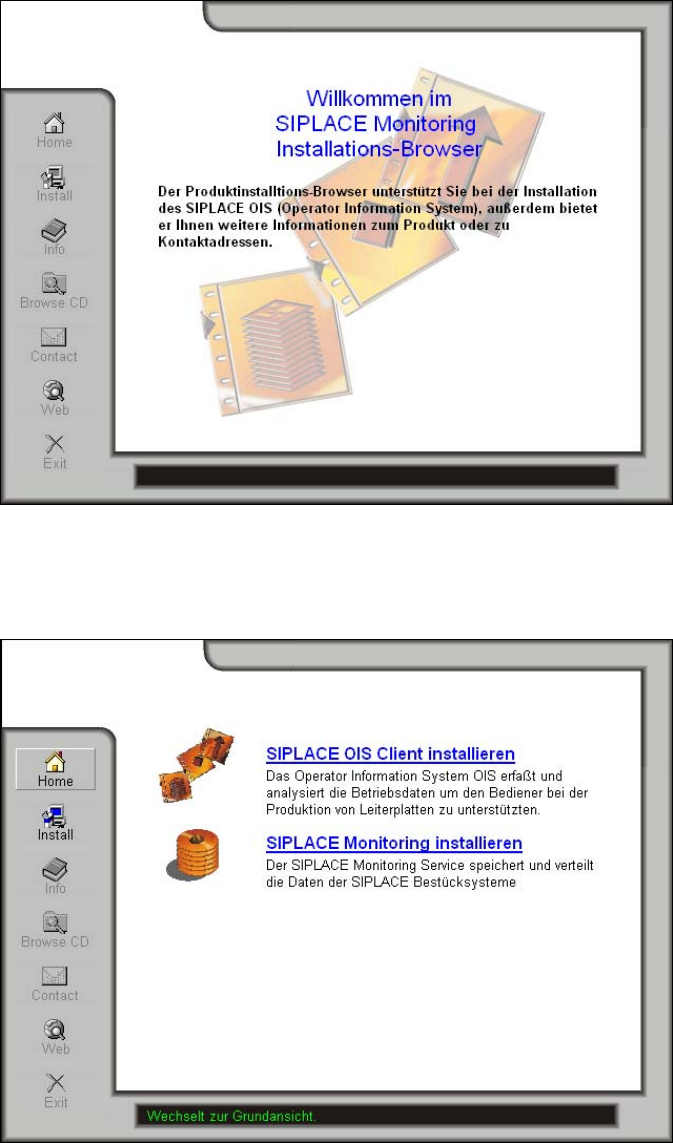
Es öffnet sich ein Dialog, indem Sie weitere Menüs finden. Die Menüs unterstützen Sie bei der
Installation.
Abbildung 3-2: Begrüßungsbildschirm
► Wählen Sie z.B. Web, um eine Verbindung zu unserer Internet-Präsenz herzustellen.
► Wählen Sie Install, um die Auswahl der verschiedenen Setup-Programme anzuzeigen.
Abbildung 3-3: Programm auswählen
► Wählen Sie das Programm aus, das Sie installieren möchten.
9