00196864-01_IM_OIS_SIS 9.3_DE EN.pdf - 第42页
OIS 9.3 / Installationsanleitung Ausgabe 07/2011 Edition Die Bedienebenen des OIS -Systems werden auf Benutzerkonten de s Betriebssystems abgebildet. Hierzu werden in der Benu tzerverwaltung des OIS Server Computers 2 Be…
OIS 9.3 / Installationsanleitung Ausgabe 07/2011 Edition
3.2.2 Monitoring Service-Installation
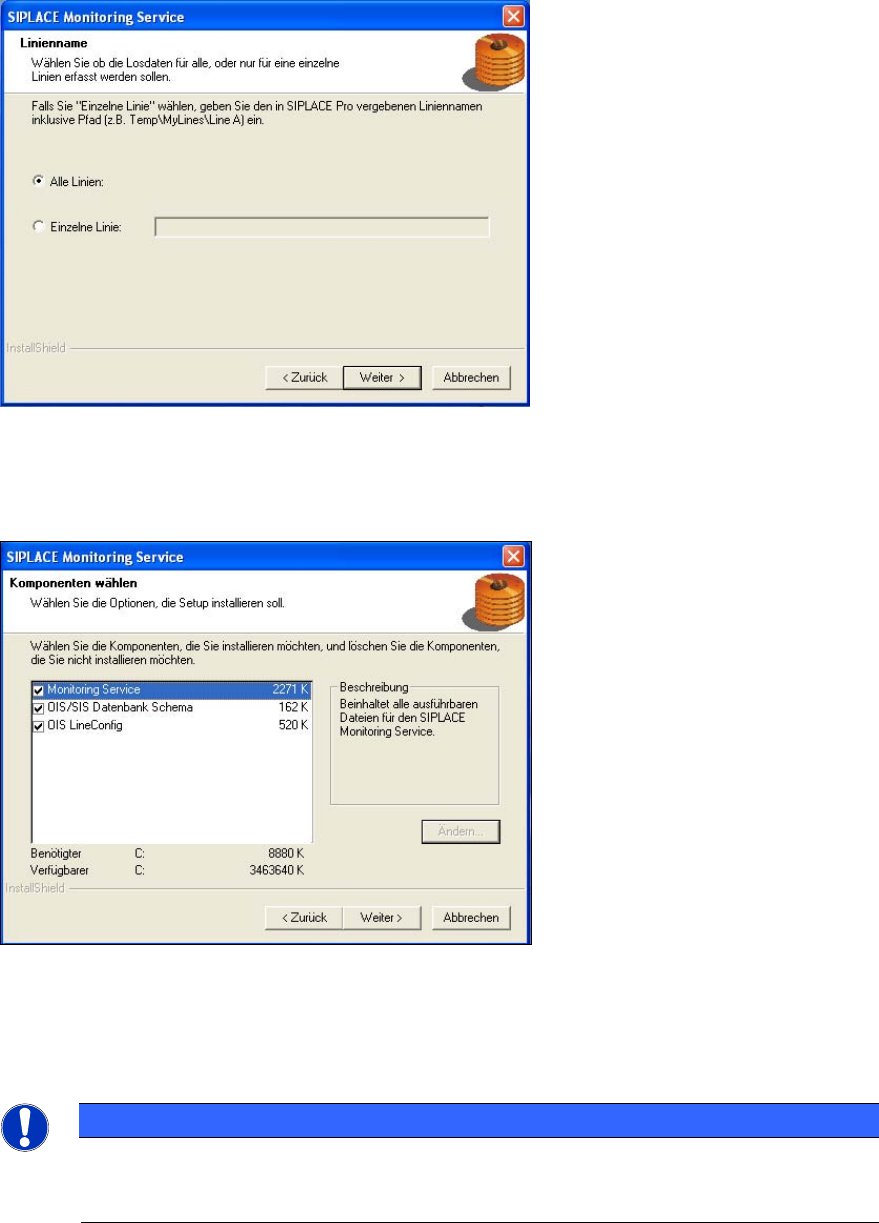
Abbildung 3-9: Linie(n) auswählen
► Wählen Sie die Linie(n) für welche die Losdaten erfasst werden sollen.
► Klicken Sie auf die Schaltfläche Weiter >.
Abbildung 3-10: Komponenten auswählen
► Wählen Sie die Komponenten die Sie installieren möchten.
► Klicken Sie auf die Schaltfläche Weiter >.
HINWEIS
Die Komponente OIS LineConfig kann auch auf einem anderen Computer im Netzwerk
installiert werden. Wenn sie woanders installiert wird, benötigt dieser Computer eine
SIPLACE Pro Schnittstelle.
13
OIS 9.3 / Installationsanleitung Ausgabe 07/2011 Edition
Die Bedienebenen des OIS-Systems werden auf Benutzerkonten des Betriebssystems abgebildet.
Hierzu werden in der Benutzerverwaltung des OIS Server Computers 2 Benutzergruppen angelegt.
● OisEngineers für die Bedienebene Einrichter
● OisAdministrators für die Bedienebene Administrator
Zum Wechsel in eine Bedienebene sind nur die Benutzer berechtigt, die Mitglied in der
entsprechenden Benutzergruppe sind.
Standardmäßig werden nachfolgende Benutzer eingerichtet und den Benutzergruppen zugeordnet.
● OisEngineer für die Bedienebene Einrichter ist Mitglied der Benutzergruppe OisEngineers
● OisAdministrator für die Bedienebene Administrator ist Mitglied der Benutzergruppe
OisAdministrators
In den nächsten beiden Dialogen haben Sie die Möglichkeit, jedem Benutzer ein Passwort zu
zuordnen.
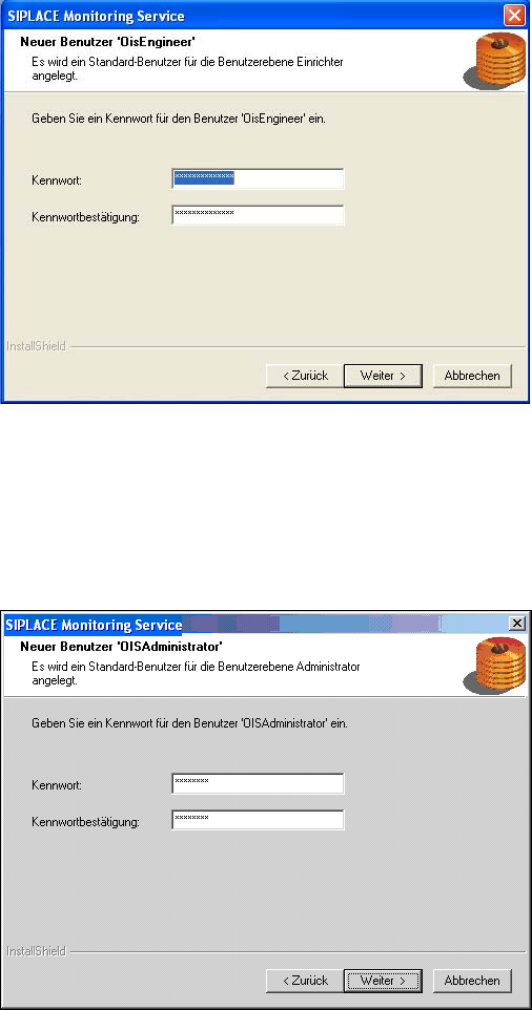
Abbildung 3-11: Kennwort festlegen für OISEngineer
► Wählen Sie ein Kennwort für den OisEngineer.
Standardmäßig ist das Passwort "SmallSiplace.1".
► Wiederholen Sie die Eingabe des Kennworts.
► Klicken Sie auf die Schaltfläche Weiter >.
Abbildung 3-12: Kennwort festlegen für OISAdministrator
14
OIS 9.3 / Installationsanleitung Ausgabe 07/2011 Edition
► Wählen Sie ein Kennwort für den OisAdministrator.
Standardmäßig ist das Passwort "Siplace.1".
► Wiederholen Sie die Eingabe des Kennworts.
► Klicken Sie auf die Schaltfläche Weiter >.
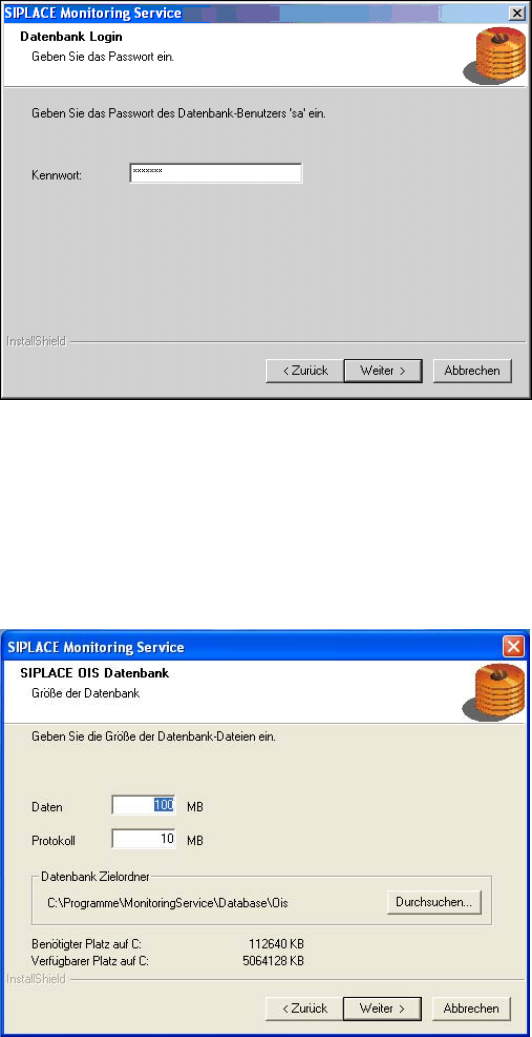
Abbildung 3-13: Passwort eingeben für Datenbank-Login
Zum Einrichten bzw. Updaten des Datenbank-Schemas ist es notwendig, dass sich die Installation
beim SQL-Server als System Administrator (sa) anmeldet.
► Geben Sie das Passwort des Systemadministrators ein.
► Klicken Sie auf die Schaltfläche Weiter >.
Wenn Sie noch keine Datenbank angelegt haben, wird der folgende Dialog angezeigt:
Abbildung 3-14: Datenbankgröße angeben
► Klicken Sie auf Durchsuchen..., wenn Sie das Installationsverzeichnis der Datenbank ändern
möchten.
► Geben Sie die Anfangsgröße der Datenbank-Dateien an.
Die voreingestellten Werte können verwendet werden und die Dateien dürfen so groß werden,
wie es Ihre Datenbank zulässt.
► Klicken Sie auf die Schaltfläche Weiter >.
15