00196864-01_IM_OIS_SIS 9.3_DE EN.pdf - 第46页
OIS 9.3 / Installationsanleitung Ausgabe 07/2011 Edition 3.2.3 OIS Client Installation HINWEIS Bevor Sie den OIS Client installieren kö nnen, mu ss der OIS Server installiert und betriebsbereit sein! Abbildung 3-18: Masc…
OIS 9.3 / Installationsanleitung Ausgabe 07/2011 Edition
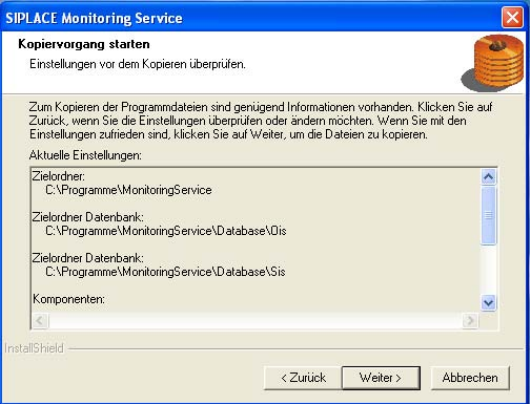
Abbildung 3-17: Einstellungen überprüfen
Hier sehen Sie eine Zusammenfassung der zuvor getroffenen Einstellungen und Eingaben.
► Überprüfen Sie die Angaben.
► Wenn Sie Einstellungen ändern möchten, klicken Sie auf < Zurück.
► Klicken Sie auf Weiter >, um mit dem Installationsvorgang zu beginnen.
Die Software wird installiert.
► Fahren Sie mit Abschnitt 3.2.3 auf Seite 18 fort.
17
OIS 9.3 / Installationsanleitung Ausgabe 07/2011 Edition
3.2.3 OIS Client Installation
HINWEIS
Bevor Sie den OIS Client installieren können, muss der OIS Server installiert und
betriebsbereit sein!
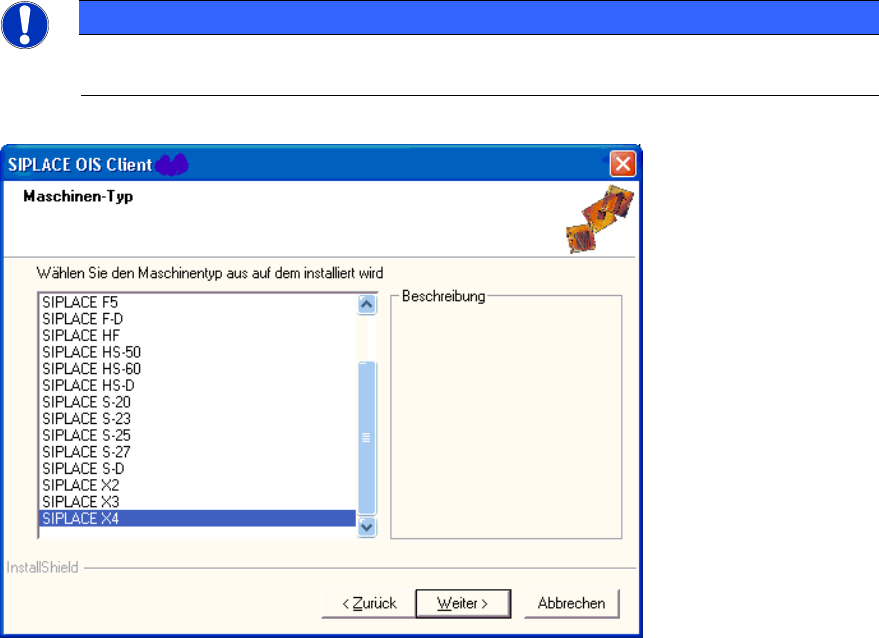
Abbildung 3-18: Maschinentyp auswählen
► Wählen Sie den Maschinentyp, auf dem der OIS Client installiert werden soll.
► Wählen Sie den Maschinentyp Personal Computer für Maschinen mit Stationssoftware-
Version 70x.
► Klicken Sie auf die Schaltfläche Weiter >.
18
OIS 9.3 / Installationsanleitung Ausgabe 07/2011 Edition
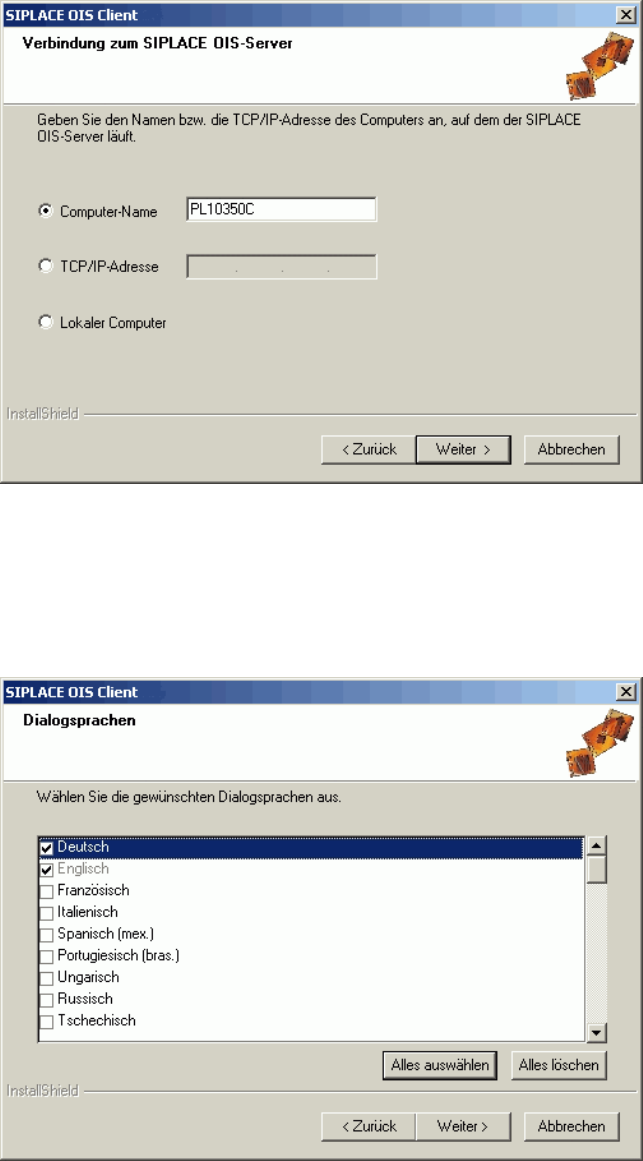
Abbildung 3-19: Verbindung zum OIS Server angeben
► Geben Sie die TCP/IP-Adresse bzw. den Computer-Namen des OIS Servers an.
► Wenn Sie OIS Client auf dem OIS Server Computer installieren, wählen Sie Lokaler
Computer.
► Klicken Sie auf die Schaltfläche Weiter >.
Abbildung 3-20: Dialogsprache für OIS Client auswählen
► Wählen Sie die gewünschten Sprachen aus.
Die Sprachen Deutsch und Englisch werden immer installiert.
► Klicken Sie auf die Schaltfläche Weiter >.
19