00196864-01_IM_OIS_SIS 9.3_DE EN.pdf - 第44页
OIS 9.3 / Installationsanleitung Ausgabe 07/2011 Edition Abbildung 3-15: Anzahl Tage für Speicherung der Betriebsdaten an geben Die Betriebsdaten werden nur für ei ne bestimmte Zeit in der Date nbank gespeichert. ► Legen…
OIS 9.3 / Installationsanleitung Ausgabe 07/2011 Edition
► Wählen Sie ein Kennwort für den OisAdministrator.
Standardmäßig ist das Passwort "Siplace.1".
► Wiederholen Sie die Eingabe des Kennworts.
► Klicken Sie auf die Schaltfläche Weiter >.
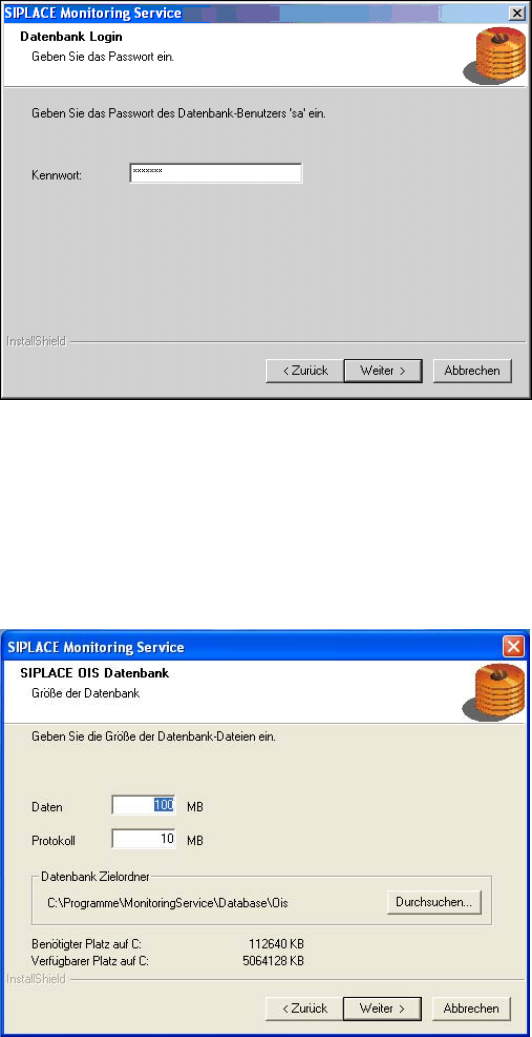
Abbildung 3-13: Passwort eingeben für Datenbank-Login
Zum Einrichten bzw. Updaten des Datenbank-Schemas ist es notwendig, dass sich die Installation
beim SQL-Server als System Administrator (sa) anmeldet.
► Geben Sie das Passwort des Systemadministrators ein.
► Klicken Sie auf die Schaltfläche Weiter >.
Wenn Sie noch keine Datenbank angelegt haben, wird der folgende Dialog angezeigt:
Abbildung 3-14: Datenbankgröße angeben
► Klicken Sie auf Durchsuchen..., wenn Sie das Installationsverzeichnis der Datenbank ändern
möchten.
► Geben Sie die Anfangsgröße der Datenbank-Dateien an.
Die voreingestellten Werte können verwendet werden und die Dateien dürfen so groß werden,
wie es Ihre Datenbank zulässt.
► Klicken Sie auf die Schaltfläche Weiter >.
15
OIS 9.3 / Installationsanleitung Ausgabe 07/2011 Edition
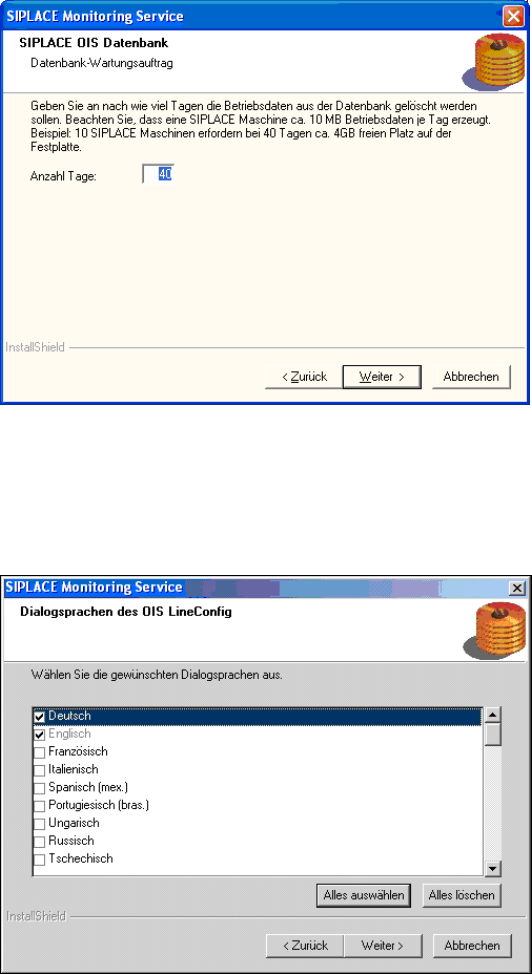
Abbildung 3-15: Anzahl Tage für Speicherung der Betriebsdaten angeben
Die Betriebsdaten werden nur für eine bestimmte Zeit in der Datenbank gespeichert.
► Legen Sie fest, für wie lange die Betriebsdaten in der Datenbank gehalten werden sollen.
Erlaubt sind Eingaben zwischen 40 und 400 Tagen.
Abbildung 3-16: Dialogsprachen für OIS LineConfig auswählen
► Wählen Sie die gewünschten Sprachen aus.
Diese Sprachen sind nur für das OIS LineConfig relevant. Die Sprachen Deutsch und
Englisch werden immer installiert.
► Klicken Sie auf die Schaltfläche Weiter >.
16
OIS 9.3 / Installationsanleitung Ausgabe 07/2011 Edition
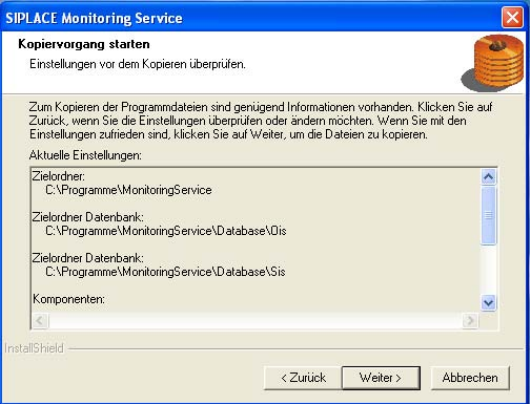
Abbildung 3-17: Einstellungen überprüfen
Hier sehen Sie eine Zusammenfassung der zuvor getroffenen Einstellungen und Eingaben.
► Überprüfen Sie die Angaben.
► Wenn Sie Einstellungen ändern möchten, klicken Sie auf < Zurück.
► Klicken Sie auf Weiter >, um mit dem Installationsvorgang zu beginnen.
Die Software wird installiert.
► Fahren Sie mit Abschnitt 3.2.3 auf Seite 18 fort.
17