00196864-01_IM_OIS_SIS 9.3_DE EN.pdf - 第41页
OIS 9.3 / Installationsanleitung Ausgabe 07/2011 Edition 3.2.2 Monitoring Service-Installation Abbildung 3-9: Linie(n) auswählen ► Wählen Sie die Linie(n) für wel che die Losdaten erfasst werde n sollen. ► Klicken Sie au…
OIS 9.3 / Installationsanleitung Ausgabe 07/2011 Edition
Wenn Sie den Lizenzvertrag ablehnen, wird das Setup abgebrochen.
► Akzeptieren Sie die Lizenzbedingungen mit Ja.
Der folgende Dialog wird geöffnet.
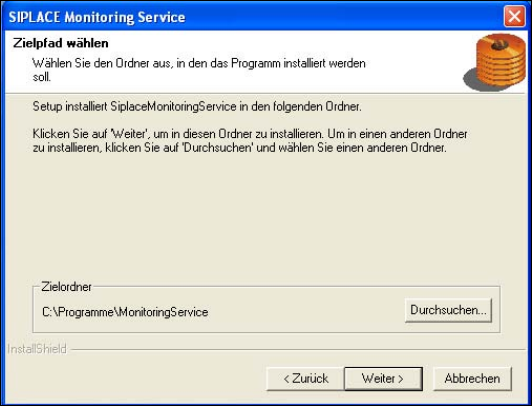
Abbildung 3-8: Zielpfad auswählen
► Ändern Sie das Installationsverzeichnis, indem Sie auf Durchsuchen... klicken.
► Klicken Sie auf die Schaltfläche Weiter >.
Die weiteren Installationsschritte sind abhängig vom Programm, das Sie installieren.
► Fahren Sie mit dem entsprechenden Kapitel fort:
● Monitoring Service (Abschnitt 3.2.2 auf Seite 13)
● OIS Client (Abschnitt 3.2.3 auf Seite 18)
12
OIS 9.3 / Installationsanleitung Ausgabe 07/2011 Edition
3.2.2 Monitoring Service-Installation
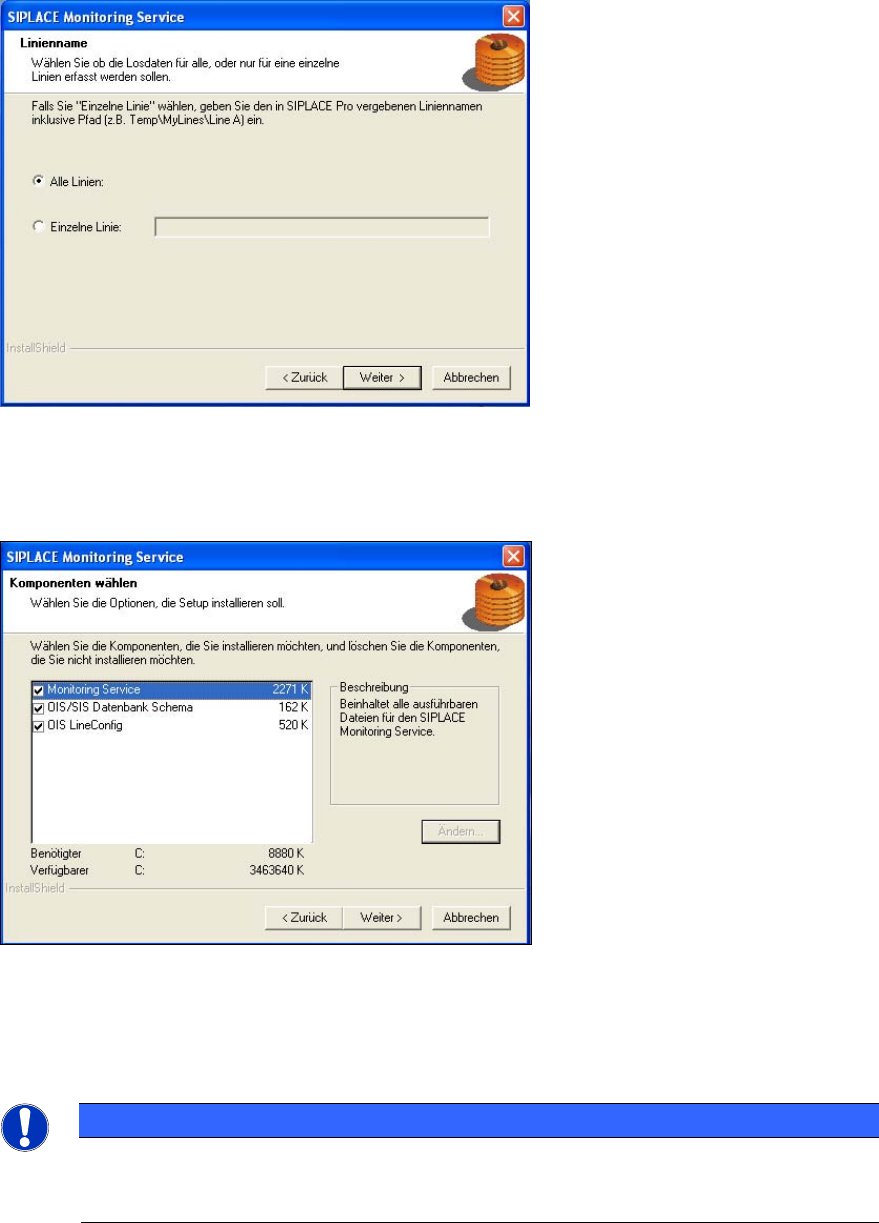
Abbildung 3-9: Linie(n) auswählen
► Wählen Sie die Linie(n) für welche die Losdaten erfasst werden sollen.
► Klicken Sie auf die Schaltfläche Weiter >.
Abbildung 3-10: Komponenten auswählen
► Wählen Sie die Komponenten die Sie installieren möchten.
► Klicken Sie auf die Schaltfläche Weiter >.
HINWEIS
Die Komponente OIS LineConfig kann auch auf einem anderen Computer im Netzwerk
installiert werden. Wenn sie woanders installiert wird, benötigt dieser Computer eine
SIPLACE Pro Schnittstelle.
13
OIS 9.3 / Installationsanleitung Ausgabe 07/2011 Edition
Die Bedienebenen des OIS-Systems werden auf Benutzerkonten des Betriebssystems abgebildet.
Hierzu werden in der Benutzerverwaltung des OIS Server Computers 2 Benutzergruppen angelegt.
● OisEngineers für die Bedienebene Einrichter
● OisAdministrators für die Bedienebene Administrator
Zum Wechsel in eine Bedienebene sind nur die Benutzer berechtigt, die Mitglied in der
entsprechenden Benutzergruppe sind.
Standardmäßig werden nachfolgende Benutzer eingerichtet und den Benutzergruppen zugeordnet.
● OisEngineer für die Bedienebene Einrichter ist Mitglied der Benutzergruppe OisEngineers
● OisAdministrator für die Bedienebene Administrator ist Mitglied der Benutzergruppe
OisAdministrators
In den nächsten beiden Dialogen haben Sie die Möglichkeit, jedem Benutzer ein Passwort zu
zuordnen.
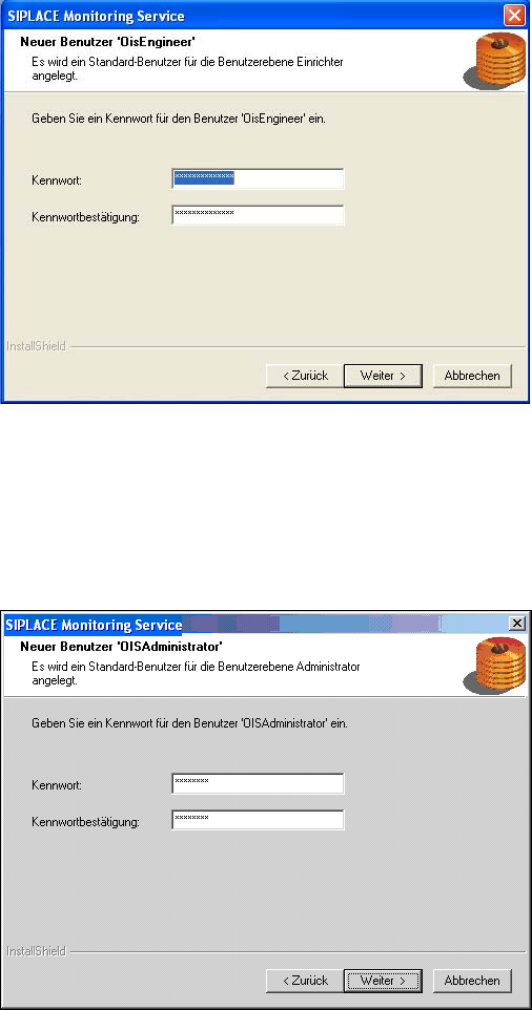
Abbildung 3-11: Kennwort festlegen für OISEngineer
► Wählen Sie ein Kennwort für den OisEngineer.
Standardmäßig ist das Passwort "SmallSiplace.1".
► Wiederholen Sie die Eingabe des Kennworts.
► Klicken Sie auf die Schaltfläche Weiter >.
Abbildung 3-12: Kennwort festlegen für OISAdministrator
14