00196864-01_IM_OIS_SIS 9.3_DE EN.pdf - 第37页
OIS 9.3 / Installationsanleitung Ausgabe 07/2011 Edition Es öffnet sich ein Dialog, indem Sie weitere Menüs finden. Die Men üs unterstützen Sie bei der Installation. Abbildung 3-2: Begrüßungsbildschirm ► Wählen Sie z.B. …
OIS 9.3 / Installationsanleitung Ausgabe 07/2011 Edition
3 Installation
► Bereiten Sie vor der Installation Ihren Computer mit der Support Media DVD vor.
3.1 Starten der Installation
► Starten Sie Windows.
► Melden Sie sich mit administrativen Rechten an.
► Legen Sie die CD-ROM in das Laufwerk ein.
Der CD-Browser wird nach einigen Sekunden automatisch gestartet.
HINWEIS
Falls der CD-Browser nicht automatisch gestartet wird, starten Sie das Programm
Start.exe im Root-Verzeichnis auf der CD-ROM von Hand.
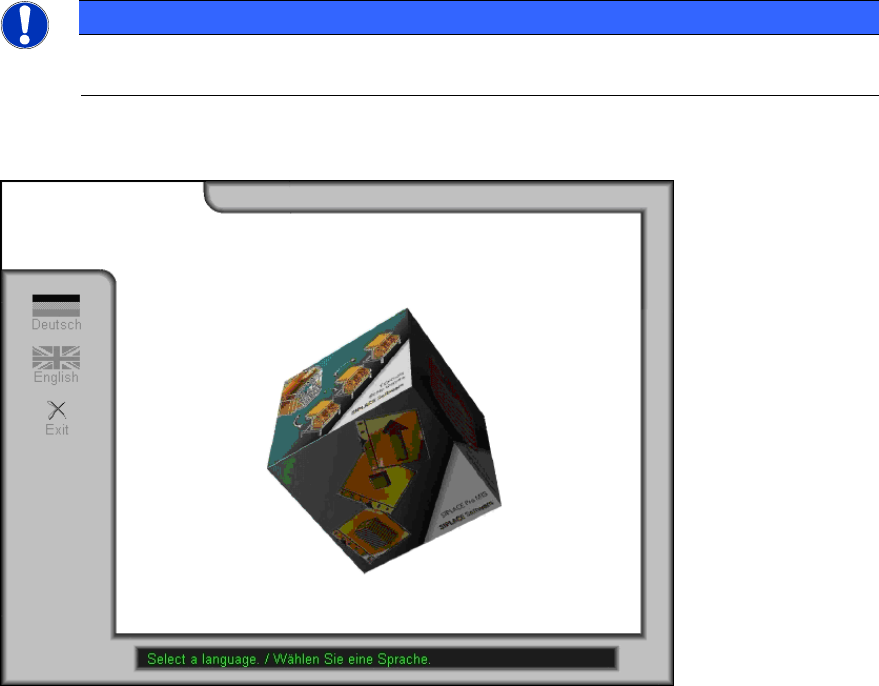
Der CD-Browser bietet Ihnen Unterstützung beim Installieren der einzelnen Software-Pakete.
Abbildung 3-1: Sprache auswählen
► Wählen Sie eine Sprache, um in die Grundansicht des CD-Browsers zu gelangen.
8
OIS 9.3 / Installationsanleitung Ausgabe 07/2011 Edition
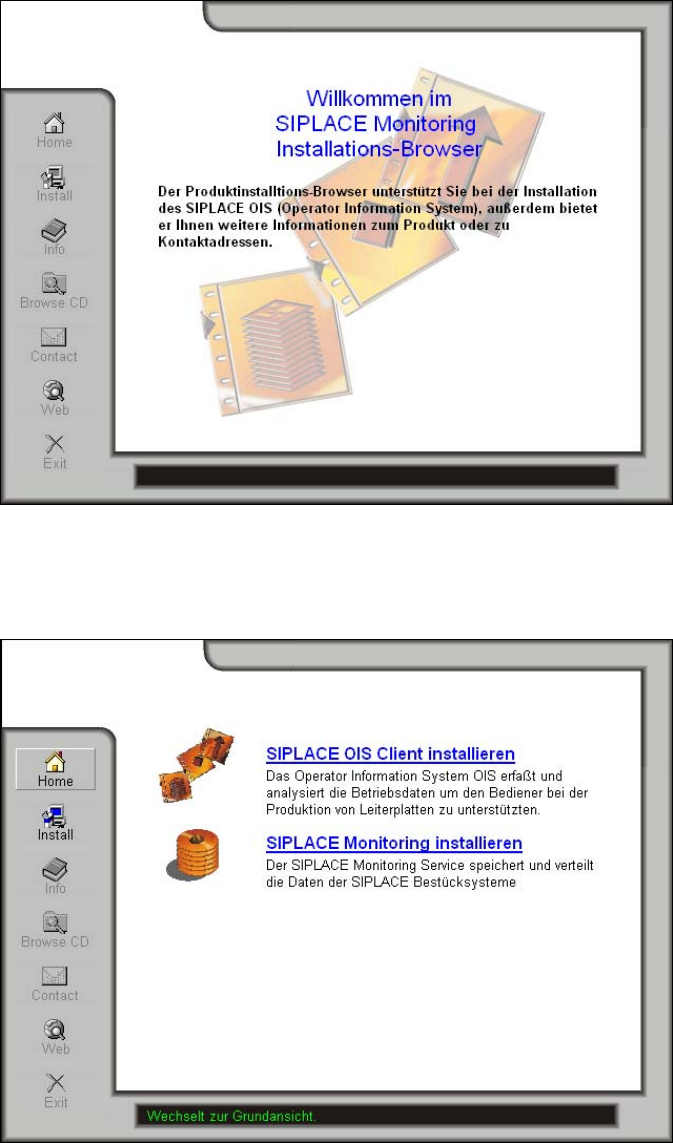
Es öffnet sich ein Dialog, indem Sie weitere Menüs finden. Die Menüs unterstützen Sie bei der
Installation.
Abbildung 3-2: Begrüßungsbildschirm
► Wählen Sie z.B. Web, um eine Verbindung zu unserer Internet-Präsenz herzustellen.
► Wählen Sie Install, um die Auswahl der verschiedenen Setup-Programme anzuzeigen.
Abbildung 3-3: Programm auswählen
► Wählen Sie das Programm aus, das Sie installieren möchten.
9
OIS 9.3 / Installationsanleitung Ausgabe 07/2011 Edition
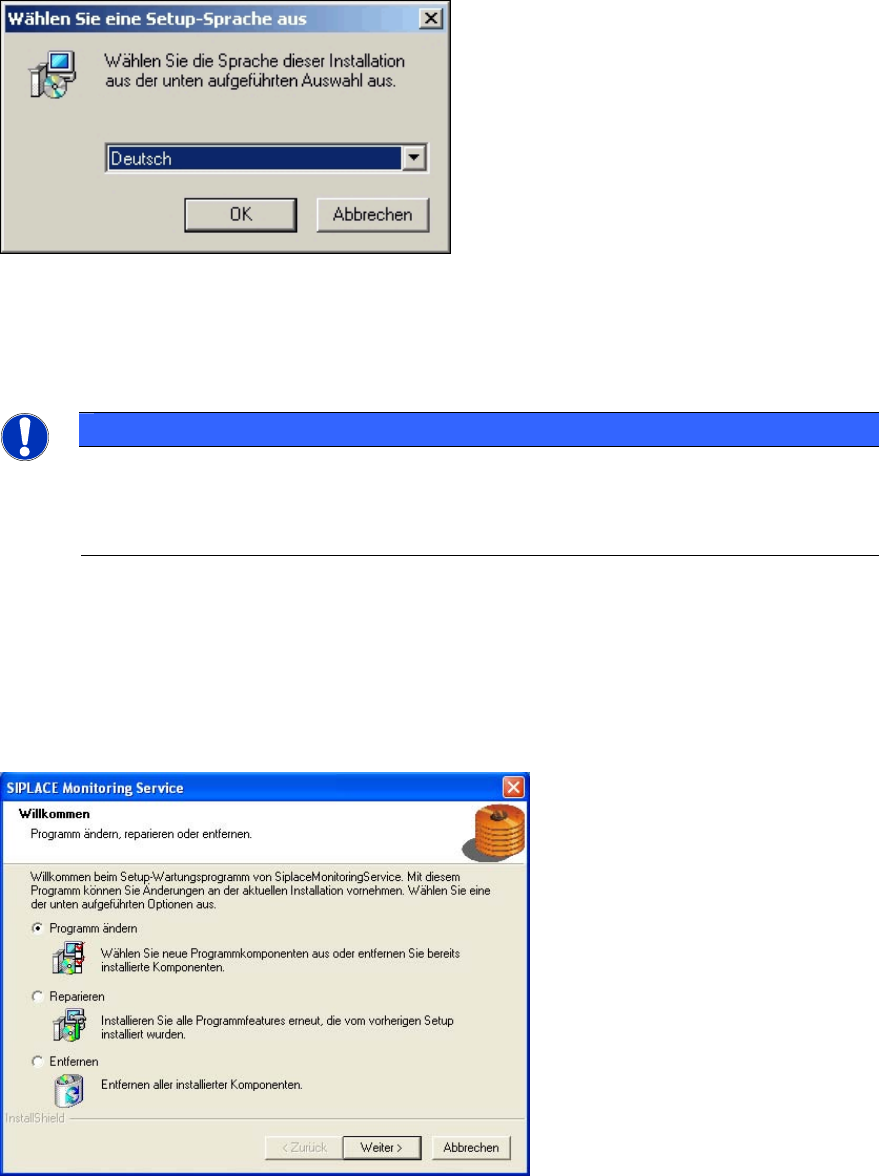
Nachdem das Setup-Programm gestartet wurde, erscheint folgender Dialog am Bildschirm.
Abbildung 3-4: Setup-Sprache auswählen
► Wählen Sie die Sprache der Installation aus und klicken Sie auf OK.
Diese Auswahl beeinflusst nur die Dialogsprache des Setups.
HINWEIS
Sie können im Setup-Programm mit den Schaltflächen < Zurück und Weiter > vorwärts
und rückwärts blättern. Außerdem können Sie das Programm zu jedem Zeitpunkt mit der
Schaltfläche Abbrechen verlassen, ohne dass Veränderungen am System gemacht
werden.
Bei der Installation wird unterschieden, ob die Software neu installiert wird (Neu-Installation, siehe
Abschnitt 3.2 auf Seite 11) oder ob ein Update durchgeführt wird (Update-Installation). Bei einem
Upgrade zu einer höheren Version, muss die alte Version zuerst entfernt werden, bevor die höhere
Version neu installiert werden kann. Das Setup-Programm erkennt selbstständig die Art der
Installation.
Falls das Setup-Programm eine Update-Installation feststellt, erscheint zuerst folgender Dialog.
Abbildung 3-5: Dialog Update-Installation
► Wählen Sie eine der folgenden Optionen aus, was Sie mit der bestehenden Installation tun
möchten. Weitere Informationen finden Sie in den entsprechenden Kapiteln dieser Anleitung.
● Ändern (siehe Abschnitt 3.3 auf Seite 22)
● Reparieren (siehe Abschnitt 3.4 auf Seite 22)
● Entfernen (siehe Abschnitt 3.5 auf Seite 23)
10