00195424-01.pdf - 第117页
In stal latio ns- u nd K onf igura tio nsa nleit ung SIPL ACE Explo rer An hang Au sgab e 05 /200 7 D E Bu ndle d We b S erver Inst all ation 117 → G eben Sie im Feld HTTP/1.1 Connector Port die Port nu mmer für T omcat …
Anhang Installations- und Konfigurationsanleitung SIPLACE Explorer
Bundled Web Server Installation Ausgabe 05/2007 DE
116
→ Klicken Sie unter Tomcat die Option Service an. Klicken Sie auf Next (Weiter). Das
Dialogfenster Choose Install Location wird geöffnet.
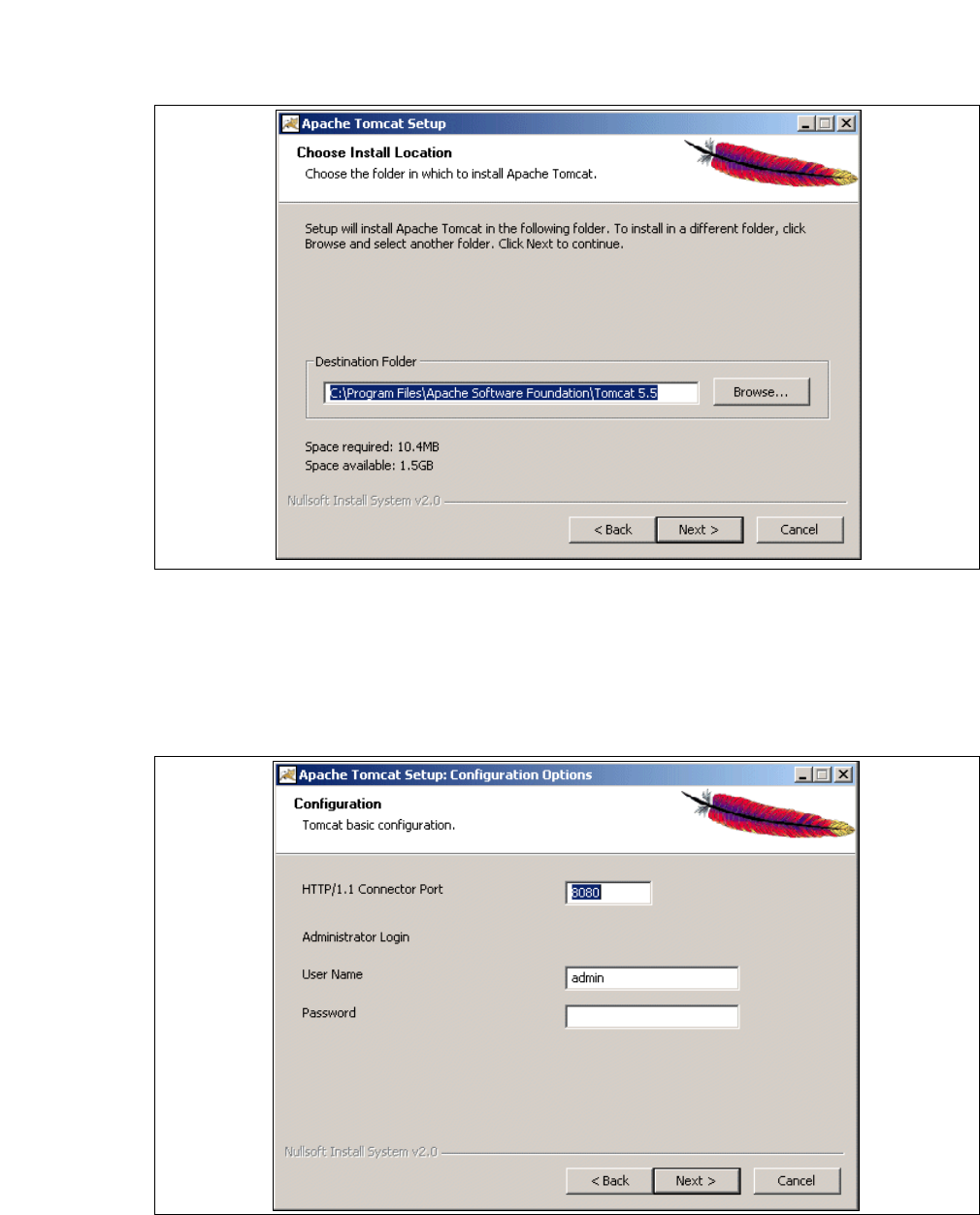
→ Geben Sie jetzt den Ordner an, in dem Sie die Anwendung installieren möchten.
5
Abb. 5 - 19 Apache Tomcat Setup - Zielordner wählen
→ Sie können die Standardeinstellung durch Betätigung der Schaltfläche Browse (Durchsuchen)
verändern.
→ Klicken Sie auf Next (Weiter). Das Dialogfenster Configuration wird geöffnet.
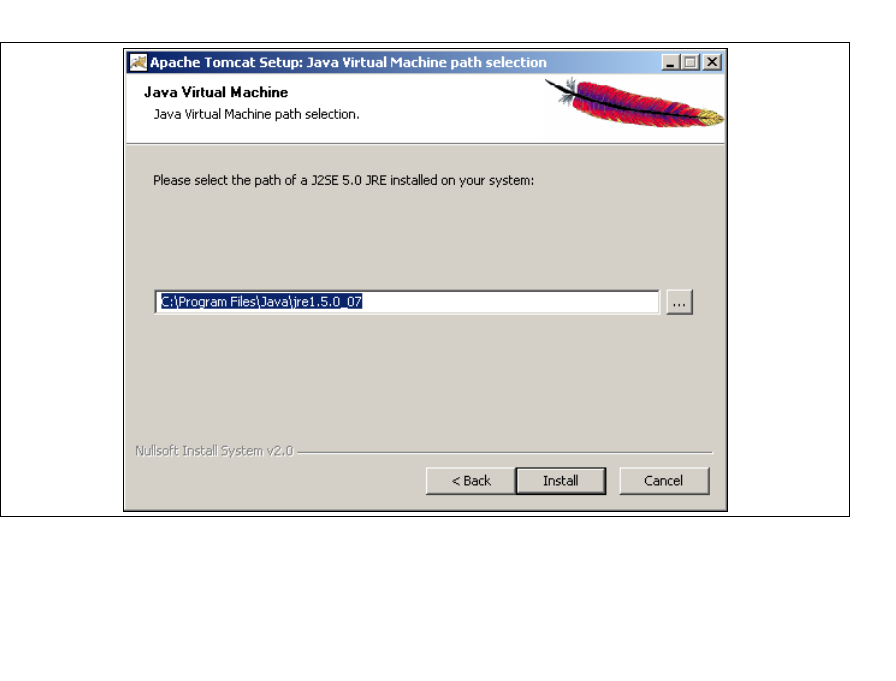
→ Geben Sie jetzt die Portnummer und die Zugangsdaten für den Administrator für Tomcat an.
5
Abb. 5 - 20 Apache Tomcat Setup - Konfiguration
Installations- und Konfigurationsanleitung SIPLACE Explorer Anhang
Ausgabe 05/2007 DE Bundled Web Server Installation
117
→ Geben Sie im Feld HTTP/1.1 Connector Port die Portnummer für Tomcat an. Standardmäßig
wird Tomcat auf Port 8080 installiert. D.h., die Benutzer greifen über folgende Adresse auf die
Website zu: http://yourServerName:8080/yourWebsite/index.jsp.
→ Geben Sie im Feld User Name und im Feld Password die Zugangsdaten für den Tomcat-
Administrator an.
Dieser Login wird automatisch als Standardlogin bei Line Configuration - Schritt 7 "Website
Generation" verwendet. Lassen Sie bei der Tomcat-Konfiguration das Feld Password leer,
können Sie auch diese Einstellung als Standardlogin bei Line Configuration verwenden. 5
Geben Sie hier ein Passwort an, müssen Sie dieses auch bei Line Configuration - Schritt 7
"Website Generation" verwenden. 5
→ Klicken Sie auf Next (Weiter). Das Dialogfenster Java Virtual Machine wird geöffnet.
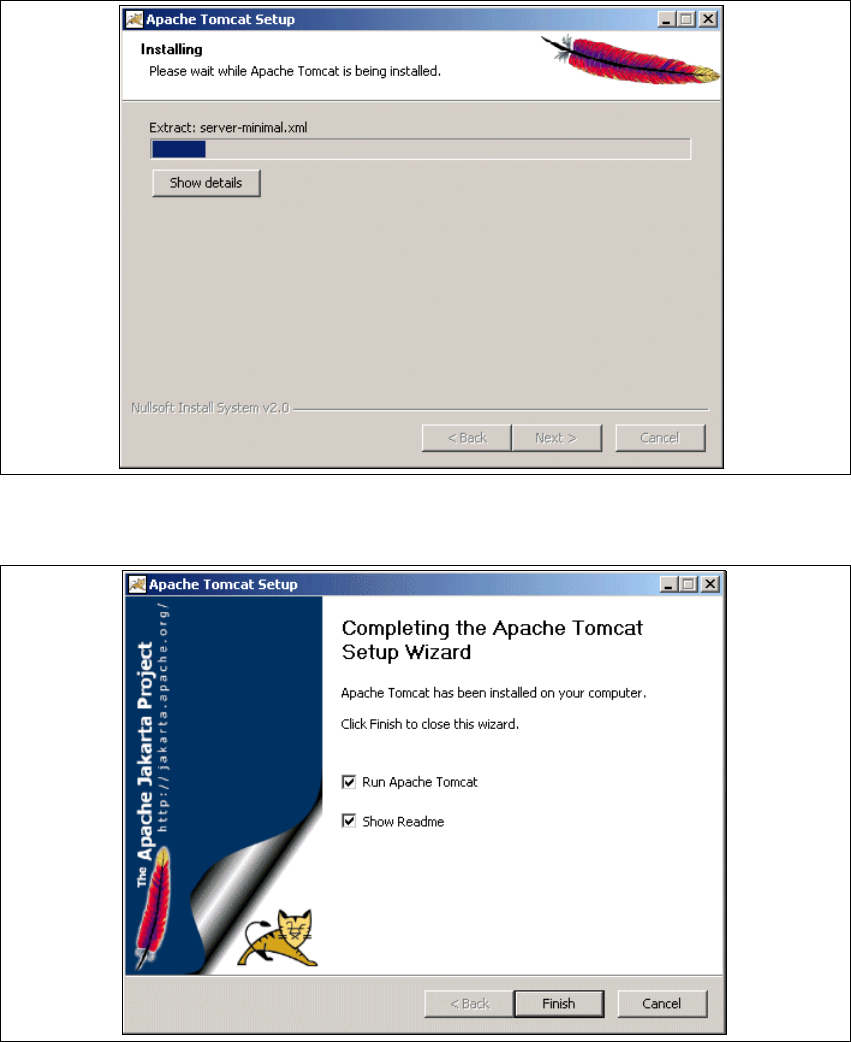
→ Geben Sie jetzt den Pfad von Java 2SE 5.0 an.
5
Abb. 5 - 21 Apache Tomcat Setup - Java Virtual Machine
→ Standardmäßig wird bei der Tomcat-Installation C:\Program Files\Java\jre1.5.0_07
angegeben. Diese Angabe können Sie über die Schaltfläche ... ändern. Bei falscher
Pfadangabe können die SIPLACE Explorer Websiten nicht angezeigt werden.
→ Klicken Sie auf Install (Installieren).
Anhang Installations- und Konfigurationsanleitung SIPLACE Explorer
Bundled Web Server Installation Ausgabe 05/2007 DE
118
→ Die eigentliche Installation von Tomcat beginnt.
5
Abb. 5 - 22 Apache Tomcat Setup - Installing
→ Die Installation wurde komplett ausgeführt.
5
Abb. 5 - 23 Apache Tomcat Setup - Installing
→ Klicken Sie Finish (Beenden).