00195424-01.pdf - 第125页
In stal latio ns- u nd K onf igura tio nsa nleit ung SIPL ACE Explo rer An hang Au sgab e 05 /200 7 D E Bu ndle d We b S erver Inst all ation 125 → S i e könne n die S tandardeinstellu ng des Ins t allationso r d ners du…
Anhang Installations- und Konfigurationsanleitung SIPLACE Explorer
Bundled Web Server Installation Ausgabe 05/2007 DE
124
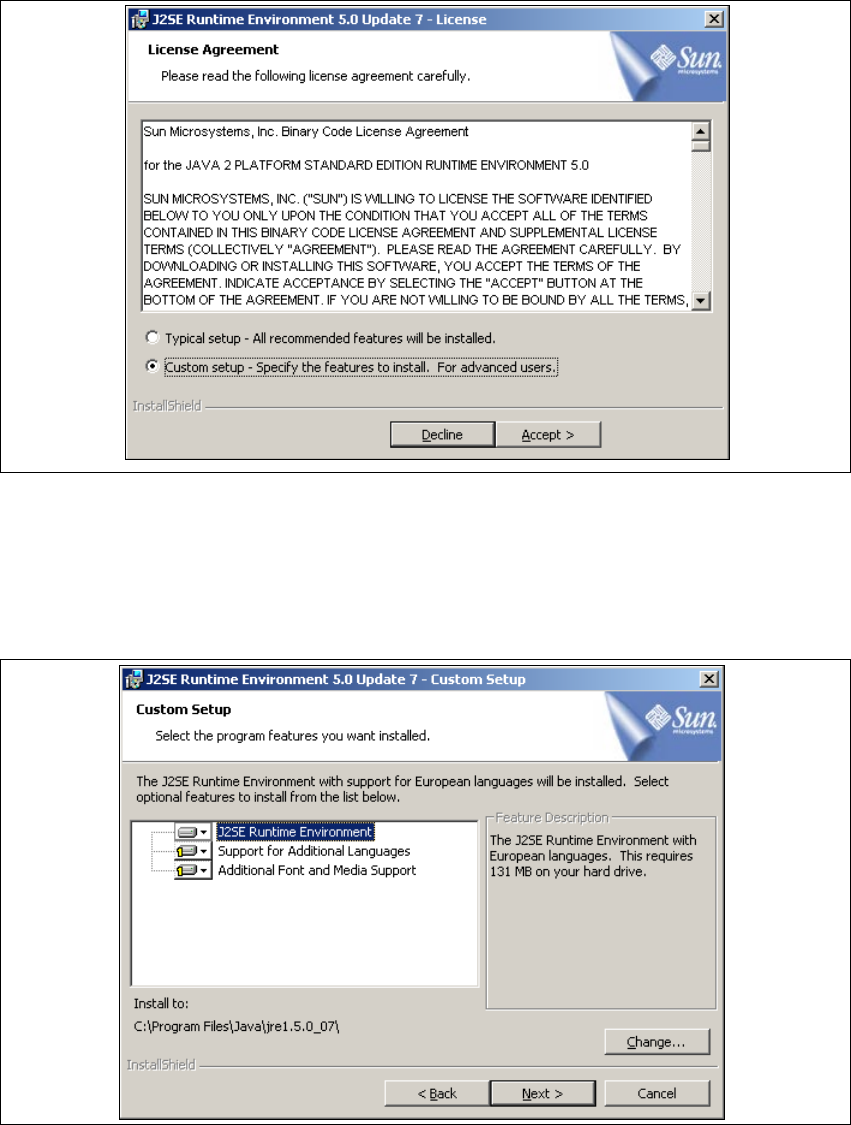
→ Lesen Sie die Lizenzbestimmungen. Wenn Sie zustimmen, Accept > anklicken, die
Installation wird fortgeführt. Ansonsten wählen Sie Decline. In diesem Fall wird die Installation
beendet.
5
Abb. 5 - 33 Java 2SE Setup - Lizenzvereinbarungen
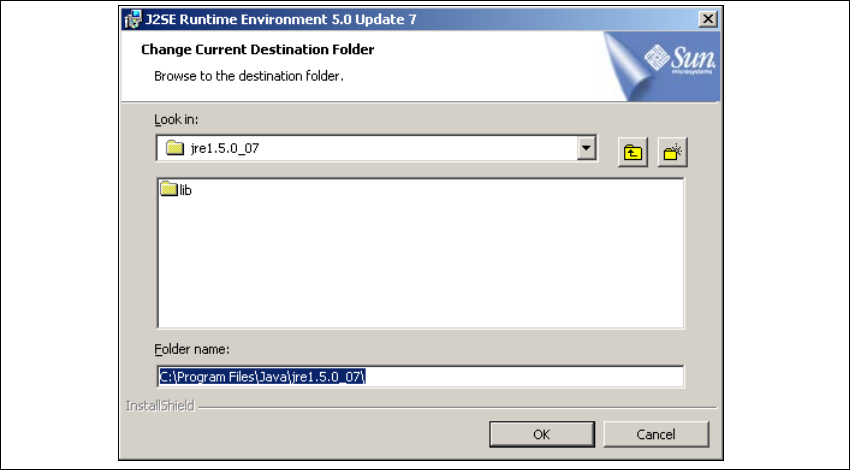
→ Das Dialogfenster Custom Setup wird geöffnet.
→ Wählen Sie jetzt die gewünschten Installationsoptionen aus und geben Sie den Ordner an, in
dem Sie die Anwendung installieren möchten. Der standardmäßig eingestellte Ordner ist
C:\Program Files\Java\jre1.5.0_07\. Diesen können Sie nach Bedarf auch ändern.
5
Abb. 5 - 34 Java 2SE Setup - Benutzerdefinierte Installation
Installations- und Konfigurationsanleitung SIPLACE Explorer Anhang
Ausgabe 05/2007 DE Bundled Web Server Installation
125
→ Sie können die Standardeinstellung des Installationsordners durch Betätigung der
Schaltfläche Change (Ändern) verändern. Das Dialogfenster Change Current Destination
Folder wird geöffnet.
. 5
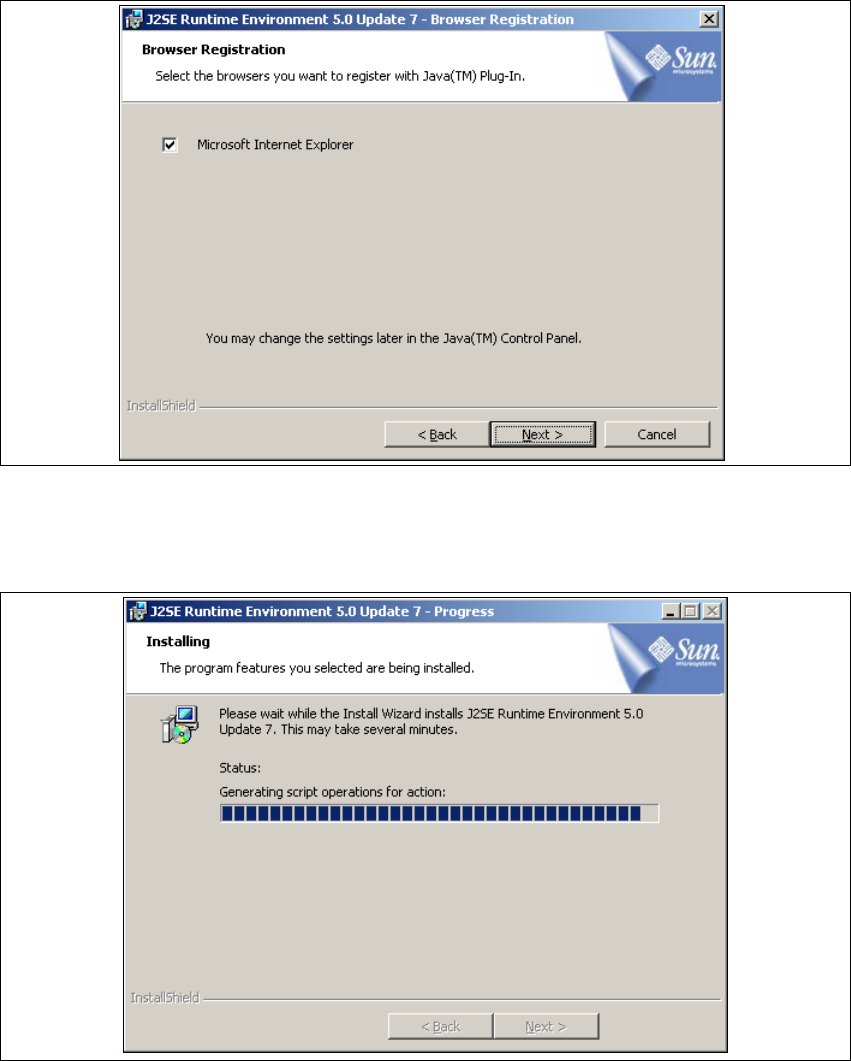
Abb. 5 - 35 Java 2SE Setup - Zielordner wählen
→ Geben Sie den gewünschten Ordner an und klicken Sie OK, um Ihre Auswahl zu bestätigen.
→ Um die Auswahl des Zielordners zu bestätigen, klicken Sie im Dialogfenster Custom Setup
(Benutzerdefinierte Installation) die Schaltfläche Next (Weiter) an.
Anhang Installations- und Konfigurationsanleitung SIPLACE Explorer
Bundled Web Server Installation Ausgabe 05/2007 DE
126
→ Das Dialogfenster Browser Registration (Browser-Anmeldung) wird geöffnet. Wählen Sie
hier den Standard-Browser für die Anwendung aus.
5
Abb. 5 - 36 Java 2SE Setup - Dialogfenster 'Browser Registration' (Browser-Anmeldung)
→ Wählen Sie den Browser aus, indem Sie das entsprechende Ankreuzfeld aktivieren.
→ Klicken Sie Next (Weiter), der eigentliche Installationsvorgang von Java 2SE beginnt.
5
Abb. 5 - 37 Java 2SE Setup - Installation
→ Es werden alle ausgewählten Installationsoptionen nacheinander installiert.