00195424-01.pdf - 第118页
Anh ang Inst all atio ns- u nd Konf igu rat ions anle itun g SI PLAC E E xplo rer Bu ndle d We b S erver Inst all atio n Au sgabe 05/ 200 7 DE 118 → Di e eigent li che In s tallation von T o mcat b eginnt. 5 Ab b. 5 - 22…
Installations- und Konfigurationsanleitung SIPLACE Explorer Anhang
Ausgabe 05/2007 DE Bundled Web Server Installation
117
→ Geben Sie im Feld HTTP/1.1 Connector Port die Portnummer für Tomcat an. Standardmäßig
wird Tomcat auf Port 8080 installiert. D.h., die Benutzer greifen über folgende Adresse auf die
Website zu: http://yourServerName:8080/yourWebsite/index.jsp.
→ Geben Sie im Feld User Name und im Feld Password die Zugangsdaten für den Tomcat-
Administrator an.
Dieser Login wird automatisch als Standardlogin bei Line Configuration - Schritt 7 "Website
Generation" verwendet. Lassen Sie bei der Tomcat-Konfiguration das Feld Password leer,
können Sie auch diese Einstellung als Standardlogin bei Line Configuration verwenden. 5
Geben Sie hier ein Passwort an, müssen Sie dieses auch bei Line Configuration - Schritt 7
"Website Generation" verwenden. 5
→ Klicken Sie auf Next (Weiter). Das Dialogfenster Java Virtual Machine wird geöffnet.
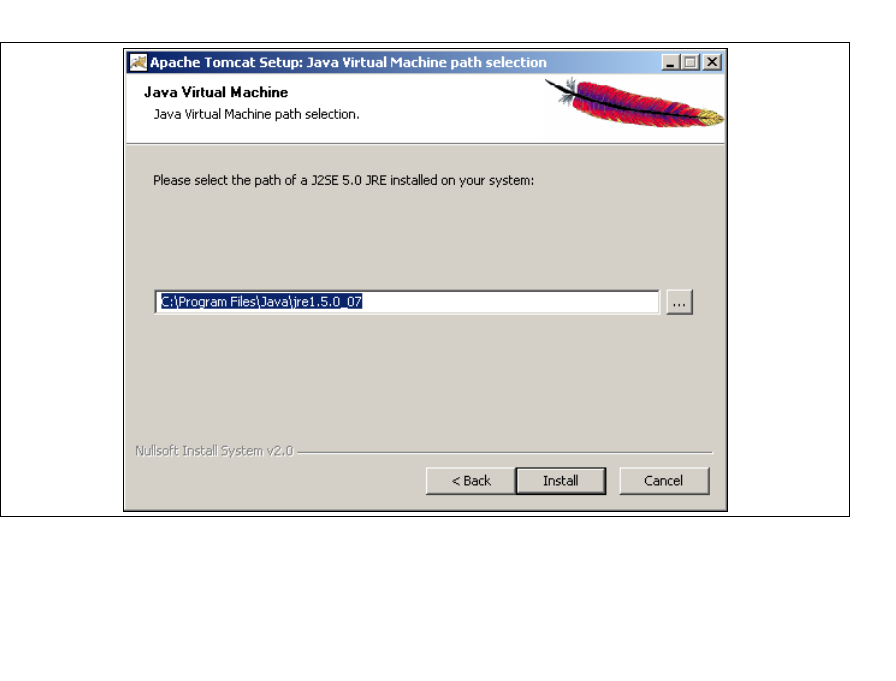
→ Geben Sie jetzt den Pfad von Java 2SE 5.0 an.
5
Abb. 5 - 21 Apache Tomcat Setup - Java Virtual Machine
→ Standardmäßig wird bei der Tomcat-Installation C:\Program Files\Java\jre1.5.0_07
angegeben. Diese Angabe können Sie über die Schaltfläche ... ändern. Bei falscher
Pfadangabe können die SIPLACE Explorer Websiten nicht angezeigt werden.
→ Klicken Sie auf Install (Installieren).
Anhang Installations- und Konfigurationsanleitung SIPLACE Explorer
Bundled Web Server Installation Ausgabe 05/2007 DE
118
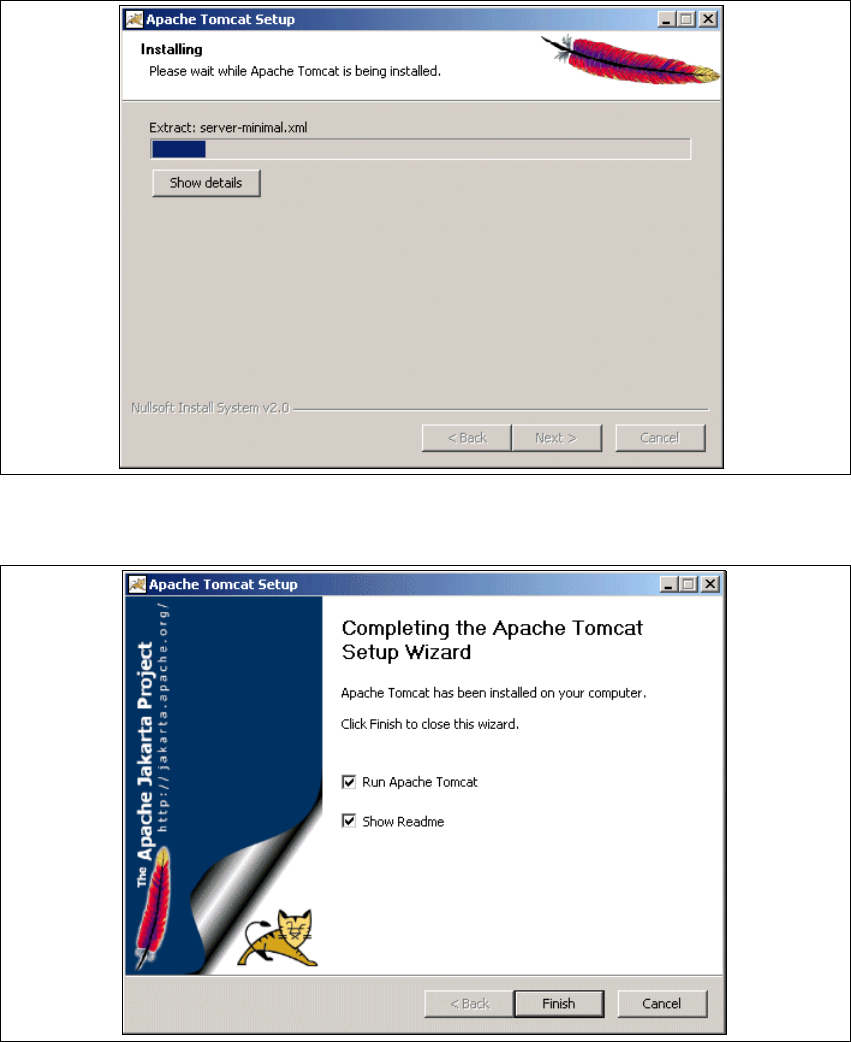
→ Die eigentliche Installation von Tomcat beginnt.
5
Abb. 5 - 22 Apache Tomcat Setup - Installing
→ Die Installation wurde komplett ausgeführt.
5
Abb. 5 - 23 Apache Tomcat Setup - Installing
→ Klicken Sie Finish (Beenden).
Installations- und Konfigurationsanleitung SIPLACE Explorer Anhang
Ausgabe 05/2007 DE Bundled Web Server Installation
119
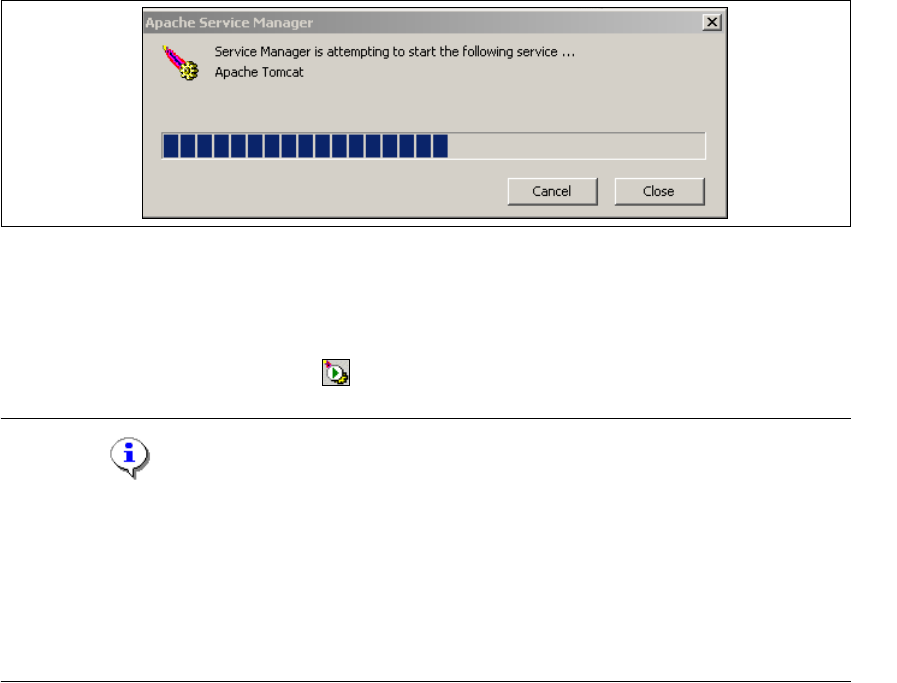
→ Haben Sie die Option Run Apache Tomcat aktiviert, wird der Windows Service für Tomcat
gestartet.
5
Abb. 5 - 24 Apache Service Manager
→ Ansonsten müssen Sie um Tomcat nun zu starten, den Computer neu starten oder Tomcat
manuell starten.
→ Tomcat 5.5 wird bei jedem Neustart des Computers als Windows Service automatisch
gestartet. Sie sehen das Symbol in der Konsole.
HINWEIS
Sie müssen für die Arbeit mit SIPLACE Explorer Tomcat 5.5 in folgenden Fällen
nachkonfigurieren:
- Verwendung von Windows XP Professional mit SP2
- Port-Konfiguration bei Veränderung der Tomcat-Portnummer.
Eine detaillierte Beschreibung dieser Themen erhalten Sie in dem Abschnitt “Konfiguration von
Tomcat” auf Seite 46. 5