00195424-01.pdf - 第62页
4 K onfi gurat ion I nst alla tion s- un d K onfig urati on sanlei tu ng SIP LAC E Ex plor er 4.1 St anda rd Mo nitor ing A ppl icat ion ( Über wac hungs anwen du ng) A usgab e 05/20 07 DE 62 → Hab en S i e di e L i nien…
Installations- und Konfigurationsanleitung SIPLACE Explorer 4 Konfiguration
Ausgabe 05/2007 DE 4.1 Standard Monitoring Application (Überwachungsanwendung)
61
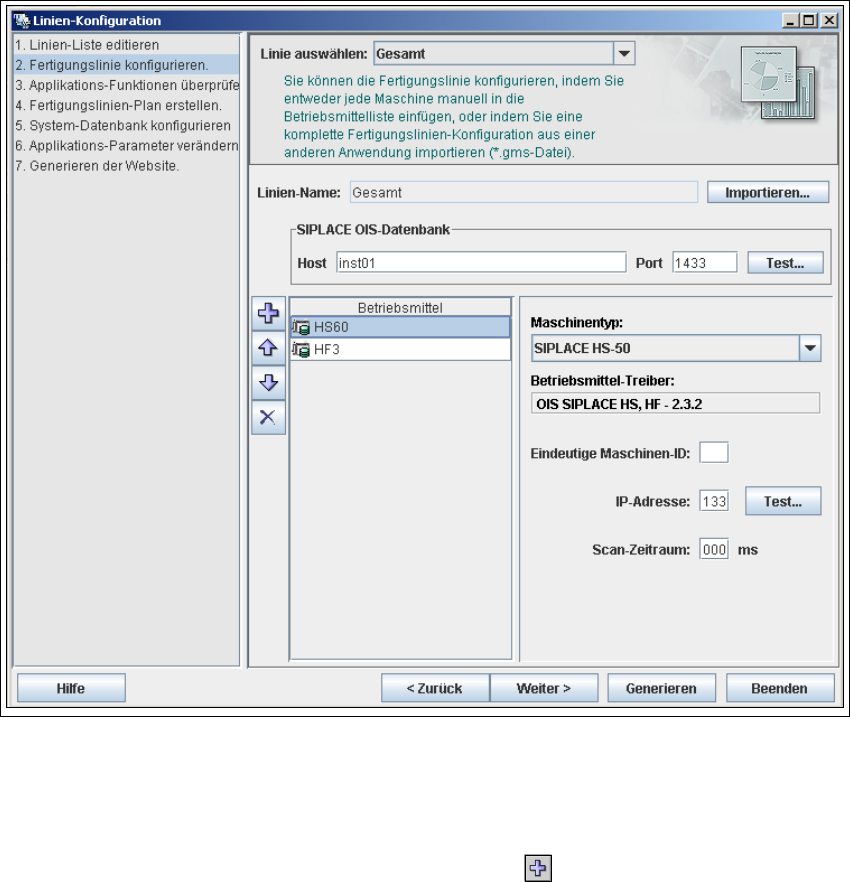
4.1.1.3 Schritt 2 - Fertigungslinie konfigurieren
→ Hier können Sie die Fertigungslinie konfigurieren. Wählen Sie unter Linie auswählen die
entsprechende Fertigungslinie aus, und legen Sie die Parameter für den Zugriff auf die
SIPLACE OIS-Datenbank fest.
→ Wenn für die Fertigungslinie bereits eine andere Anwendung konfiguriert wurde, können Sie
die Linien-Konfiguration von dieser bestehenden Anwendung (.gms-Datei) importieren. Die
Betriebsmittelinformationen werden aus diesen importierten Daten übernommen.
→ Bei Import einer Linie aus OIS werden die Daten automatisch übernommen.
4
Abb. 4 - 6 Schritt 2 - Fertigungslinie konfigurieren
→ Haben Sie die Linien-Konfiguration nicht aus OIS importiert, müssen Sie alle Maschinen in der
Fertigungslinie konfigurieren. Wiederholen Sie die Prozedur für jede Maschine der
Fertigungslinie.
– Klicken Sie das Symbol Betriebsmittel Hinzufügen auf der Symbolleiste an. Das
Dialogfenster Betriebsmittelbezeichnung & -name auswählen wird angezeigt.
– Wählen Sie die Betriebsmittelbeschreibung und editieren Sie den Namen für die
ausgewählte Maschine.
4 Konfiguration Installations- und Konfigurationsanleitung SIPLACE Explorer
4.1 Standard Monitoring Application (Überwachungsanwendung) Ausgabe 05/2007 DE
62
→ Haben Sie die Linien-Konfiguration nicht aus OIS importiert, müssen Sie die
Maschineneigenschaften für jede Maschine der Fertigungslinie wie folgt angeben:
– Wählen Sie aus der Liste Betriebsmittel auf der linken Seite die Maschine aus.
– Legen Sie die Maschineneigenschaften aus dem Fenster rechts fest.
→ Für jede Art von Betriebsmitteln wird ein anderes Fenster mit Eigenschaften angezeigt. Sie
müssen die folgenden Werte festlegen:
– Eindeutige Maschinen-ID (MID)
Geben Sie für das entsprechende Betriebsmittel die MID ein, diese finden Sie auf dem
dafür vorgesehenen Schild jeden Betriebsmittels.
Bei OIS-Import und OIS-Version ab 4.1 wird die MID automatisch eingetragen. 4
– IP-Adresse
bei OIS-Import wird die IP-Adresse automatisch eingetragen.
– IP-Adresse und Scan-Zeitraum für Betriebsmittel, die über die SIPLACE OIS-Datenbank
verfügbar sind. Über den Scan-Zeitraum legen Sie fest, wie häufig SIPLACE Explorer die
Daten der OIS-/SIS-Datenbank überprüft, um evtl. neu aufgelaufene Daten aus der OIS-/
SIS-Datenbank zu lesen. Es wird ein Scan-Zeitraum von 60 sec. empfohlen.
→ Nach Angabe der Eigenschaften für ein Betriebsmittel müssen Sie die Datenkonsistenz des
Betriebsmittels mit OIS überprüfen. Dazu betätigen Sie die Schaltfläche Test.
Das System überprüft, ob die angegebene MID und IP-Adresse in OIS bereits existiert. Ist das
nicht der Fall, müssen Sie die MID und IP-Adresse entsprechend korrigieren. Die MID kann
erst ab der OIS-Version 4.1 überprüft werden. Korrigieren Sie eine evtl. Inkonsistenz der Daten
nicht, werden die mit SIPLACE Explorer überwachten Daten in der Datenbank mit der nicht-
korrigierten Dateninkonsistenz gespeichert. 4
→ Nachdem Sie alle Maschinen der Fertigungslinie definiert haben und die Datenkonsistenz mit
OIS überprüft haben, klicken Sie die Schaltfläche Weiter an. Sie gelangen zum nächsten
Schritt.
Installations- und Konfigurationsanleitung SIPLACE Explorer 4 Konfiguration
Ausgabe 05/2007 DE 4.1 Standard Monitoring Application (Überwachungsanwendung)
63
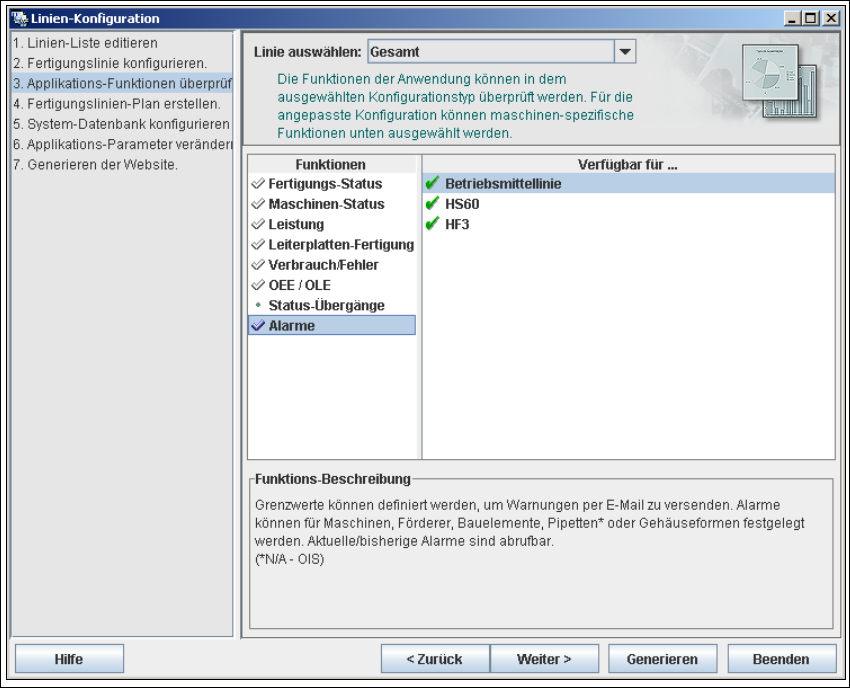
4.1.1.4 Schritt 3 - Applikations-Funktionen überprüfen
Eine Liste mit Funktionen wird im linken Fenster angezeigt. Wenn Sie die Konfiguration nach
Bedarf ausgewählt hatten, können aus dieser Liste beliebige Funktionen ausgewählt werden.
Wenn nicht, wird eine Liste mit einer minimalen oder maximalen Anzahl an Funktionen
angezeigt. 4
Im rechten Fenster Verfügbar für wird eine Liste mit Maschinen angezeigt, für welche die
ausgewählte Funktion verfügbar ist. Ein Symbol neben dem Maschinennamen zeigt an, ob die
ausgewählte Funktion für diese Maschine implementiert ist oder nicht. Das Fenster Funktions-
Beschreibung zeigt einen Kommentar der ausgewählten Funktion an. 4
4
Abb. 4 - 7 Schritt 3: Applikations-Funktionen überprüfen
→ Aus der Liste im linken Fenster können Sie die Anwendungsfunktionen auswählen, die Sie der
zu erstellenden Anwendung hinzufügen möchten. Um eine Funktion auszuwählen, aktivieren
Sie das Ankreuzfeld neben dem Namen der Funktion.
→ Überprüfen Sie für alle vorhandenen Fertigungslinien die Funktionen für die entsprechenden
Maschinen und fügen Sie falls nötig, noch weitere Funktionen hinzu.
→ Nachdem Sie alle Funktionen für alle Maschinen und alle Fertigungslinien ausgewählt haben,
klicken Sie Weiter an. Sie gelangen zum nächsten Schritt.