00195424-01.pdf - 第124页
Anh ang Inst all atio ns- u nd Konf igu rat ions anle itun g SI PLAC E E xplo rer Bu ndle d We b S erver Inst all atio n Au sgabe 05/ 200 7 DE 124 → Le sen Sie di e Lizenzb est im mungen. W en n Sie zusti m m en, Accep t…
Installations- und Konfigurationsanleitung SIPLACE Explorer Anhang
Ausgabe 05/2007 DE Bundled Web Server Installation
123
Bundled Web Server Installation - J2SE Runtime Environment 5.0.07
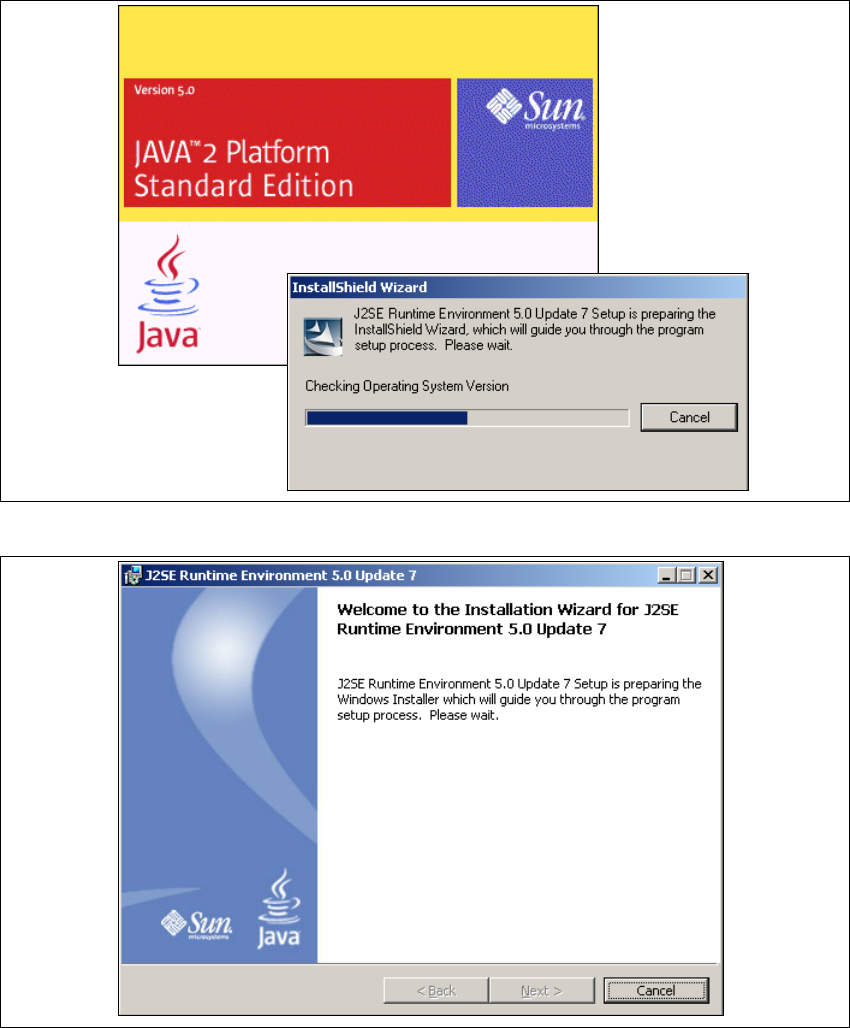
→ Die benutzergeführte Installation von Java J2SE wird gestartet.
5
Abb. 5 - 31 Installshield Wizard - Vorbereitung der Installation
5
Abb. 5 - 32 Java 2SE Setup - Willkommen im SIPLACE Explorer
→ Beenden Sie alle anderen Programme und klicken Sie dann auf Next (Weiter). Das
Dialogfenster License Agreement wird geöffnet.
Anhang Installations- und Konfigurationsanleitung SIPLACE Explorer
Bundled Web Server Installation Ausgabe 05/2007 DE
124
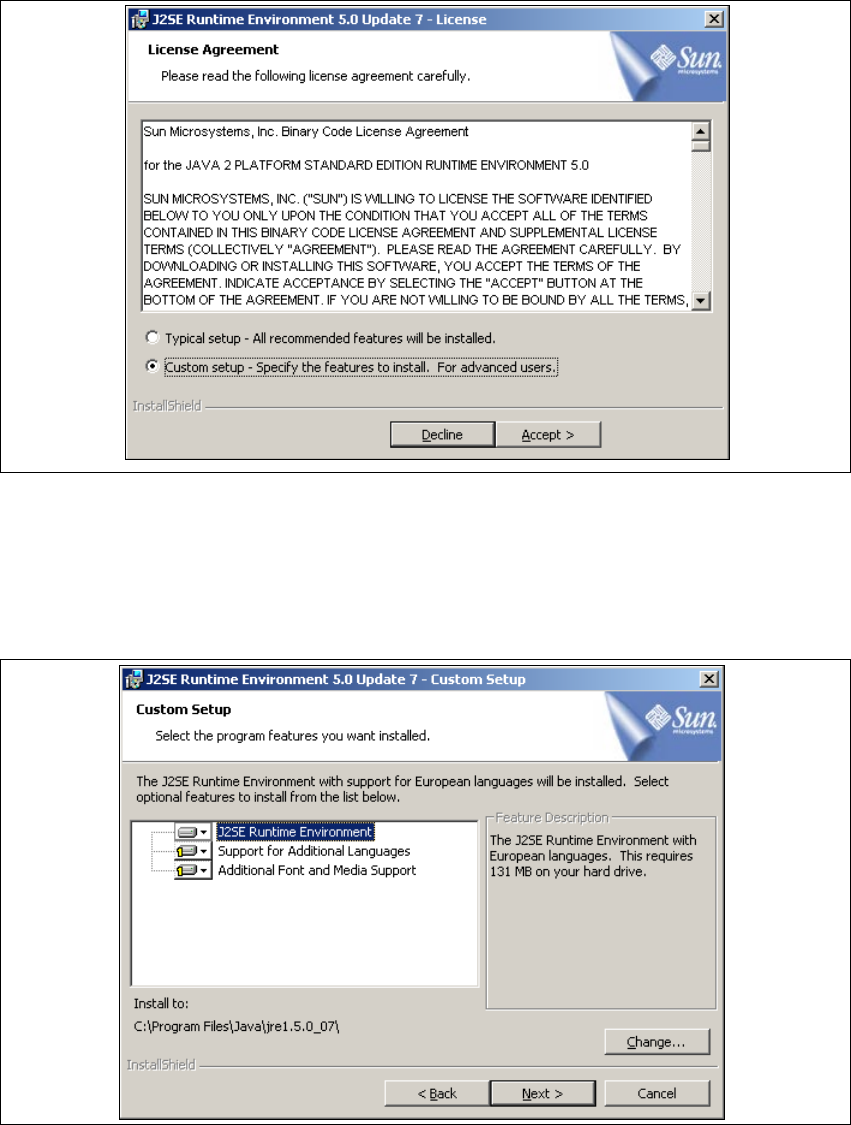
→ Lesen Sie die Lizenzbestimmungen. Wenn Sie zustimmen, Accept > anklicken, die
Installation wird fortgeführt. Ansonsten wählen Sie Decline. In diesem Fall wird die Installation
beendet.
5
Abb. 5 - 33 Java 2SE Setup - Lizenzvereinbarungen
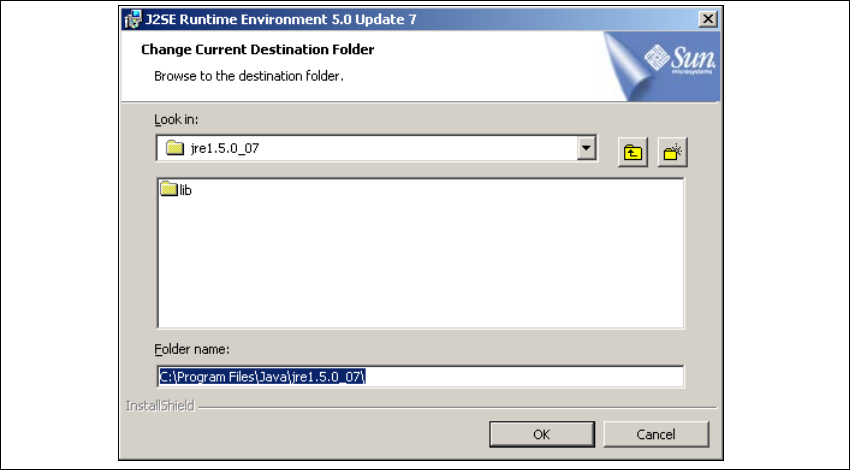
→ Das Dialogfenster Custom Setup wird geöffnet.
→ Wählen Sie jetzt die gewünschten Installationsoptionen aus und geben Sie den Ordner an, in
dem Sie die Anwendung installieren möchten. Der standardmäßig eingestellte Ordner ist
C:\Program Files\Java\jre1.5.0_07\. Diesen können Sie nach Bedarf auch ändern.
5
Abb. 5 - 34 Java 2SE Setup - Benutzerdefinierte Installation
Installations- und Konfigurationsanleitung SIPLACE Explorer Anhang
Ausgabe 05/2007 DE Bundled Web Server Installation
125
→ Sie können die Standardeinstellung des Installationsordners durch Betätigung der
Schaltfläche Change (Ändern) verändern. Das Dialogfenster Change Current Destination
Folder wird geöffnet.
. 5
Abb. 5 - 35 Java 2SE Setup - Zielordner wählen
→ Geben Sie den gewünschten Ordner an und klicken Sie OK, um Ihre Auswahl zu bestätigen.
→ Um die Auswahl des Zielordners zu bestätigen, klicken Sie im Dialogfenster Custom Setup
(Benutzerdefinierte Installation) die Schaltfläche Next (Weiter) an.