00195424-01.pdf - 第120页
Anh ang Inst all atio ns- u nd Konf igu rat ions anle itun g SI PLAC E E xplo rer Bu ndle d We b S erver Inst all atio n Au sgabe 05/ 200 7 DE 120 Bund l ed Web Server Installation - MS XML Core Services 6. 0 → Di e benu…
Installations- und Konfigurationsanleitung SIPLACE Explorer Anhang
Ausgabe 05/2007 DE Bundled Web Server Installation
119
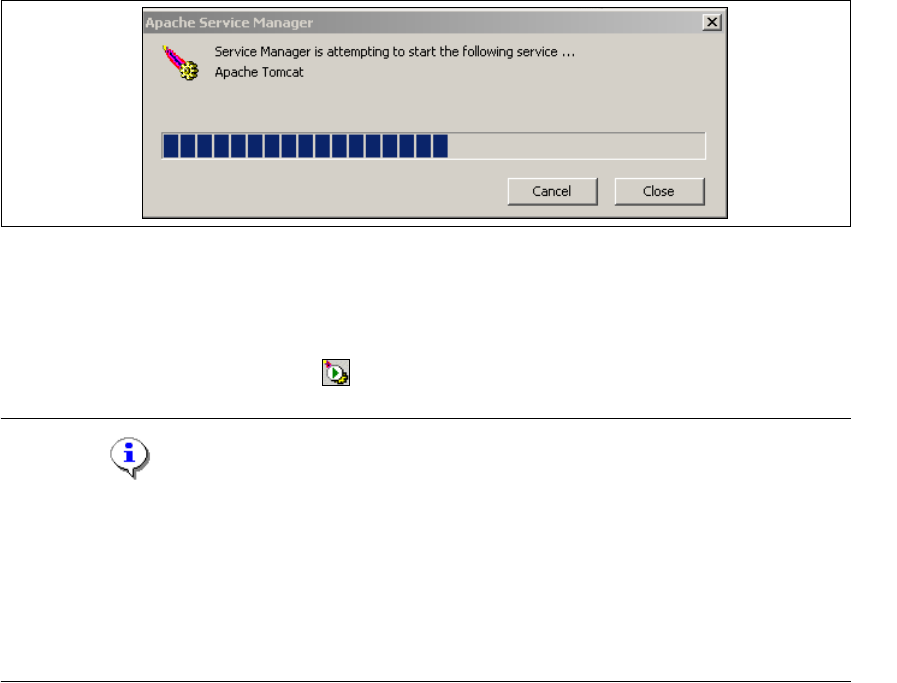
→ Haben Sie die Option Run Apache Tomcat aktiviert, wird der Windows Service für Tomcat
gestartet.
5
Abb. 5 - 24 Apache Service Manager
→ Ansonsten müssen Sie um Tomcat nun zu starten, den Computer neu starten oder Tomcat
manuell starten.
→ Tomcat 5.5 wird bei jedem Neustart des Computers als Windows Service automatisch
gestartet. Sie sehen das Symbol in der Konsole.
HINWEIS
Sie müssen für die Arbeit mit SIPLACE Explorer Tomcat 5.5 in folgenden Fällen
nachkonfigurieren:
- Verwendung von Windows XP Professional mit SP2
- Port-Konfiguration bei Veränderung der Tomcat-Portnummer.
Eine detaillierte Beschreibung dieser Themen erhalten Sie in dem Abschnitt “Konfiguration von
Tomcat” auf Seite 46. 5
Anhang Installations- und Konfigurationsanleitung SIPLACE Explorer
Bundled Web Server Installation Ausgabe 05/2007 DE
120
Bundled Web Server Installation - MS XML Core Services 6.0
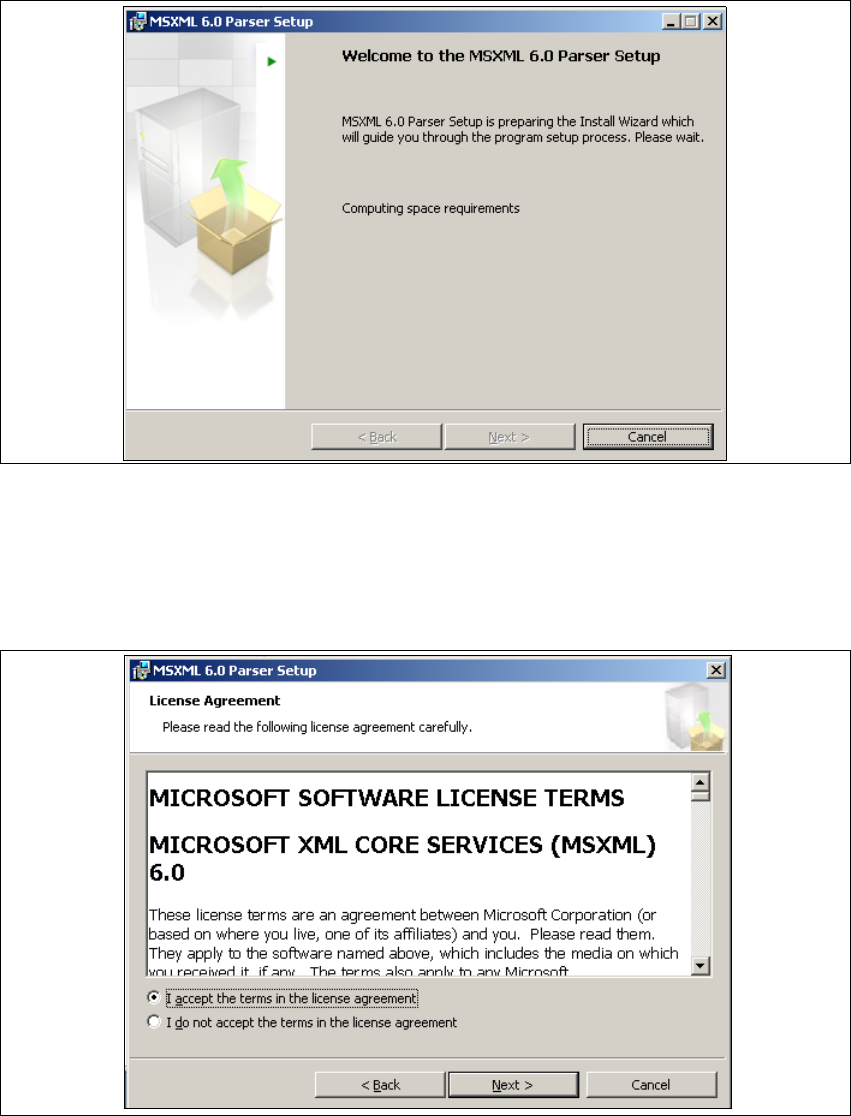
→ Die benutzergeführte Installation von MSXML wird gestartet.
5
Abb. 5 - 25 MSXML 6.0 Setup - Willkommen bei MSXML 6.0
→ Beenden Sie alle anderen Programme und klicken Sie auf Next > (Weiter). Das Dialogfenster
License Agreement wird geöffnet.
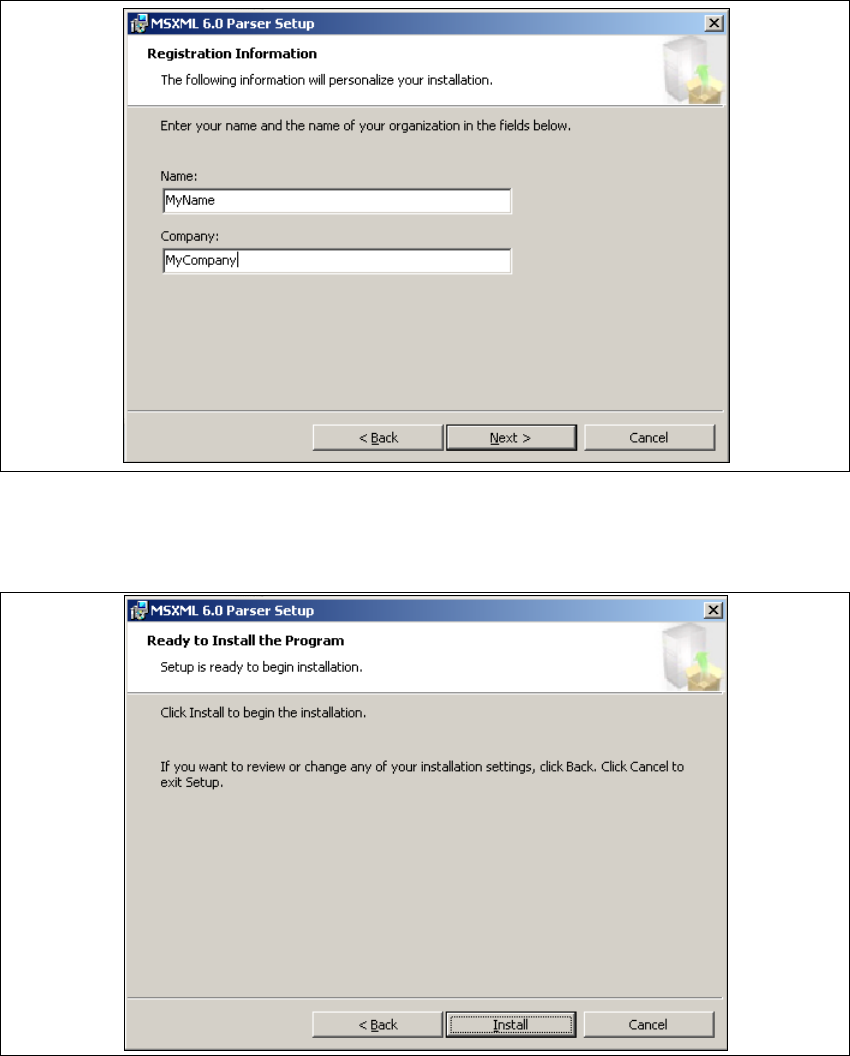
→ Lesen Sie die Lizenzbestimmungen. Wenn Sie zustimmen, I accept anklicken, ansonsten I
don’t accept. Wenn Sie I don’t accept anklicken, wird die Installation beendet.
5
Abb. 5 - 26 MSXML 6.0 Setup - Lizenzvereinbarungen
Installations- und Konfigurationsanleitung SIPLACE Explorer Anhang
Ausgabe 05/2007 DE Bundled Web Server Installation
121
→ Klicken Sie auf Next > (Weiter), die Installation wird fortgeführt.
→ Das Dialogfenster Registration Information wird geöffnet.
5
Abb. 5 - 27 MSXML 6.0 Setup - Kundeninformation angeben
→ Geben Sie in dem Feld Name Ihren Namen an und im Feld Company den Namen Ihrer Firma.
Klicken Sie dann auf Next > (Weiter). Das folgende Dialogfenster wird geöffnet.
5
Abb. 5 - 28 MSXML 6.0 Setup - Benutzerinformationen
→ Klicken Sie auf Install (Installieren). Der eigentliche Installationsvorgang von MS XML 6.0 wird
gestartet.